


Партнерка на США и Канаду по недвижимости, выплаты в крипто
- 30% recurring commission
- Выплаты в USDT
- Вывод каждую неделю
- Комиссия до 5 лет за каждого referral
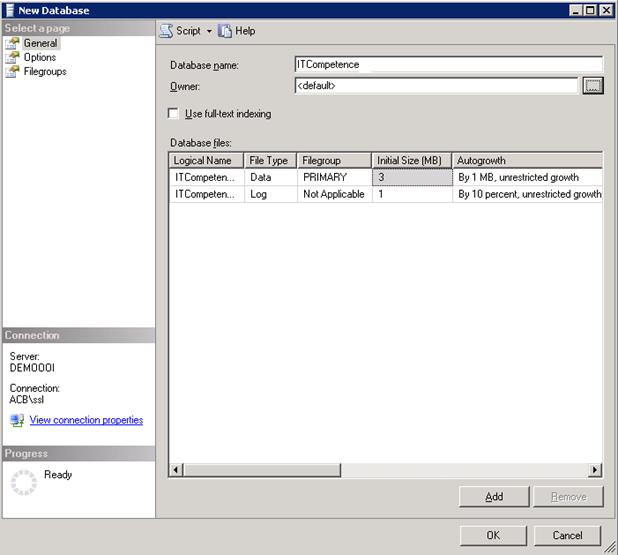
Рис. 3.2.2.1. Создание базы данных ПС КОМПЕТЕНЦИИ.
С помощью системной утилиты aspnet_regsql. exe (входит в состав Microsoft. Net 4 Runtime), расположенной в каталоге «C:\WINDOWS\\Framework\v4.0.30319\», создать необходимые элементы конфигурации для корректной работы MembershipAPI (Рис. 3.2.2.2 – 3.2.2.5).
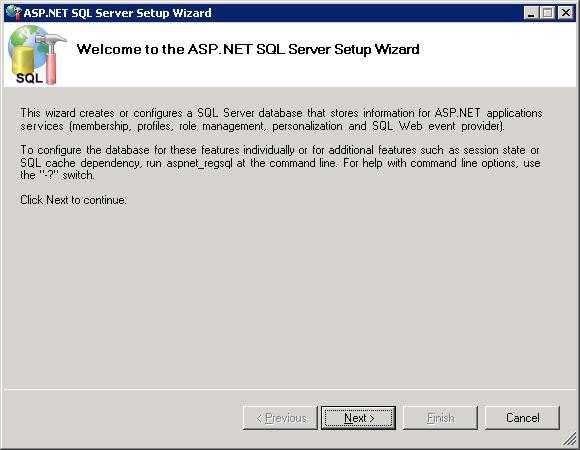
Рис. 3.2.2.2. Создание конфигурации MembershipAPI.
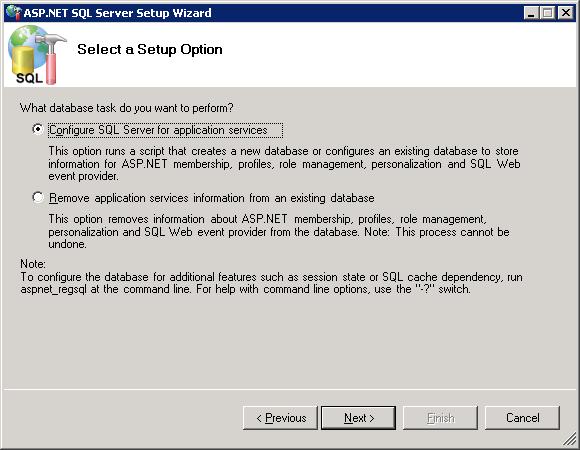
Рис. 3.2.2.3. Создание конфигурации MembershipAPI.
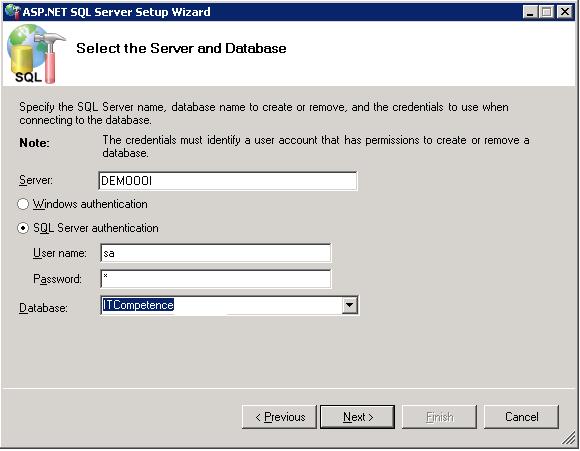
Рис. 3.2.2.4. Создание конфигурации MembershipAPI.
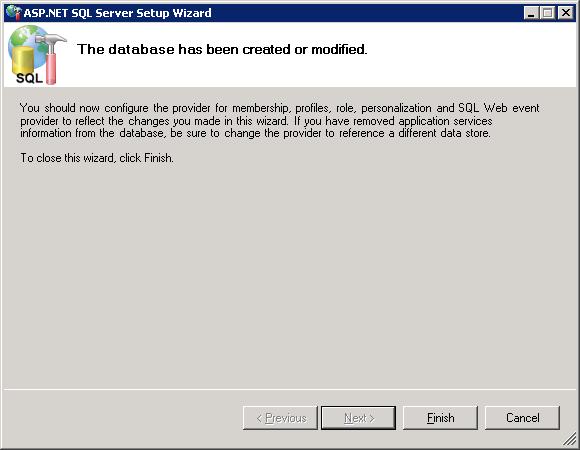
Рис. 3.2.2.5. Создание конфигурации MembershipAPI.
Создать на сервере баз данных пользователя «itcompetence» (Рис. 3.2.2.6. Создание пользователя ITCompetence)
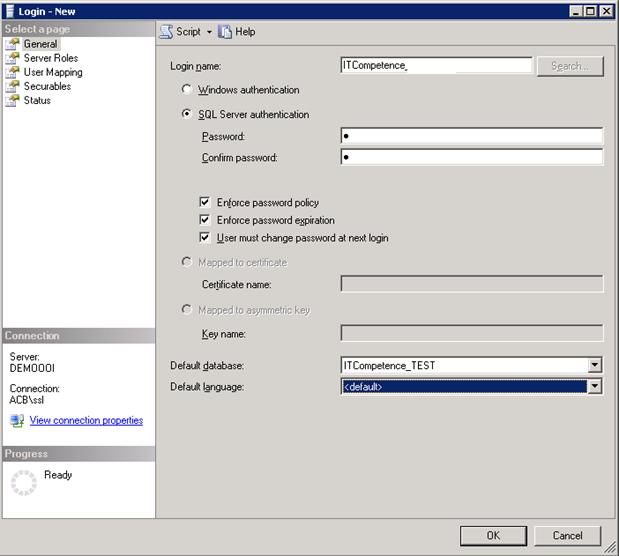
Рис. 3.2.2.6. Создание пользователя ITCompetence.
Назначить вновь созданному пользователю роль «db_owner» и все роли, начинающиеся с «aspnet_» для базы данных «ITCompetence» (Рис. 3.2.2.7. Назначение ролей пользователю ITCompetence).
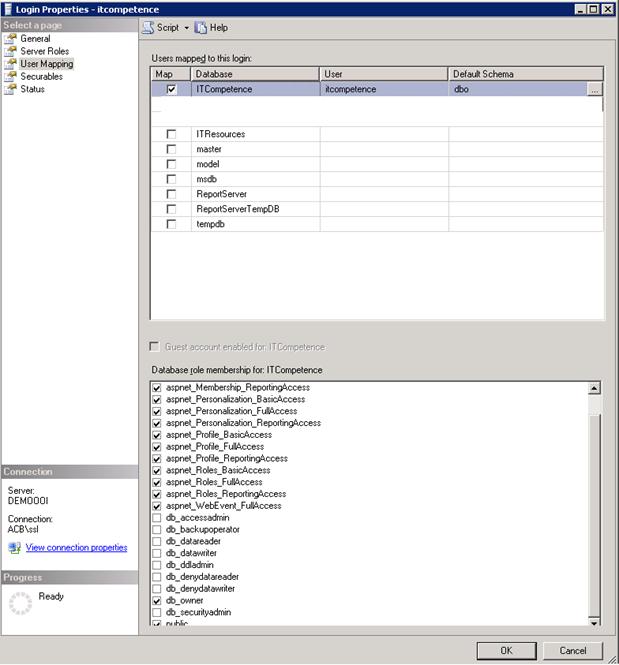
Рис. 3.2.2.7. Назначение ролей пользователю ITCompetence.
3.2.3 Создание и обновление схемы базы данных
Операции создания и обновления схемы базы данных выполняются в одном и том же порядке. Обновления схемы базы данных могут поставляться как в составе дистрибутива, так и отдельно.
В случае поставки обновления в составе дистрибутива, пакет обновления схемы базы данных располагается в папке DBUPDATE распакованного дистрибутива ПС «КОМПЕТЕНЦИИ». В противном случае, пакет может поставляться в виде отдельного архива.
Перед началом выполнения операции необходимо настроить параметры доступа к СУБД в файле install. cmd. Ниже приведен пример настройки доступа к СУБД:
set HOST=localhost
set DB=ITCompetence
set USERNAME=ITCompetence
set PASSWORD=1
После установки указанных параметров следует запустить на исполнения командный файл install. cmd, дождаться завершения его работы и убедиться в ходе работы командного файла ошибки отсутствовали.
3.2.4 Настройка Web-сервера
Работы по настройке IIS сервера для совместной работы с ПС КОМПЕТЕНЦИИ следует осуществлять в следующем порядке:
1) Распаковать содержимое архива с ITCompetenceDISTR. RAR в папку C:\Inetpub
2) Открыть оснастку управление «IIS Manager» и создать новый Application Pool с параметрами аналогичными указанными на рисунках (Рис. 3.2.4.1 - 3.2.4.4. Создание пула приложений).
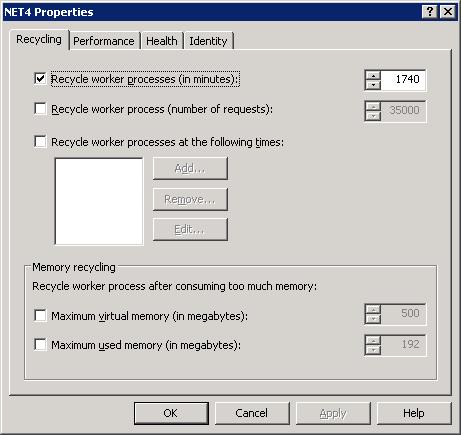
Рис. 3.2.4.1. Создание пула приложений.
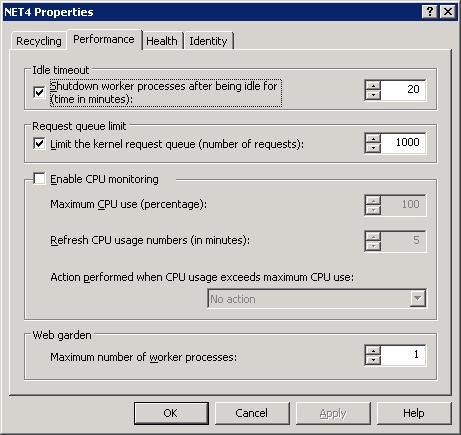
Рис. 3.2.4.2. Создание пула приложений.
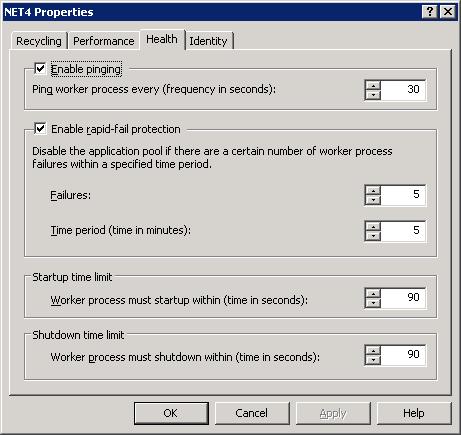
Рис. 3.2.4.3. Создание пула приложений.
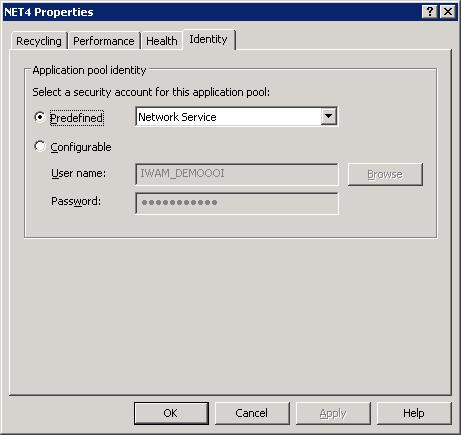
Рис. 3.2.4.4. Создание пула приложений.
3) Открыть оснастку управление «IIS Manager» и создать новый WEB сайт (Рис. 3.2.4.5 – 3.2.4.8. Создание и настройка web-сайта).
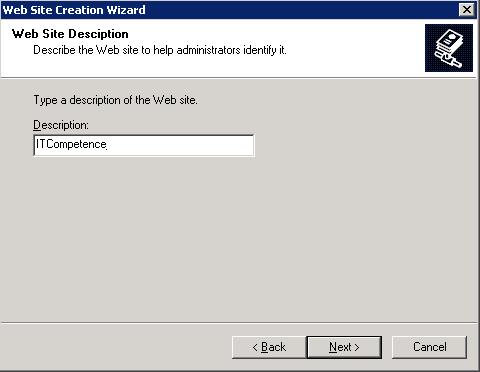
Рис. 3.2.4.5. Создание и настройка web-сайта.
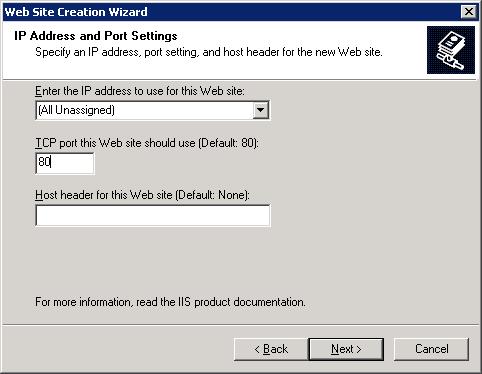
Рис. 3.2.4.6. Создание и настройка web-сайта.
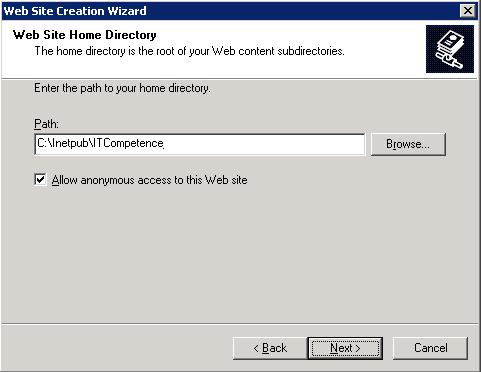
Рис. 3.2.4.7. Создание и настройка web-сайта.
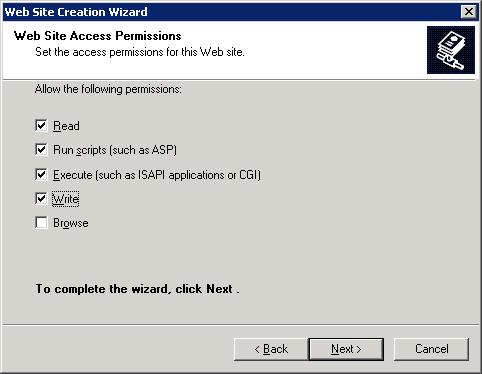
Рис. 3.2.4.8. Создание и настройка web-сайта.
Открыть свойства вновь созданного сайта и установить используемую версию (Рис 3.2.4.9 – 3.2.4.10. Настройка версии ):
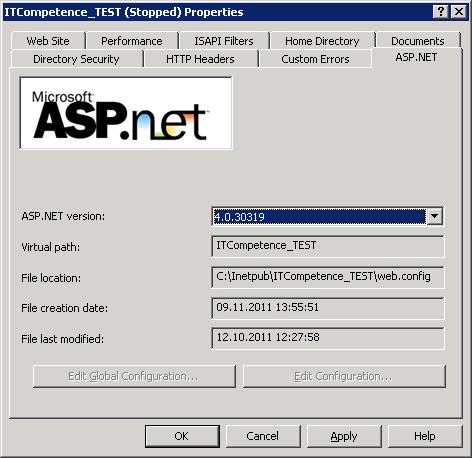
Рис. 3.2.4.9. Настройка версии .
Затем, для осуществления механизма маршрутизации MVC, необходимо зарегистрировать для сайта расширение aspnet_isapi. dll, идущее в поставке. NET4. Для регистрации необходимо зайти в свойства сайта, перейти на вкладку «Номе Directory» и в поле «Application Settings» нажать на кнопку «Configuration...». В открывшейся вкладке «Mappings» нажать на кнопку «Insert» -> «Browse...», перейти в папку /Framework директории Windows (или WINNT), выбрать папку с версией 4, а в ней файл aspnet_isapi. dll. После этого нажать «Ok», убрать галочку «Verify that file exist» и применить изменения.
Далее необходимо включить расширение aspnet_isapi. Для этого запускаем командную строку и переходим в папку «System32» вашего каталога Windows. После этого выполняем следующую команду:
cscript iisext. vbs /EnFile C:\WINNT\\Framework\v4.0.30319\aspnet_isapi. dll
Путь к файлу и версия .NET должны быть исправлены на ваши.
Если все сделано правильно, то выполнение команды:
cscript iisext. vbs /ListFile
Должно вывести строчку примерно следующего вида (Рис. 3.2.4.10. Настройка версии ): 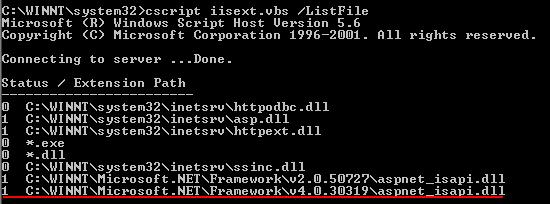
Рис. 3.2.4.10. Настройка версии .
Далее на закладке «Home Directory» необходимо установить Application pool в значение NET 4 (Рис. 3.2.4.11 – 3.2.4.12. Детальная настройка web-сайта).
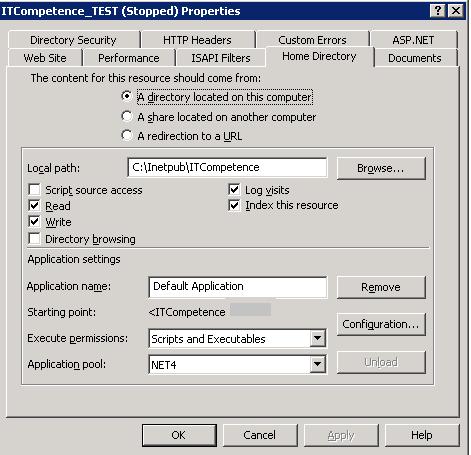
Рис. 3.2.4.11. Детальная настройка web-сайта.
На закладке «Directory security» в группе «Authentification and access control» установить параметры доступа к сайту (в значениях параметров «Default domain» и «Realm» укажите название Вашего домена).
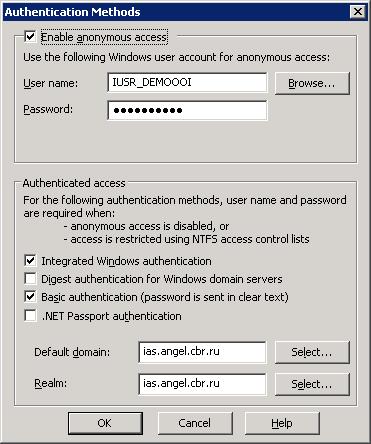
Рис. 3.2.4.12. Детальная настройка web-сайта.
3.2.5 Установка и настройка компоненты «Хранение и воспроизведение тренинговых модулей»
3.2.5.1 Установка Bitnami-moodle
Установка компоненты для проигрывания тренинговых модулей осуществляется через установочный пакет: bitnami-moodle-2.8.0-0-windows-installer. exe.
Запускаем установщик, выбираем язык установки:
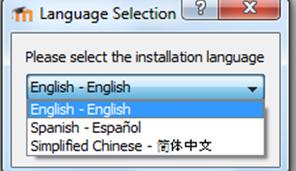
Рис. 3.2.5.1.1 Выбор языка установки Bitnami-moodle
В случае наличия запущенного антивируса выскочит предупреждающее окно о возможных неполадках. В таком случае необходимо щелкнуть кнопку «Yes».
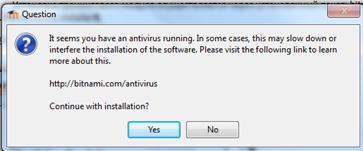
Рис. 3.2.5.2. Окно подтверждения при включенном антивирусе
Запускается окно приветствия. Жмем кнопку «Next».
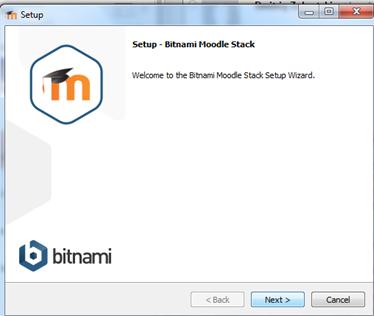
Рис. 3.2.5.1.3. Окно приветствия Bitnami-moodle
Далее следует окно с настройками, подключаемых модулей оставляем значения по умолчанию, жмем кнопку «Next».
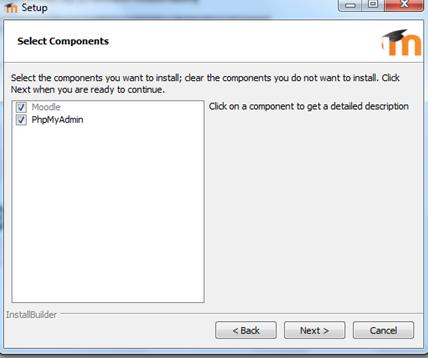
Рис. 3.2.5.1.4 Выбор устанавливаемых компонентов
Далее следует выбор директории для установки. Желательно оставить значение по умолчанию. Жмем кнопку «Next».
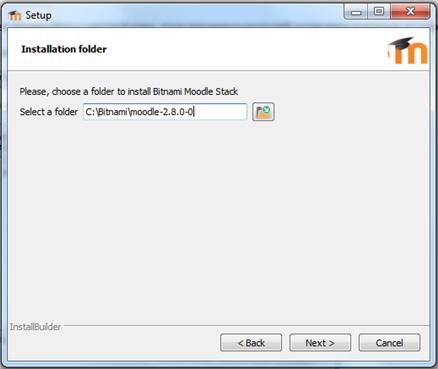
Рис. 3.2.5.1.5. Выбор директории установки
Далее необходимо создать аккаунт, вводим учетные данные для администратора. После заполнения значения полей жмем кнопку «Next».
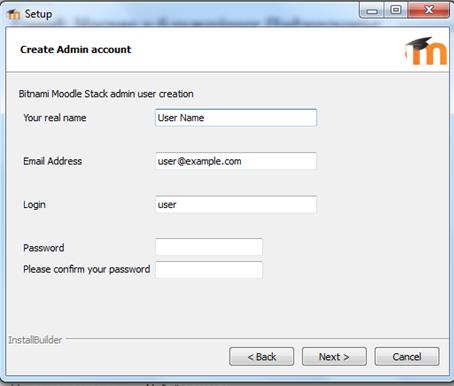
Рис. 3.2.5.1.6. Создание аккаунта администратора
Затем выбираем порт веб сервера, поскольку порт по умолчанию совпадает, с портом ПС КОМПЕТЕНЦИИ, заменяем значение. Жмем кнопку «Next».
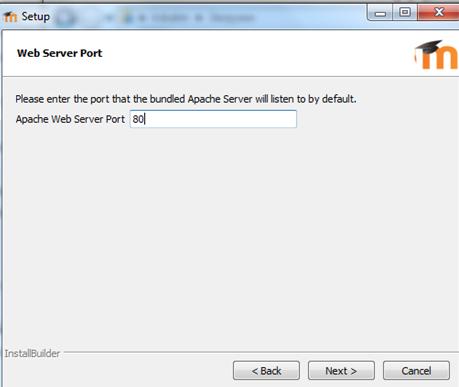
Рис. 3.2.5.1.7. Выбор веб порта
Далее необходимо установить порт для ssl соединения. Допустимо оставить значение по умолчанию. Жмем кнопку «Next».
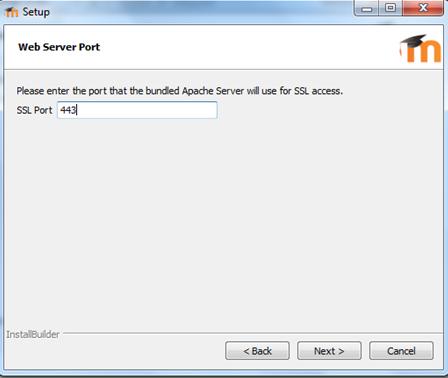
Рис. 3.2.5.1.8. Выбор SSL порта
Далее необходимо определить порт для MySQL сервера. Допустимо оставить значение по умолчанию. Жмем кнопку «Next».
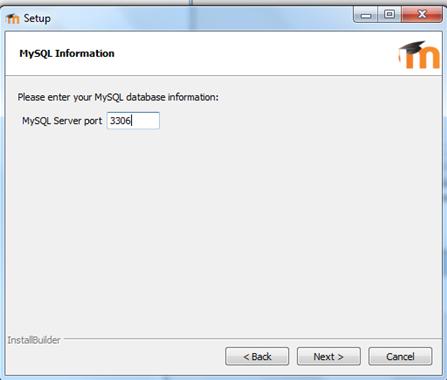
Рис. 3.2.5.1.9. Выбор SQL порта
В следующем окне необходимо указать имя сайт. Устанавливаем значение «moodle» и жмем кнопку «Next».
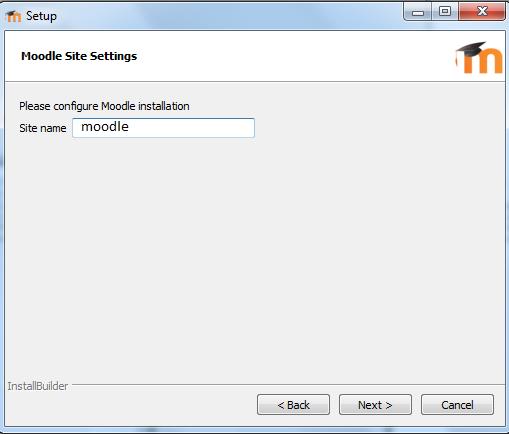
Рис. 3.2.5.1.10. Задание имени сайта
Далее следует настройка учетной записи электронной почты. Все необходимые оповещения выполняются внутри остальных компонент ПС УЗ, поэтому отключаем данную функцию с помощью соответствующего значения флага «Do you want to configure mail support?» (устанавливаем значение false) . Жмем кнопку «Next».
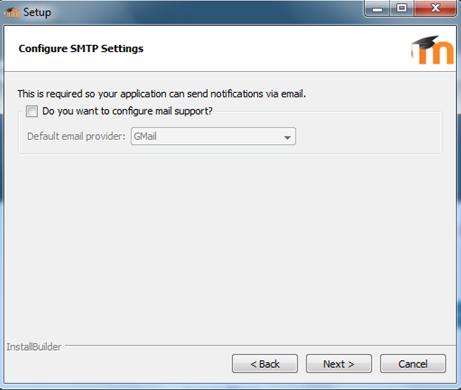
Рис. 3.2.5.1.11. Настройка учетной записи электронной почты
Далее следует окно с информацией о дополнительных сервисах Bitnami Cloud Hosting, устанавливаем флаг «Learn more about Bitnami Cloud Hosting» значение false. Жмем кнопку «Next».
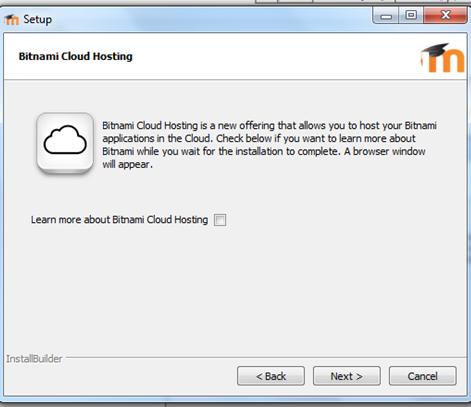
Рис. 3.2.5.12. Форма перехода к информации о дополнительных сервисах Bitnami
3.2.5.2 Запуск компоненты для работы с тренинговыми модулями
Для запуска компоненты необходимо запустить утилиту «moodle manager tool» - Пуск \ Все программы \ Bitnami Moodle Stack\ moodle manager tool.

|
Из за большого объема этот материал размещен на нескольких страницах:
1 2 3 4 5 6 |
