


Партнерка на США и Канаду по недвижимости, выплаты в крипто
- 30% recurring commission
- Выплаты в USDT
- Вывод каждую неделю
- Комиссия до 5 лет за каждого referral
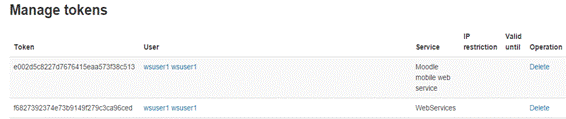
Рис. 3.2.5.3.26. Список токенов
Необходимо запомнить сформированный токен для применения в конфигурационном файле ПС.
3.2.5.4 Синхронизация ПС КОМПЕТЕНЦИИ с moodle
Необходимо внести изменению в конфигурацию ПС для синхронизации с moodle. Для этого необходимо:
1. Открыть в режиме редактирования файл «web.config» в каталоге исполняемых файлов ПС КОМПИТЕНЦИИ;
2. Для параметра «MoodleWSToken» установить значение = сформированному ранее токену для созданной учетной записи в moodle;
3. Для параметра «MoodleWSRootHost» установить хост, на котором выполнена установка moodle. В случае установки на одном сервере с ПС значение параметра будет иметь вид «http://localhost[:moodle_port]/»;
4. Для параметра «MoodleDefaultPassword» рекомендуется оставить установленное значение (“Vtldtlm1!”);
5. Для параметра «MoodleDefaultPassword» необходимо оставить установленное значение (“5”).
Далее необходимо выполнить проверку корректности произведенной настройки moodle. Для этого необходимо:
1. Открыть в браузере ПС
2. Аутентифицироваться под учетной записью, имеющей полномочия «Технический администратор»
3. Перейти к пункту основного меню ПС «Настройки / Настройки системы»;
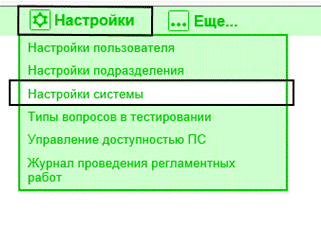
Рис. 3.2.5.4.1. Меню «Настройки системы» ПС КОМПИТЕНЦИИ
4. В открывшемся представлении необходимо с помощью поисковой строки найти параметр «EnableSCORMSection»
1. Установить для данного параметра значение «1».
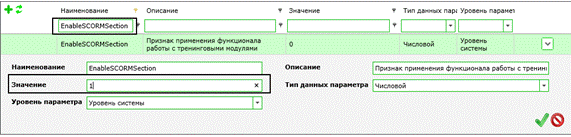
Рис. 3.2.5.4.2. Включение Scorm модуля
2. Выполнить обновление страницы с помощью клавиши F5.
5. Перейти к пункту основного меню ПС КОМПЕТЕНЦИИ «Справочники / Сотрудники».
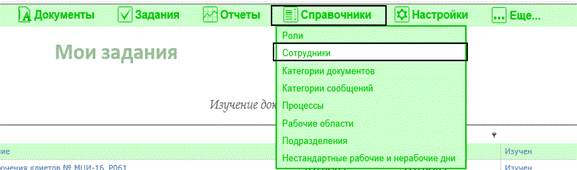
Рис. 3.2.5.4.3. Меню справочники/сотрудники
6. Нажать по пиктограмме “+” для открытия формы создания учетной записи сотрудника.

Рис. 3.2.5.4.4. Окно справочники/сотрудники
7. Заполнить поля на форме создания учетной записи сотрудника и щелкнуть кнопку «Сохранить»
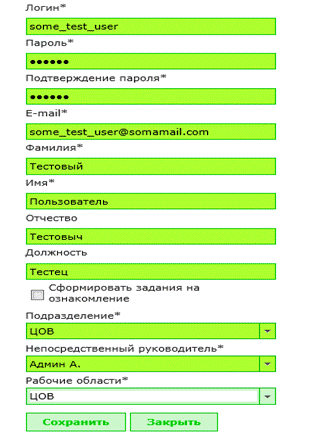
Рис. 3.2.5.4.5. Добавление учетной записи сотрудника в ПС КОМПЕТЕНЦИИ
8. В результате произойдёт переход к представлению «Список сотрудников».
9. Необходимо убедиться, что вновь созданная учетная запись появилась в списке сотрудников.
10. Далее необходимо проверить наличие новой учетной записи в moodle. Для этого следует:
- Открыть в браузере стартовую страницу moodle;
- Если необходимо – выполнить аутентификацию под учетной записью, созданной при установке moodle;
- Перейти к пункту основного меню «Administration / Site administration / Users / Accounts / Browse list of users»;
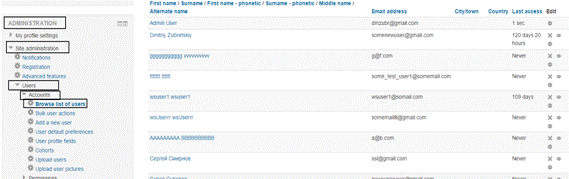
Рис. 3.2.5.4.6. Проверка соответствия пользователя в ПС и moodle
- Убедиться, что созданная в ПС КОМПЕТЕНЦИИ учетная запись присутствует в списке учетных записей пользователей в moodle.
3.2.6 Настройка автоматического формирования сообщений ленты на основании данных ящика электронной почты
В ПС «КОМПЕТЕНЦИИ» реализована возможность автоматического формирования сообщений ленты в случае появления сообщений электронной почты на определенном ящике. Для настройки данного функционала необходимо выполнить следующие действия:
· Определить частоту запуска модуля, осуществляющего чтение содержимого почтового ящика.
Для этого необходимо:
· Открыть в режиме редактирования файл web. config в каталоге приложения.
· Установить для системного параметра “MailBoxReaderActivityInterval” значение в миллисекундах частоты запуска модуля. Рекомендуемом значение = 1000.
<appSettings>
<add key="MailBoxReaderActivityInterval" value="1000" />
…………………………………………………………………
</appSettings>
3.2.7 Настройка системных параметров КОМПЕТЕНЦИИ
В состав системных параметров входят:
1) строки подключения к базе данных;
2) параметры доступа к SMTP-серверу для отправки почтовых уведомлений;
3) системные параметры (справочник «Настройки системы»).
3.2.7.1 Настройка подключения к базе данных
Для того чтобы установить параметры подключения к базе дынных, необходимо открыть на редактирование файл web. config (располагается в папке c:\itenpub\ITCompetence) . В секции «connectionStrings» для параметров с именами «Competence» и «ITCompetenceEntities» указать имя базы данных, пользователя (из п. 3.2.2), а так же пароль пользователя.
<connectionStrings>
<add name="Competence" connectionString="Data Source=Имя_сервера_БД;Database=ITCompetence; User ID=ITCompetence;Password=Пароль_пользователя" providerName="System. Data. SqlClient" />
<add name="ITCompetenceEntities" connectionString="metadata=res://*/Competence. csdl|res://*/Competence. ssdl|res://*/Competence. msl;provider=System. Data. SqlClient;provider connection string="data source=Имя_сервера_БД;initial catalog=ITCompetence;User ID=itcompetence;Password=Пароль_пользователя;multipleactiveresultsets=True;App=EntityFramework"" providerName="System. Data. EntityClient" />
</connectionStrings>
3.2.7.2 Настройка параметров доступа к SMTP-серверу
Настройка параметров доступа к SMTP-серверу выполняется в секции «mailSettings» файла web. config
<>
<mailSettings>
<smtp from="ххх@cbr. ru">
<network enableSsl="false" host="Имя_smtp_сервера" port="25"/>
</smtp>
</mailSettings>
</>
3.2.7.3 Справочник «Настройки системы»
Доступ к форме справочника системных параметров ПС «КОМПЕТЕНЦИИ» осуществляется из пункта главного меню «Настройки/Настройки системы» (Рис. 3.2.7.3.1. Настройки системы).
Параметры системы разделены на 3 уровня:
1) Уровень системы;
2) Уровень рабочей области;
3) Уровень пользователя.
Одноименные параметры могут быть на разных уровнях. Логика выбора параметра такова: если на уровне пользователя не находится требуемого параметра, значение параметра ищется на уровне рабочей области. Если не находится на уровне рабочей области, значение параметра берется с уровня системы.
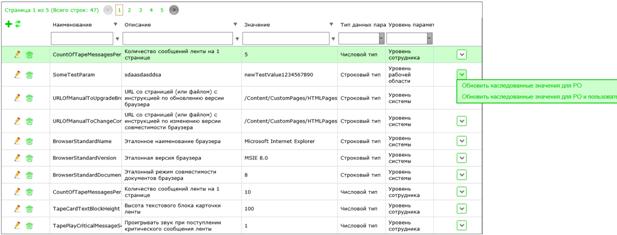
Рис. 3.2.7.3.1. Настройки системы.
Форма изменения значения параметра вызывается кликом мыши на пиктограмме «Изменить»  . После изменения параметра возможно групповое изменение аналогичных параметров уровней рабочих областей или пользователей. Для этого следует выполнить действие «Обновить наследованные значения для РО» или «Обновить наследованные значения для РО и пользователей» соответственно.
Имя параметра | Описание параметра | Значение по умолчанию |
BrowserStandardDocumentMode | Эталонный режим совместимости документов браузера | 8 |
BrowserStandardName | Эталонное наименование браузера | Microsoft Internet Explorer |
BrowserStandardVersion | Эталонная версия браузера | MSIE 8.0 |
CountOfTapeMessagesPerPage | Количество сообщений ленты на 1 странице | 5 |
CountOfTapeMessagesPerPage | Количество сообщений ленты на 1 странице | 10 |
criticalTapeMessageSoundURL | Файл звука при появлении критичного сообщения | /Content/Sound/sound_NewСriticalMessage. mp3 |
EnableEducationSection | Использование блока "Обучение" | 0 |
importantTapeMessageSoundURL | Файл звука при появлении важного сообщения | /Content/Sound/sound_NewImportantMessage. mp3 |
infoTapeMessageSoundURL | Файл звука при появлении информационного сообщения | /Content/Sound/sound_NewInformationalMessage. mp3 |
ITControlURL | Ссылка для перехода к ПС ITControl | EnterYourURLHere |
ITOperatorsURL | Ссылка для перехода к ПС Оценка операторов | EnterYourURLHere |
JobQuestionCount | Количество вовпросов в тэсте | 20 |
MailBoxReader_AccountName | Имя учетной записи для получения информационных сообщений | SOMEACCONTNAME |
MailBoxReader_AccountPassword | Пароль УЗ для получения информационных сообщений | SOMEPASSWORD |
MailBoxReader_FolderName | Название каталога для получения информационных сообщений | INBOX |
MailBoxReader_ServerName | Имя сервера для получения информационных сообщений | pop. |
MailBoxReader_ServerPort | Порт сервера для получения информационных сообщений | 995 |
MailBoxReader_WordToFindInSubject | Подстрока в названии темы для получения информационных сообщений | информационное%сообщение |
MailBoxReader_WorkingAreaIDForTapeMessages | Идентификатор рабочей области для формирования сообщений ленты из MailBoxReader | 1 |
MaxTestingTime | sdf | 100 |
MinCompetenceQuestionCount | Минимальное количество вопросов в компетенции | 3 |
NotificationActive | Признак активности нотификатора | 1 |
NotifyToEmail_OnCreateAcquaintance | Уведомлять меня по email о назначении задания на ознакомление | 1 |
NotifyToEmail_OnCreateJob | Уведомлять меня по email о назначении задания на тестирование | 1 |
NotifyToEmail_OnFinishAcqiaintance | Уведомлять меня как непосредственного руководителя по email о завершении ознакомления | 1 |
NotifyToEmail_OnFinishFullJob | Уведомлять меня как непосредственного руководителя по email о завершении полного или выборочного тестирования | 1 |
NotifyToEmail_OnFinishTrialJob | Уведомлять меня как непосредственного руководителя по email о завершении пробного тестирования | 1 |
NotifyToTape_OnCreateAcquaintance | Уведомлять меня в Ленту о назначении задания на ознакомление | 1 |
NotifyToTape_OnCreateJob | Уведомлять меня в Ленту о назначении задания на тестирование | 1 |
NotifyToTape_OnFinishAcquaintance | Уведомлять меня как непосредственного руководителя в Ленту о завершении ознакомления | 1 |
NotifyToTape_OnFinishFullJob | Уведомлять меня как непосредственного руководителя в Ленту о завершении полного или выборочного тестирования | 1 |
NotifyToTape_OnFinishTrialJob | Уведомлять меня как непосредственного руководителя в Ленту о завершении пробного тестирования | 1 |
PathToSaveDocuments | Путь к каталогу для сохранения документов | \Files\Documents\ |
PlayClientSounds | Проигрывать звуки | 1 |
RecordsOnPage_AcquaintanceJob | Количество строк в таблице <Задания на ознакомление с документами> | 10 |
RecordsOnPage_ChiefJob | Количество строк в таблице <Задания руководителям> | 10 |
RecordsOnPage_DelayedJob | Количество строк в таблице <Отложенные задания> | 10 |
RecordsOnPage_Documents | Количество строк в таблице <Список документов> | 15 |
RecordsOnPage_EduCorses | Количество строк в таблице <Учебные курсы> | 10 |
RecordsOnPage_EduLearningOrganizations | Количество строк в таблице <Обучающие организации> | 10 |
RecordsOnPage_EduPersonCorses | Количество строк в таблице <Заявки на обучение> | 10 |
RecordsOnPage_Job | Количество строк в таблице <Задания на тестирование> | 10 |
RecordsOnPage_JobsToClose | Количество строк в таблице <Задания к закрытию> | 10 |
RecordsOnPage_MyAcquaintanceJob | Количество строк в таблице <Мои задания на ознакомление> | 10 |
RecordsOnPage_MyJobs | Количество строк в таблице <Мои задания на тестирование> | 10 |
RecordsOnPage_Persons | Количество строк в таблице <Сотрудники> | 15 |
RecordsOnPage_Roles | Количество строк в таблице <Роли> | 15 |
RptBckgrColorFor2 | Цвета фона ячейки для оценки Неудовлетворительно | #ff0000 |
RptBckgrColorFor3 | Цвета фона для оценки Удовлетворительно | #f5b800 |
RptBckgrColorFor4 | Цвета фона для оценки Хорошо | #ff0000 |
RptBckgrColorFor5 | Цвета фона для оценки Отлично | #00ff00 |
RptForeColorFor2 | Цвета надписи для оценки Неудовлетворительно | #ffffff |
RptForeColorFor3 | Цвета надписи для оценки Удовлетворительно | #ffffff |
RptForeColorFor4 | Цвета надписи для оценки Хорошо | #000000 |
RptForeColorFor5 | Цвета надписи для оценки Отлично | #ffffff |
TapeCardTextBlockHeight | Высота текстового блока карточки ленты | 100 |
TapePlayCriticalMessageSound | Проигрывать звук при поступлении критического сообщения ленты | 1 |
TapePlayImportantMessageSound | Проигрывать звук при поступлении важного сообщения ленты | 1 |
TapePlayInformationalMessageSound | Проигрывать звук при поступлении информационного сообщения ленты | 1 |
TapePlayInformationalMessageSound | Проигрывать звук при поступлении обычного сообщения ленты | 1 |
TestIdleTimeout | sdf | 60 |
TestingResult_AllowRewriteInMatrix | Разрешить переопределение пороговых значений для оценок на уровне связи Компетенция-Роль | 1 |
TestingResult_For3 | Оценка <Удовлетворительно> - это больше или равно, в процентах | 50 |
TestingResult_For4 | Оценка <Хорошо> - это больше или равно, в процентах | 65 |
TestingResult_For5 | Оценка <Отлично> - это больше или равно, в процентах | 80 |
URLOfManualToChangeCompatibilityMode | URL со страницей (или файлом) с инструкцией по изменению версии совместимости браузера | /Content/CustomPages/HTMLPages/002/index. htm |
URLOfManualToUpgradeBrowser | URL со страницей (или файлом) с инструкцией по обновлению версии браузера | /Content/CustomPages/HTMLPages/001/index. htm |
usualTapeMessageSoundURL | Файл звука при появлении обычного сообщения | /Content/Sound/sound_NewUsualMessage. mp3 |
3.2.8 Установка модуля оповещений для заданий на интрвальное потврение

|
Из за большого объема этот материал размещен на нескольких страницах:
1 2 3 4 5 6 |
