


Партнерка на США и Канаду по недвижимости, выплаты в крипто
- 30% recurring commission
- Выплаты в USDT
- Вывод каждую неделю
- Комиссия до 5 лет за каждого referral
В результате на экран будет выведено окно следующего содержания:
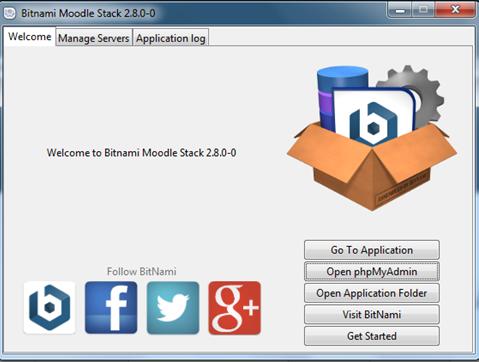
Рис. 3.2.5.2.1. moodle manager tool
Нажимаем на кнопку «Go To Application».
В результате открывается окно следующего содержания:
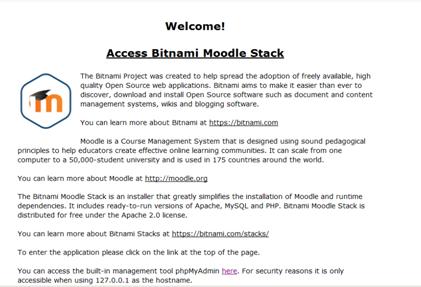
Рис. 3.2.5.2.2. Окно запуска приложения
Необходимо перейти по ссылке «Access BitNami Moodle Stack».
В результате откроется представление следующего содержания:
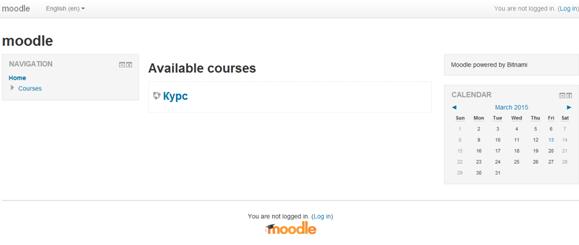
Рис. 3.2.5.2.3. Стартовая страница приложения moodle
Далее необходимо перейти по ссылке «Log in» в верхнем правом углу экрана.
В открывшейся форме вводим данные учетной записи, указанной в процессе установки moodle.
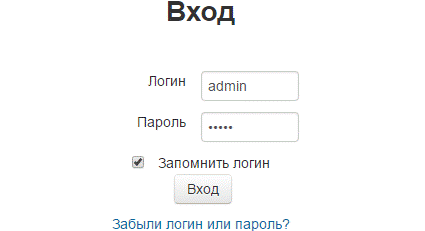
Рис. 3.2.5.2.4. Окно авторизации moodle
3.2.5.3 Настройка веб сервисов moodle
Для обеспечения интеграции moodle с остальными компонентами ПС необходимо выполнить следующие действия.
Открываем moodle и заходим под учетной записью, указанной в процессе установки moodle.
Переходим к обзорной странице состояния конфигурации веб-сервисов. Для этого открываем пункт меню (в левой панели) – «Administration / Site administration / Plugins / Web Services / Overview».
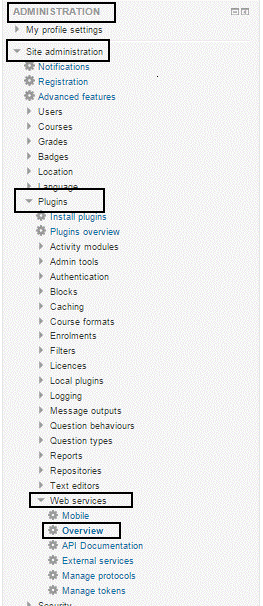
Рис. 3.2.5.3.1. Основное меню moodle
Далее переходим по ссылке «Enable web services»
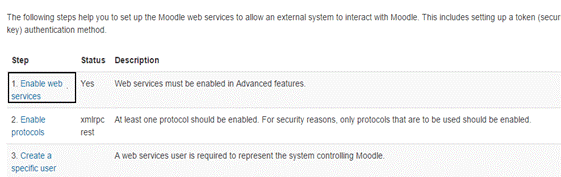
Рис. 3.2.5.3.2. Переход к обзору веб сервисов moodle
В открывшемся представлении устанавливаем значение для флага «Enable web services» значение true и жмем кнопку «Save changes».
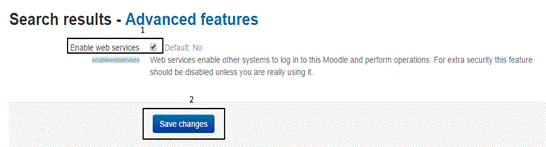
Рис. 3.2.5.3.3. Включение веб сервисов
Возвращаемся к предыдущему представлению (обзор состояния конфигурации веб-сервисов). Переходим по ссылке «Enable protocols».
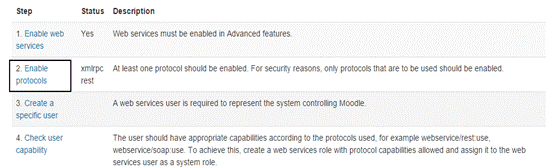
Рис. 3.2.5.3.4. Пункт меню «Активация протоколов» (Enable protocols)
В открывшемся представлении необходимо щелкнуть по пиктограмме перечеркнутого глаза для записей «REST PROTOCOL» и «XML-RPC protocol». Далее необходимо нажать кнопку «Save changes». После чего необходимо вернуться к предыдущему представлению (обзор состояния конфигурации веб-сервисов).
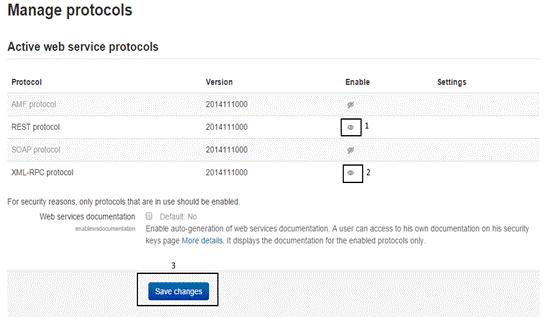
Рис. 3.2.5.3.5. Настройка протоколов
Переходим по ссылке «Create a specific user».
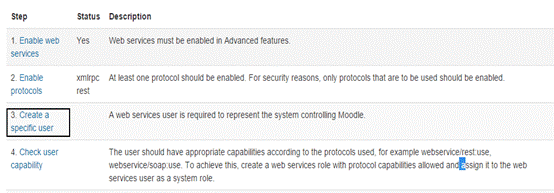
Рис. 3.2.5.3.6. Пункт создание пользователя
В открывшемся представлении для создания пользователя необходимо заполнить поля следующим образом:
· Username = “ws_user”
· Choose an authentication method = “Manual accounts”
· Suspended account = “false”
· Generate password and notify user = “false”
· New password = “Vtldtlm1!”
· Force password change = “false”
· First name = “wsUser”
· Surname = ““wsUser””
· Email address = “[email адрес администратора ПС Компетенции]”
После заполнения указанных полей щелкаем кнопку «Create user» в нижней части представления. После чего необходимо вернуться к предыдущему представлению (обзор состояния конфигурации веб-сервисов).
Рис. 3.2.5.3.7. Кнопка создания пользователя
Далее необходимо создать системный сервис, под которым будет работать созданная учетная запись, для этого необходимо перейти по ссылке «Select a service».
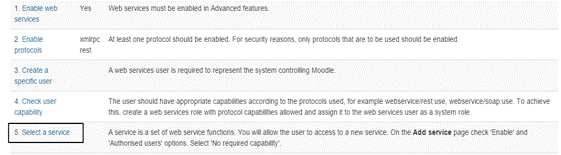
Рис. 3.2.5.3.8. Переход к выбору системного сервиса
В открывшемся представлении –необходимо перейти по ссылке «Add».
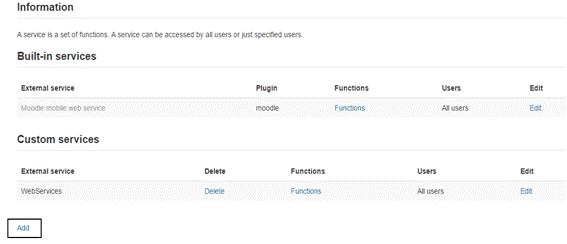
Рис. 3.2.5.3.9. Добавление сервиса
В открывшемся представлении необходимо заполнить поля следующим образом:
- Name = “ws_service”
- Short name = “web services service”
- Enabled = true
- Authorised users only = “false”
Далее необходимо нажать кнопку «Add service».
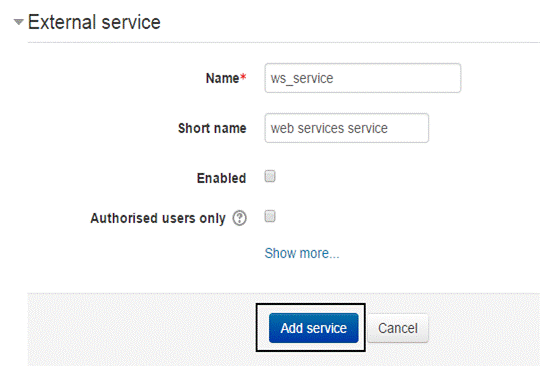
Рис. 3.2.5.3.10. Форма добавления сервиса
В открывшемся представлении необходимо перейти по ссылке «Add functions».
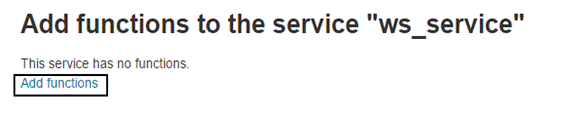
Рис. 3.2.5.3.11. Окно подтверждения добавления сервиса
В открывшемся представлении необходимо выделить все позиции в списке и щелкнуть кнопку «Add functions».
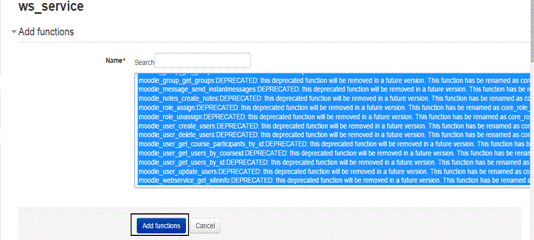
Рис. 3.2.5.3.12. Выбор функции для созданного сервиса
В результате откроется представление со списком разрешенных для сервиса функций.
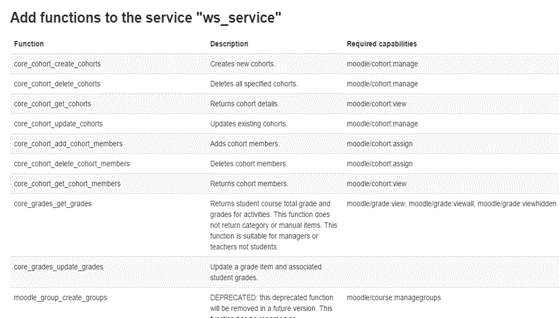
Рис. 3.2.5.3.13Обзор выбранных разрешений для сервиса
Далее для привязки полномочий запуска функций веб-сервиса необходимо создать роль. Для этого необходимо перейти к пункту основного меню приложения «ADMINISTRATION / Permissions / Define roles».
В открывшемся представлении необходимо щелкнуть кнопку «Add a new role».
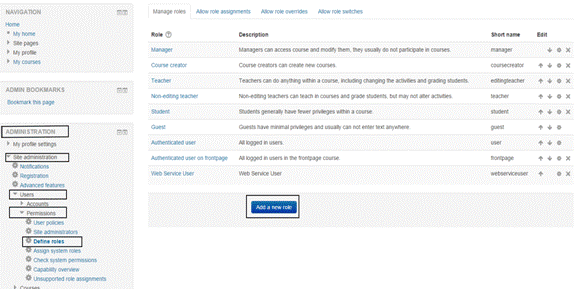
Рис. 3.2.5.3.14. Добавление новой роли
В открывшемся представлении необходимо загрузить файл «webserviceuser. xml» из дистрибутива ПС. Файл можно загрузить перетаскиванием из окна проводника Windows в соответствующую область на экране, либо воспользоваться диалоговым окном. Для вызова диалогового окна необходимо нажать кнопку «Choose a file». После выбора файла необходимо нажать кнопку «Continue».
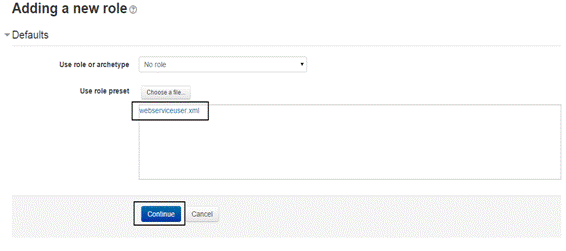
Рис. 3.2.5.3.15 Добавление файла «webserviceuser.xml»
В результате откроется представление с информацией о создаваемой роли. Нижняя часть представления содержит список полномочий, предоставляемых для данной роли.
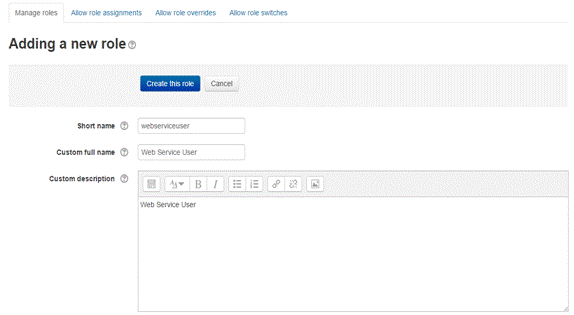
Рис. 3.2.5.3.16. Добавление роли
В поле «Role Assignment» представления необходимо указать привязку к созданному ранее сервису.
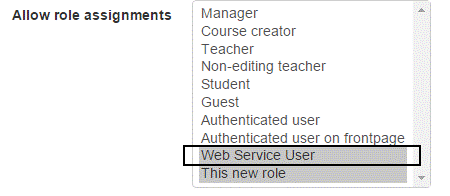
Рис. 3.2.5.3.17. Привязка роли к созданному сервису
В группе полей «Context types where this role may be assigned» необходимо установить следующий набор значений:
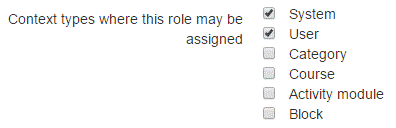
Рис. 3.2.5.3.18 Назначение типов контекста для создаваемой роли
Для продолжения необходимо щелкнуть кнопку «Create this role», находящуюся в нижней части экрана.
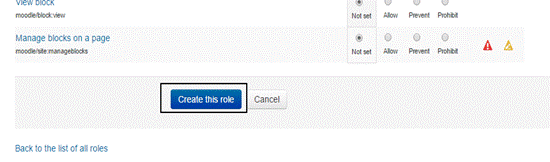
Рис. 3.2.5.3.19подтверждение создания роли
В результате откроется представление следующего содержания:
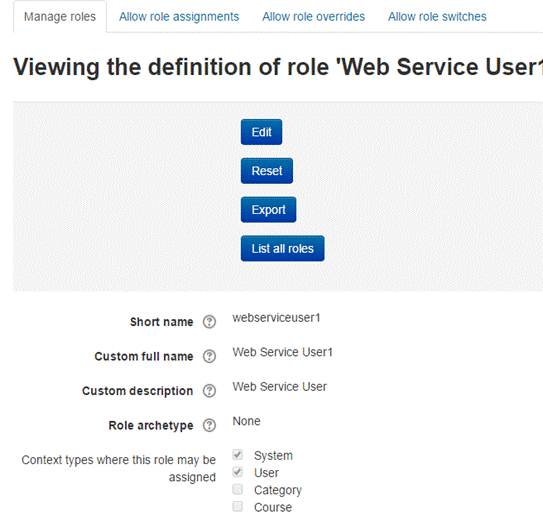
Рис. 3.2.5.3.20. Обзор созданной роли
Далее необходимо назначить созданную ранее учетную запись пользователя на вновь созданную роль. Для этого необходимо перейти к пункту основного меню приложения «ADMINISTRATION / Site administration / Users / Permissions / Assign system roles».
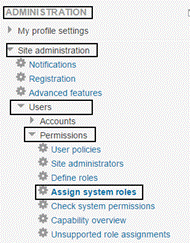
Рис. 3.2.5.3.21. Меню добавления свойств
В открывшемся представлении необходимо щелкнуть по созданному ранее сервису.
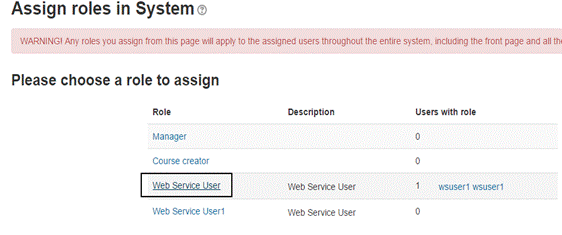
Рис. 3.2.5.3.22. Назначение на роль
В открывшемся представлении необходимо применить роль к учетной записи Ws User с помощью выбора в списке справа и щелчка по кнопке «Add».
В результате учетная запись должна оказаться в левом списке.
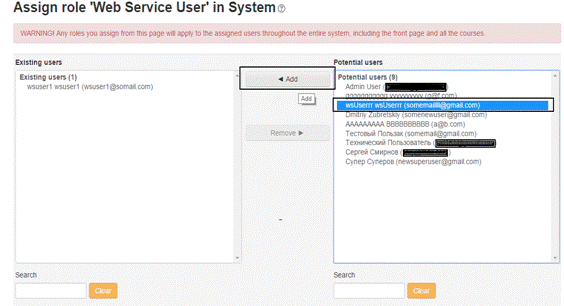
Рис. 3.2.5.3.23 Применение роли к учетным записям пользователей
Далее необходимо вернуться к представлению для обзора состояния конфигурации веб-сервисов («Administration / Site administration / Plugins / Web Services / Overview»). В представлении необходимо перейти по ссылке «Create a token for user».
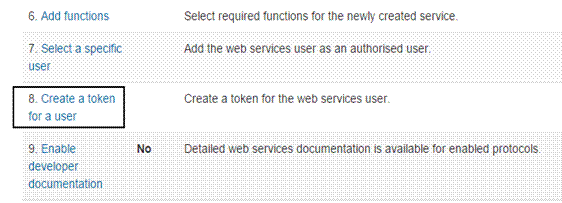
Рис. 3.2.5.3.24. Меню конфигурации Веб сервисов
В открывшемся представлении необходимо заполнить поля следующим образом:
· User – «ws User» (созданная ранее учетная запись)
· Service – «WebServices»
· IP restriction – пусто
· Valid unitl - установить значение флага «enabled» в false.
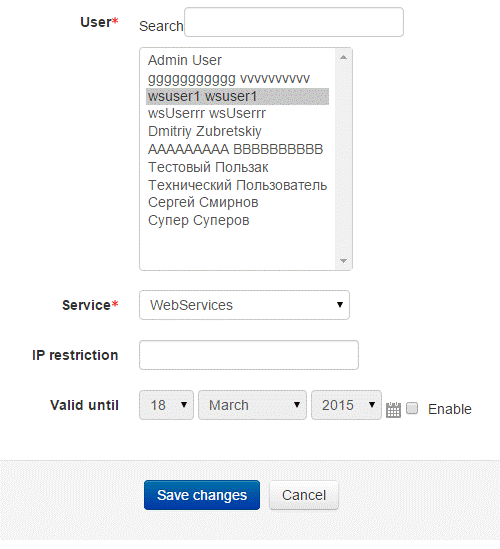
Рис. 3.2.5.3.25. Настройки для создания токена
Далее необходимо нажать кнопку «Save changes». В результате откроется представление со списком токенов для учетных записей, которым предоставлен доступ к вызовам функций веб-сервисов moodle.

|
Из за большого объема этот материал размещен на нескольких страницах:
1 2 3 4 5 6 |
