


Партнерка на США и Канаду по недвижимости, выплаты в крипто
- 30% recurring commission
- Выплаты в USDT
- Вывод каждую неделю
- Комиссия до 5 лет за каждого referral
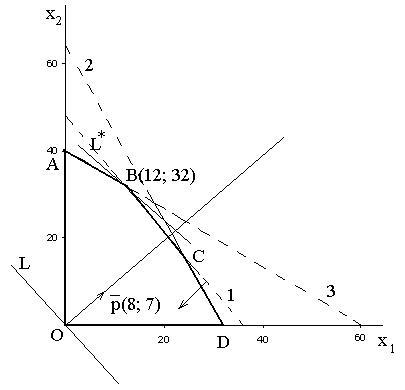
Рис. 2.4. Графическое решение задачи (2.5)-(2.7)
Перейдем теперь к графическому изображению целевой функции. При фиксированном  уравнение
  определяет прямую, а при изменении – семейство параллельных прямых. Эти прямые называются линиями уровня целевой функции, поскольку в каждой точке линии уровня значение целевой функции одно то же. Вектор
  , перпендикулярный ко всем линиям уровня, показывает направление возрастания . Задача отыскания допустимого решения системы, для которого целевая функция максимальна (минимальна), геометрически сводится к определению точки допустимой области, через которую пройдет линия уровня, соответствующая наибольшему (наименьшему) значению .
На рис. 2.4, где построена допустимая область, строим вектор (его длину можно увеличить) и перпендикулярную ему – одну из линий уровня, например, проходящую через начало координат. При решении задачи на максимум будем перемещать эту линию уровня параллельно самой себе в направлении, указанном вектором  . Оптимальная точка определяется как точка пересечения линии уровня, отвечающей наибольшему значению , с допустимой областью. Если требуется решить задачу на минимум, то линию уровня следует перемещать в направлении, противоположном вектору .
Линии уровня  и
и  имеют общие точки с допустимой областью, причем линия отвечает наибольшему значению . При дальнейшем ее перемещении она уже не будет иметь общих точек с допустимой областью. Таким образом, оптимальное решение соответствует точке
  , координаты которой можно определить путем совместного решения уравнений
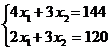 ,
,
соответствующих первой и третьей граничным прямым. Находим  . При этом
  ден. ед. Чтобы получить наибольшую прибыль в 320 ден. ед., предприятие должно изготовить 12 шкафов и 32 стола. Заметим, что в оптимальном плане шкафов оказалось меньше столов, несмотря на то, что прибыль от одного шкафа выше, чем от одного стола.
В рассмотренном примере задача линейного программирования имеет единственное решение. Однако она может не иметь решения, если допустимая область неограниченна, а линии уровня целевой функции «движутся» в сторону неограниченности, или если данная система неравенств противоречива (допустимая область пуста). Задача может иметь и бесчисленное множество оптимальных решений, если линия уровня, отвечающая наибольшему (наименьшему) значению, совпадает с одной из сторон многоугольника. В подобных случаях говорят, что задача имеет альтернативное оптимальное решение (имеется свобода выбора оптимального решения).
2.3.3. Решение задачи линейного программирования в Excel
Симплексный метод является универсальным методом решения задач линейного программирования, однако, он требует серьезной математической подготовки. В настоящее время разработано множество программных средств, реализующих методы линейной оптимизации. Для учебных целей хорошим и очень простым инструментом служит оптимизация в MicroSoft Excel.
Рассмотрим последовательность действий по решению задачи (2.5)-(2.7) с помощью электронной таблицы Excel.
Этап 1. Загрузить программу Excel.
Этап 2. Для ввода исходных данных создать таблицу, приведенную на рис. 2.5. Здесь показан один из вариантов организации исходных данных, возможны и другие варианты.
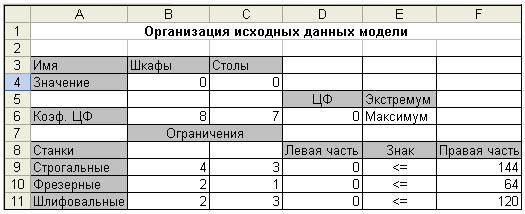
Рис. 2.5. Ввод исходных данные задачи (2.5)-(2.7)
На рис. 2.5 введены названия элементов модели (затенённые ячейки), но они являются лишь оформлением решения задачи и на результат не влияют.
Для независимых переменных  и
и  зарезервированы ячейки В4:C4. Решение задачи и должно определить оптимальные значения именно этих величин.
Коэффициенты целевой функции записаны в ячейки B6:C6. Целевая функция вводится в ячейку D6. При этом алгебраическая формула  , выражающая целевую функцию, должна быть трансформирована в так называемую клеточную формулу, содержащую не имена переменных, а адреса ячеек, в которых находятся эти переменные, как показано в табл. 2.2.
Таблица 2.2
Ячейка | Формула | ||
D6 | = B6*B4+C6*C4 | или | =СУММПРОИЗВ(B6:C6;B4:C4) |
Заполнение аргументов функции СУММПРОИЗВ( ) показано на рис. 2.6.
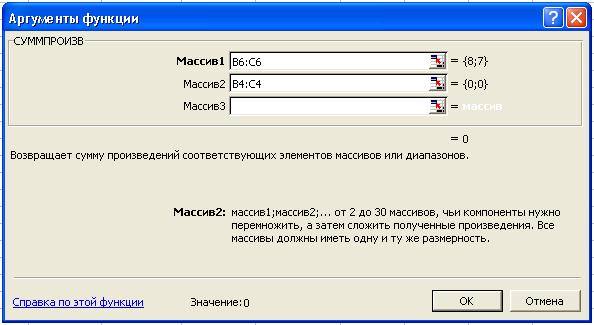
Рис. 2.6. Функция СУММПРОИЗВ( )
Коэффициенты ограничений системы (2.6) размещены в ячейках блока B9:C11. В ячейках F9:F11 записаны правые части этих ограничений. Для записи левых частей ограничений  ,
,  и необходимо создать клеточные формулы и поместить их в соответствующие ячейки D9, D10 и D11, как показано в табл. 2.3.
Таблица 2.3
Ячейка | Формула | ||
D9 | = B9*B4+C9*C4 | или | =СУММПРОИЗВ(B9:C9;B4:C4) |
D10 | = B10*B4+C10*C4 | или | =СУММПРОИЗВ(B10:C10;B4:C4) |
D11 | = B11*B4+C11*C4 | или | =СУММПРОИЗВ(B11:C11;B4:C4) |
Вышеприведённые формулы отличаются только одним сомножителем, поэтому ячейки D10, D11 можно заполнить протягиванием формулы из ячейки D9, если в ячейках B4:C4 предварительно поставить знак $:
=СУММПРОИЗВ(B9:C9;$B$4:$C$4).
Этап 3. После ввода исходных данных можно приступить к поиску решения. С этой целью в Excel используется команда ПОИСК РЕШЕНИЯ меню СЕРВИС. Рассмотрим последовательность ввода компонентов.
Курсор в ячейку D6 (целевая ячейка) и команда Сервис – Поиск решения. На экране диалоговое окно Поиск решения (рис. 2.7).
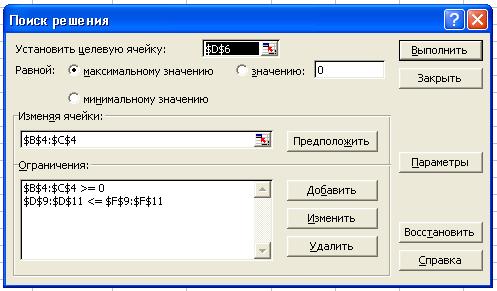
Рис. 2.7. Диалоговое окно ПОИСК РЕШЕНИЯ
В окне Поиск решения пока заполнено только поле Установить целевую ячейку, в котором должен стоять адрес D6 (неважно, абсолютный или относительный);
Установить кнопку на поиск максимального значения. Если требуется найти минимальное значение или значение, равное заданной величине, то устанавливаются соответствующие кнопки и вводится значение заданной величины.
В поле Изменяя ячейки ввести адреса искомых переменных – B4:C4 набором на клавиатуре или протаскиванием мыши.
Затем следует ввести ограничения – щелкнуть по кнопке Добавить – на экране появляется диалоговое окно Добавление ограничения. Ограничения можно вводить блоками, например, D9:D11<=F9:F11, и B4:C4>=0, как показано на рис. 2.8 и 2.9.
Когда все ограничения для поиска оптимального решения заданы, воспользовавшись кнопками Изменить и Удалить, можно ввести изменения, либо удалить ряд ограничений из их списка. Процесс вычислений запускается нажатием кнопки Выполнить.
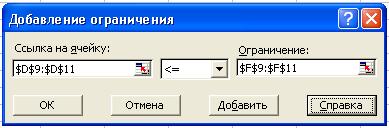
Рис. 2.8. Добавление ограничений
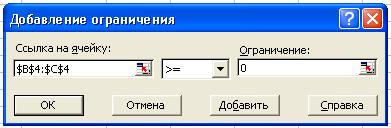
Рис. 2.9. Добавление условий неотрицательности
Если вычисления оказались успешными, то полученное решение будет вставлено в таблицу, и на экране появится диалоговое окно Результаты поиска решения, содержащее информацию о завершении процесса поиска решения (рис.2.10).
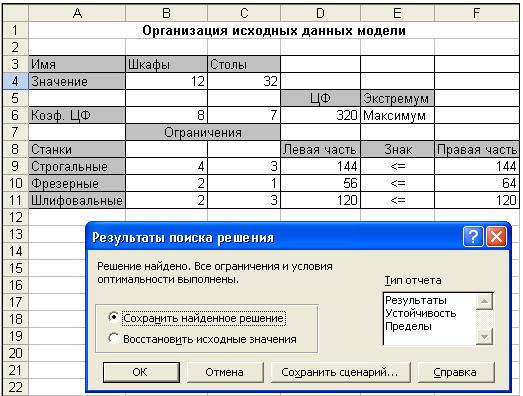
Рис. 2.10. Результаты решения задачи (2.5)-(2.7)
Из рисунка видно, что в оптимальном решении:
- количество шкафов составляет 12 шт. (B4=12);
- количество столов составляет 32 шт. (C4=32).
При этом максимальная прибыль составляет 320 ден. ед. (ячейка D6), ресурс времени работы строгальных и шлифовальных станков (ограничения 1 и 3) исчерпан полностью (D9=F9, D11=F11), время простоя фрезерных станков составляет 64 – 56 = 8 часов.

|
Из за большого объема этот материал размещен на нескольких страницах:
1 2 3 4 5 6 7 8 9 10 11 12 13 14 15 16 |
