


Партнерка на США и Канаду по недвижимости, выплаты в крипто
- 30% recurring commission
- Выплаты в USDT
- Вывод каждую неделю
- Комиссия до 5 лет за каждого referral
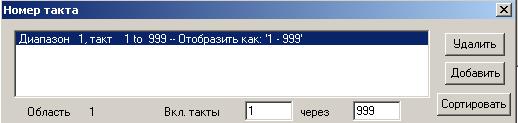
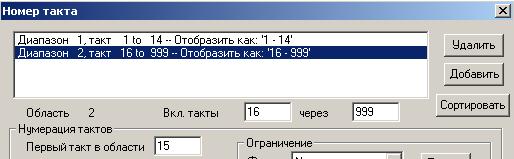
Это означает, что входящие в диапазон 1 такты с 1 по 999 будут пронумерованы с 1 по 999. Нужно изменить верхнюю границу (в поле Через) этого диапазона с 999 на 14, так чтобы он заканчивался непосредственно перед добавленным пустым тактом. После этого следует Добавить еще один диапазон, который будет начинаться сразу после этого пустого такта, то есть с такта 16 (это задается в поле Вкл. такты), но будет иметь номера, начиная с 15 (поле Первый такт в области). Таким образом, картинка должна стать следующей:
Различные способы набора нотного текста
Набор нотного текста возможен несколькими способами:
1) с помощью компьютерной мыши (Простой ввод);
2) с использованием компьютерной клавиатуры (Быстрый ввод);
3) с использованием MIDI клавиатуры.
Набор нот мышью
Этот самый простой способ набора нот пригоден для создания небольших документов. Предварительно выберите Инструмент Простой ввод  в главной палитре инструментов

а также Инструмент Пауза (этот инструмент отсутствует в главной палитре, для его активизации установите флажок Палитра инструмента Пауза в меню Окно).

Выделяя на палитре мышью ноту или паузу нужной длительности, можно щелчком указать на нотном стане ее место.
Инструмент Ластик  служит для удаления нот. Если выбрать его и щелкнуть по ноте, она превратится в паузу. Если щелкнуть по паузе, она будет удалена, а последующие ноты такта подвинутся влево.
Кнопка  позволяет ставить лигу до следующей ноты, а также убирать ее. Более сложные лиги этим инструментом не ставятся. Кнопка
  позволяет ставить точку у ноты (при щелчке по ноте), двойную точку (при втором щелчке) и т. д.
Кнопка  позволяет создать триоль щелчком по первой ноте в группе. Кнопка
  позволяет превратить ноту в форшлаг.
Набор нот с помощью клавиатуры
Более производительный способ набора нотного текста заключается в пошаговом вводе нотных знаков с использованием компьютерной клавиатуры. Начинается этот процесс с щелчка мышью по кнопке  (Инструмент Быстрый ввод) на главной палитре. В меню должен появиться раздел Быстро. Убедитесь, что в нем не активизирована MIDI клавиатура (снимите флажок Использовать MIDI клавиатуру для ввода), а компьютерная клавиатура переключена на английский язык.
Если в меню Быстро установлен флажок Переход в следующий такт, то после набора соответствующего размеру количества длительностей в такте курсор автоматически переместиться в следующий такт. Когда приходится набирать аккорды, этот флажок можно снять. Пункт Проверить соединения отвечает за проверку группировки нот. Если этот флажок снять, то автоматической группировки происходить не будет. При установленном флажке в пункте Проверить отдельные ноты (следует понимать – «проверять дополнительные ноты») Finale сравнивает количество длительностей в такте с указанным в размере, реагирует на лишние длительности в такте. Пункт Вставить ноту или паузу соответствует переключению режимов вставки нот и добавления в конец. Если флажок установлен, то ноты будут вставляться, если снят, то добавляться (для переключения между режимами достаточно нажать клавишу Insert на клавиатуре).
В режиме Быстрого ввода при щелчке по нужному такту появляется рамка, в которой жирная черточка, определяющая положение будущей ноты, может перемещаться вверх-вниз с помощью вертикальных стрелок клавиатуры (правой рукой).
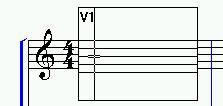 Сама же нота одновременно с выбором ее длительности вводится клавишами цифрового ряда клавиатуры (левой рукой). Цифры соответствуют длительностям таким образом: [1] - 1/64 нота; [2] - 1/32; [3] - 1/16; [4] - 1/8; [5] - четвертная; [6] - половинная; [7] - целая нота. Цифровую клавишу можно нажимать как на основной клавиатуре, так и на дополнительной справа. Чтобы набрать паузу, наберите ноту соответствующей длительности и нажмите Backspace. Чтобы превратить паузу в ноту, станьте на паузу и нажмите Enter. Чтобы изменить длительность ноты\паузы, установите на нее курсор и нажмите цифровую клавишу с нужной длительностью.
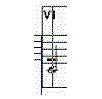 Точка после ноты\паузы ставится клавишей [.]. Вторая точка ставится повторным нажатием [.] и т. д. Убрать точки можно так: поставить курсор на ноту\паузу и нажать цифровую клавишу, соответствующую длительности этой ноты\паузы без точки.
Чтобы создать аккорд, поместите курсор по одной вертикали с первой нотой аккорда на высоте, где надо ввести другой звук, и затем нажмите [Enter].
Чтобы удалить ноту\паузу, поместите курсор на ней и нажмите [Delete]. Чтобы удалить ноту аккорда, поместите курсор на ее овале и нажмите [Backspace].
Можно перемещать ноты\паузы по высоте мышью, «хватая» ноту за овал. Таким же образом можно перемещать ноты и паузы по горизонтали.
Чтобы скрыть ноту, нажмите на ней [O]. Чтобы показать, нажмите [O] еще раз. Скрытая нота не отображается при печати и не проигрывается при воспроизведении.
Поставить случайные знаки альтерации для ноты можно, нажимая клавиши [+] (диез) и [–] (бемоль) на ноте. Чтобы проставить такие знаки для всех нот такта на этой высоте, нажимайте [Ctrl]+[+] или [Ctrl]+[–].
Чтобы разделить\объединить ребром штили нот, нажмите [/] на второй из двух нот группы. Чтобы выровнять ребро по горизонтали, нажмите [\] на первой ноте группы, объединенной ребром. Повторное нажатие [\] отменяет выравнивание ребра.
Чтобы превратить ноту в форшлаг (мелкую ноту), нажмите на ней клавишу [;]. При повторном нажатии этой клавиши форшлаг перечеркивается, при третьем – нота принимает первоначальный вид.
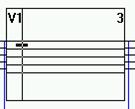 Чтобы набрать триоль, нажмите [Ctrl]+[3]. После этого в углу рамки ввода появится тройка. По первой ноте Finale определит длительность частей триоли. Ввод триоли закончится, когда общая длительность нот\пауз составит три длительности ноты/паузы, которая введена первой.
Соответствующим образом вводятся другие группы ([Ctrl]+ номер от 2 до 8) с измененной длительностью. Если надо ввести более сложную триолеобразную группу или определить особенности скобки или лиги для группы, нажмите [Ctrl]+[1], откроется диалог Определение групп.
Остальные комбинации «горячих» клавиш для Быстрого ввода можно посмотреть в Приложении.
Система слоев для отображения многоголосия
 Система записи отдельных голосов по очереди, по слоям, с их индивидуальной редакцией, делает возможным отображение многоголосия на одном нотоносце. Принадлежность набираемых нот к тому или другому голосу (слою – Layer) выбирается в Finale кнопками 1, 2, 3 и 4 в нижнем левом углу главного окна (в режиме Быстрый ввод можно воспользоваться для переключения комбинацией клавиш [Shift]+['] (кавычка)).
На стане могут располагаться до 4 голосов. Ноты разных голосов имеют разные цвета в редакторе, но черный цвет – при печати. Если активизирован один голос, вся работа ведется только с ним.
Как правило, мелодический голос набирается в первом слое, штилями вверх. В Finale направление штилей в каждом слое можно определить заранее в меню Параметры à Установки документа à Параметры уровня (параметры слоя) (up – вверх, down – вниз), или вручную в меню Общее перемещение à Утилиты à Зафиксировать верхние штили (Зафиксировать нижние штили). Нижний голос набирается в третьем или четвертом слое штилями вниз. А средние голоса – во втором или в третьем слое штилями вниз или вверх.
Каждый голос в Finale может содержать подголосок (divisi), в котором почти независимо можно вводить нотный текст. Для переключения между основным голосом и подголоском в режиме Быстрого ввода можно использовать [‘] (апостроф).
В Finale можно передать нотный текст из одного слоя в другой. Для этого, активизировав Инструмент Общее перемещение  , выделите ту часть текста, которую надо переместить в другой слой, и выберите пункт меню Общее перемещение à Двигать уровни. В появившемся окне укажите содержимое какого слоя в какой надо переместить.
Оформление затакта
При правильном оформлении затакта программе нужно сообщить, сколько на самом деле будет долей в такте вместо обозначенных в размере. Для этого воспользуемся инструментом  (Размер). Обычная его функция — изменять тактовый размер. Однако у него есть весьма полезное свойство, открывающееся при нажатии кнопки Опции >> в диалоге Размер: устанавливать один размер для внутреннего представления, а другой — для внешнего отображения. В следующем примере нам нужно для затакта установить размер одну четверть (верхняя часть диалога), в то время как показан будет размер три четверти (нижняя часть диалога).

|
Из за большого объема этот материал размещен на нескольких страницах:
1 2 3 4 5 6 7 8 |
