


Партнерка на США и Канаду по недвижимости, выплаты в крипто
- 30% recurring commission
- Выплаты в USDT
- Вывод каждую неделю
- Комиссия до 5 лет за каждого referral

Не забудьте при этом установить флажок Использовать различное отображение размера, а также задать Область такта, состоящую только из одного такта (верхний пункт). После того, как мы проделаем аналогичную процедуру с последним тактом, установив для него внутренний размер две четверти, а показываемый три четверти, наша запись примет благополучный вид, будет поддаваться автоматическому ранжированию и при проигрывании не вставит лишних пауз.
Если мы теперь захотим, чтобы Finale правильно проставила номера тактов, надо не забыть указать, что диапазон нумерации начинается с такта 2. Для этого необходимо выбрать Инструмент Такт  . Затем в диалоге Такт à Номера тактов à Править в диапазоне изменить параметры нужного диапазона (области), установив значение Вкл. такты в 2, после чего нажать Ok.
Описанный способ можно использовать не только в начале файла, но и в любом другом его месте (если вы набираете несколько произведений или многочастное произведение в одном файле).
Операции с нотными станами
В процессе набора партитуры может потребоваться добавление, удаление, изменение вида нотных станов и пр. Эти и многие другие функции реализованы в Инструменте Нотный стан  .
.
Например, чтобы добавить новые станы в партитуру:
1) активизируйте указанный Инструмент Нотный стан,
2) выделите стан, над которым требуется добавить новые, щелкнув перед ним мышью,
3) выберите пункт меню Нотный стан à Новые станы.
В открывшемся диалоге укажите, сколько станов нужно добавить (в поле Число станов).
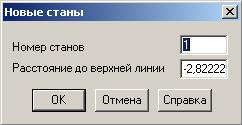
Если на втором шаге ни один стан в партитуре не был выделен, то новые станы будут добавлены под самым нижним станом.
Для удаления станов в меню Нотный стан имеется две функции Удалить станы и Удалить станы и перемещения (следует понимать – «Удалить станы со смещением». Соответствующий этой функции пункт в меню Нотный стан назван просто Удалить станы, и является нижним из одноименных пунктов). Первая, в отличие от второй, не устраняет возникший в результате удаления выделенных станов разрыв в партитуре.
При нотном наборе довольно часто приходится использовать еще несколько пунктов меню Нотный стан:
Править атрибуты станов – позволяет изменять тип стана, тип ключа, указывать способ транспонирования (для транспонирующих инструментов), задавать элементы для отображения на экране и при печати и пр.
Определить стили станов – позволяет определить стиль стана со специальными атрибутами (пример определения стиля дан в пункте Изменение тональности).
Добавить группы и скобки – позволяет объединить отдельные станы в группы. В открывшемся при выборе этого пункта окне следует указать в поле Стан первый, а в поле Через – последний стан группы. В поле Тактовая черта можно выбрать способ отображения тактовой черты для группы: только на станах (Only on Staves), сквозь станы (Through Staves) или только между станами (Only Between Staves). В разделе Параметры скобок предлагается указать тип скобки, объединяющей станы группы.
Если требуется изменить тип ключа для нотного стана не в начале произведения, а где-нибудь дальше, то нужно использовать Инструмент Ключ  . Выбрав его, щелкните мышью по такту, в котором будет установлен новый ключ. В открывшемся окне кроме типа ключа можно определить будет ли он расположен в начале такта или будет передвижным. Передвижной ключ может быть установлен в любой части такта.
Операции с тактами
Инструмент Такт используется, когда необходимо добавить, вставить, удалить такты, изменить их атрибуты.
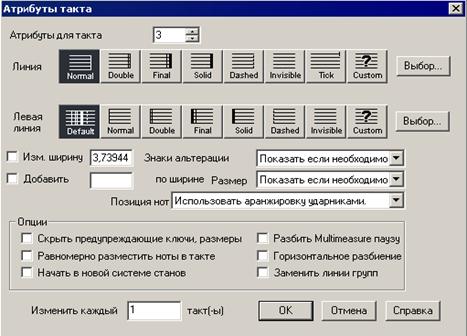
Добавляются пустые такты в конец произведения. Чтобы вставить пустые такты в середине произведения, выделите такт, перед которым надо вставить, и выберите Такт à Вставить. В появившемся диалоге укажите, сколько пустых тактов вставить и нажмите Ok.
Для удаления группы тактов выделите ее (щелкните по первому такту группы, потом, – удерживая [Shift], по последнему), а затем выберите Такт à Удалить.
Чтобы изменить атрибуты такта, например, выставить в последнем такте произведения заключительную тактовую черту, достаточно дважды щелкнуть по нему и в открывшемся окне Атрибуты такта выберите тип линии Final. В этом диалоге можно также указать условия отображения в такте ключевых знаков альтерации, размера и многое другое.
 При выборе Инструмента Такт наверху у тактовых черт появляются по два хендла. Тактовую черту можно перетаскивать за верхний хендл. При этом расстояния между нотами в тактах автоматически изменяются пропорционально ширине самого такта.
Изменять расстояния между нотами в такте лучше таким образом: щелкните по нижнему хендлу тактовой черты, в результате появится блок хендлов для каждой нотной вертикали такта.
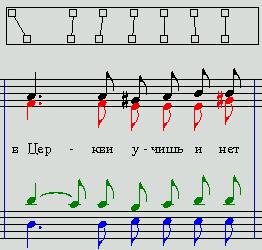 Перетаскивайте ноты, находящиеся на одной вертикали вместе, используя нижний хендл над этой вертикалью. Другой способ – перетаскивать отдельные ноты мышью в режиме Быстрый ввод. Однако при этом точность выравнивания по вертикали чаще всего теряется.
По умолчанию Finale автоматически нумерует такты. От этой возможности можно отказаться. Пользуясь Инструментом Такт, выделите стан, выберите команду меню Такт à Номера тактов à Править в диапазоне и в открывшемся диалоге нажмите кнопку Удалить. Нумерация тактов будет снята. Чтобы восстановить нумерацию, надо нажать кнопку Добавить в том же диалоге.
Организация повторов
Реализация реприз, вольт, код и фонарей в Finale достаточно простая и очевидная – что касается прямого назначения программы, а именно: ввода нотного текста для печати. В классическом случае организация повтора требует наличия в нотах четырех элементов:
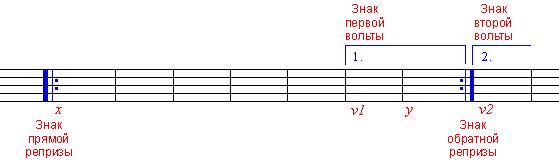
Буквами x, y, v1 и v2 на схеме обозначены номера тактов, где должны располагаться знаки прямой и обратной реприз и первой и второй вольт соответственно.
Вставка нужных элементов происходит при помощи Инструмента Реприза  . После щелчка на нужном такте появляется диалог, в котором можно выбрать подходящий знак. Из четырех предлагаемых обозначений нам понадобятся только три: первое (знак прямой репризы), второе (знак обратной репризы) и четвертое (знак вольты). Третье (знак репризы, совмещенный с вольтой) предусмотрено для тех редких случаев, когда нужно закончить первую вольту, начавшуюся на предыдущей системе.
1) Прямая реприза. Знак прямой репризы ставится только в тех случаях, когда его такт (такт x на схеме) не является самым первым тактом произведения (части). Никакой функциональной нагрузки этот знак не несет, и у него отсутствуют какие-либо параметры. Он служит точкой, к которой осуществляется переход.
2) Обратная реприза. Для знака обратной репризы следует указать всего три параметра:
Необходимый такт: x.
Повторить действия (действие повторения): Переход до завершения.
Размещение (число проходов): 2.
Это означает: «переходить к такту x», «повторять до достижения числа проходов» и «число проходов – 2». Последние два параметра это перестраховка. Их нужно было бы устанавливать только в тех случаях, когда знак репризы появляется без знака вольты.
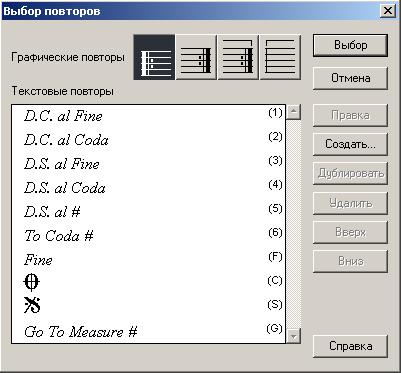
В нашем же примере можно установить Повторить действия: Переход всегда и не думать о цифре в поле Размещение – о ней придется позаботиться в установках первой вольты.
3) Первая вольта. Если вольта охватывает несколько тактов, то знак следует привязывать к первому из них, а затем вытягивать его над остальными, закрывая правую часть скобки (а если вольта продолжается на следующей системе, то оставляя ее открытой). Помимо текста, который мы хотим увидеть под скобкой (обычно это цифра с точкой или слова «Для повторения») в настройках первой вольты необходимо установить следующее:
Необходимый такт: v2.
Переход при завершении.
Итоговое завершение (число проходов): 1.
Первый параметр означает номер такта, на который следует перепрыгивать для исполнения второй вольты. Что касается последних двух параметров (которые не нужно менять, так как они находятся в таком положении изначально), то они означают «Переходить ко второй вольте, если сейчас номер прохода не тот, что указан в «Числе проходов»» и «Число проходов» соответственно.
Таким образом, первую вольту можно использовать только для однократного проигрывания. При попытке воспользоваться ею для исполнения нескольких куплетов, она откажется исполняться вообще: так как если мы поставим в «Число проходов» число, отличное от 1, то при первом же проигрывании произойдет переход ко второй вольте, и больше повторов не будет.
4) Вторая вольта. Здесь не нужны никакие установки, так как знак второй вольты, подобно знаку прямой репризы, используется только как пункт, к которому осуществляется переход.

|
Из за большого объема этот материал размещен на нескольких страницах:
1 2 3 4 5 6 7 8 |
