


Партнерка на США и Канаду по недвижимости, выплаты в крипто
- 30% recurring commission
- Выплаты в USDT
- Вывод каждую неделю
- Комиссия до 5 лет за каждого referral
У так называемых текстовых повторов, к числу которых относятся фонари и сеньо, может быть два блока параметров: один общий для всех обозначений конкретного типа, а другой – отдельный для каждого места, где это обозначение появляется в партитуре.
Рассмотрим процесс помещения в ноты фонаря. Включите Инструмент Реприза  и щелкните левой кнопкой мыши в том месте такта, к которому хотите прикрепить знак. (Перед этим убедитесь, что стрелка курсора указывает именно на ту строчку, которая нужна, а не на более верхнюю).
После того, как двойным щелчком (или нажатием кнопки Выбор) выбран в диалоге Выбор повторов нужный знак, открывается диалог Распределение реприз, в котором устанавливаются параметры знака. Важное место среди этих параметров занимает флажок Характерное размещение. Его наличие означает, что данный знак сможет иметь свое собственное расположение относительно такта, к которому он прикреплен, независимое от других таких же знаков. При нажатии Ok появится фонарь.
При щелчке по такту рядом с фонарем появится его хендл. Если теперь дважды щелкнуть по этому квадратику (или, щелкнув по нему правой кнопкой, выбрать Править определения реприз из контекстного меню), то появится диалоговое окно с параметрами знака. Если флажок Характерное размещение был установлен, то изменение параметров будет происходить только для этого конкретного фонаря, а в противном случае для всех фонарей в документе.
Фонари, как и сеньо, всегда применяются парами. Один фонарь ставят в том месте, откуда нужно переходить, а второй — там, куда. Выглядят оба фонаря совершенно одинаково, за исключением того, что целевой фонарь ставят в начале такта, а отправляющий – в конце. В Finale предусмотрена возможность задания точки отсчета для горизонтальной позиции фонаря. Она открывается указанным в предыдущем абзаце способом. В нашем случае логика требует, чтобы у второго фонаря Выравнивание было изменено с Слева на Справа. И тогда второй фонарь всегда будет привязан к правой тактовой черте.
Нам нужно иметь в библиотеке элементов повтора два фонаря (и, разумеется, два сеньо): один с левым выравниванием, а другой – с правым. Для этого, все еще находясь в режиме (Инструмент Реприза), щелкните в любом месте документа, чтобы вызвать диалог Выбор повторов. Там, выбрав фонарь, нажмите кнопку Дублировать, а затем Правка, и в появившихся параметрах измените Выравнивание на Справа. То же самое делайте и для сеньо.
Видоизмененную библиотеку неплохо бы сохранить в отдельном файле (с помощью команды Файл à Сохранить библиотеку à Повторы текста), чтобы в дальнейшем можно было воспользоваться первым фонарем (или сеньо) для обозначения цели перехода, и вторым фонарем (сеньо) — для направления к ней.
Различные графические и текстовые элементы
Для проставления динамики, штрихов, текстовых элементов и других служебных пометок в Finale используют следующие инструменты: Инструмент Значки  – для графических протяженных элементов, Инструмент Акценты
  – для штрихов, и Инструмент Сила звучания
  – для текстовых элементов.
Выбор Инструмента Значки активизирует еще одну дочернюю палитру. Для установки, например, вилочки крещендо выберите на ней соответствующий символ, дважды щелкните в нужном месте нотного листа мышью и протащите курсор на нужное расстояние. Если вилочка должна быть расположена строго горизонтально, то описанную операцию надо выполнять, удерживая клавишу [Shift].
Текущий элемент помимо главного хендла имеет дополнительные, все остальные имеют только главные хэндлы, щелкая по которым можно сделать элемент текущим.
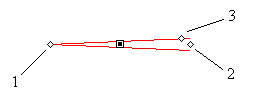 Рассмотрим на примере крещендо, как можно изменять вид элемента. Перемещение хендлов 1 и 2 приводит к независимому изменению положения соответствующего конца вилочки. Перемещение хендла 3 приводит к изменению величины угла вилочки. Перемещение главного хендла приводит к перемещению всего знака крещендо.
Активизация иконок для установки штрихов или текстовых элементов не приведет к появлению новой палитры. Но, активизировав одну из них и щелкнув один раз по конкретной ноте (для знаков артикуляции) или два раза в нужном месте листа (в случае создания текстового элемента), можно открыть диалоговые окна, в которых выбирается и, при желании, редактируется по размеру и по расположению относительно других элементов нужный символ.
Вводить артикуляцию можно и массово. Для этого нужно обвести рамочкой соответствующий массив нот, в появившемся диалоге, нажав кнопку Выбор, указать нужный штрих, а затем выбрать диапазон длительностей, к которым будет добавлен выбранный штрих (пункты От и В течение (следует понимать «до») в разделе Применить звучание ко…).
Текстовые надписи
Для дальнейшей работы полезно научиться настраивать шрифты для документа. Войдите в меню Параметры à Установка шрифтов. В открывшемся диалоге можно установить значения шрифтов по умолчанию. Шрифты в списке Слова будут использоваться при введении подстрочного текста в вокальных партиях, шрифты в списке Текст – для других текстовых элементов.
Finale предусматривает возможность размещения в нотной партитуре блока обычного текста. Для этих целей предназначен Инструмент Текст  . Если этот инструмент активизирован, то после двойного щелчка в нужном месте нотного листа появится рамка с курсором, в которую вводится текст. Можно установить различные параметры шрифта: отступ, расстояние между строками, расстояние между буквами. Можно отредактировать положение самой рамки с текстовым блоком, определить точное положение текста на странице или нескольких страницах, совместить текст с рисунками, вписать текст в произвольные фигуры. Чтобы редактировать введенный ранее текст, активизируйте его, дважды щелкнув мышью по хендлу.
Иногда на экране или при печати на принтере русский текст нечитабелен:

В этом случае активизируйте надпись, выделите ее и выберите пункт меню Текст à Шрифт. После выбора шрифта не забудьте в нижней части диалога указать Скрипт Кириллица (Cyrillic).
При необходимости вставить цифру (заключенную в прямоугольник) вставьте эту цифру сначала как простой текст, выделите ее хендл и выберите команду Текст à Обычный фрейм (или нажмите [Ctrl]+[M]). В появившемся диалоге Фрейм стандартный в поле Толщина линии введите значение 0,01, а в поле Текстовая вставка – 0,15, после чего нажмите Ok. При желании создать рамку текста, отличную от прямоугольной, выберите команду Текст à Специальный фрейм (или нажмите [Ctrl]+[Shift]+[M]), после чего кнопкой Выбор в появившемся окне выберите подходящую форму (или создайте свою).
Введение подстрочного текста в вокальных партиях
Набор текста для вокальной музыки в программе Finale начнется с активизации Инструмента Слова Песни  . При этом в главном меню появится меню Слова. Проверьте параметры шрифта для подстрочного текста в меню Параметры à Установка шрифтов. Можно установить сразу три разных шрифта: для запева (Verse – Стих), припева (Chorus – Хор) и еще одного раздела (Section – Инструменты).
Затем уже в меню Слова нужно выбрать команду Буквы в такте. При этом в левой части экрана появится изображение четырех «треугольников позиционирования», позволяющих регулировать расположение текста относительно нот по вертикали с помощью мыши. Затем курсором выбирается нота, от которой начнется ввод текста, и текст вводится с компьютерной клавиатуры. Для перехода от слога к слогу нажимается клавиша пробела или дефиса. В Finale неразрывный пробел (в тексте под одной нотой) создается следующим образом: удерживая клавишу [Alt], на правой, цифровой части клавиатуры набирается число 0160. Достаточно часто требуется вставлять и другие символы: дефис (‑) – [Alt]+0173, тире (–) – [Alt]+0150, многоточие (…) – [Alt]+0133.
Finale допускает и другой способ набора текста – в окне Править слова, открываемом из меню Слова. Набранный или скопированный из другого источника и отредактированный в этом окне текст вводится затем в партитуру. Обратите внимание на то, что в нижней части окна указан тип подстрочного текста (запев – Речитатив, припев – Хор, другой раздел – Группа инструментов) и номер его уровня (иначе говоря, номер куплета). Для введения подстрочного текста в меню Слова выберите команду Отметить распределение. Появится окно:
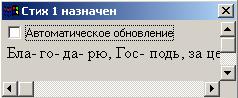
Вертикальная полоса прокрутки в этом окне позволяет менять куплет (Verse), горизонтальная – перемещаться по слогам внутри куплета. В текущий момент для назначения выбран тот слог, который виден слева в этом окне (на рисунке – слог «Бла»). Если в вокальной партии нет залигованных нот, то ввод текста осуществляется щелчком мышью по первой ноте партии при нажатой клавише [Ctrl]. В противном случае для каждого слога приходится указывать соответствующую ему ноту щелчком по ней левой кнопкой мыши.

|
Из за большого объема этот материал размещен на нескольких страницах:
1 2 3 4 5 6 7 8 |
