


Партнерка на США и Канаду по недвижимости, выплаты в крипто
- 30% recurring commission
- Выплаты в USDT
- Вывод каждую неделю
- Комиссия до 5 лет за каждого referral
Не до конца продуман и интерфейс программы, связанный с оптимизацией. Вызвать команду можно двумя способами: из меню Компоновка страницы и из контекстного меню. Однако только в контекстном меню содержится отдельная команда для открытия доступа к индивидуальному позиционированию нотоносцев в системах (Разрешить произвольное размещение станов) без снятия паузирующих станов.
Экспорт и импорт графических файлов в нотный текст
Программа Finale позволяет сохранять созданные в ней партитуры в виде графических файлов форматов EPS и TIFF. Это может понадобиться для использования нотных примеров в издательских программах или при печати с компьютера, на котором не установлены нотные редакторы.
Для экспорта в Finale сначала нужно выбрать меню Инструменты à Дополнительные инструменты à Графика, а затем в появившемся меню Графика выбрать команду Экспорт страниц.
Рекомендуемые параметры экспорта: Вид – TIFF, Разрешение TIFF – 300.
Кроме того, Finale допускает и вставку в нотный текст графических файлов любого из трех форматов: TIFF, EPS или WMF. Например, фотографии. Тут есть тонкость. В физическом смысле Finale не встраивает рисунок или фотографию в нотный текст, а лишь формирует ссылку на графический файл.
Чтобы вставить в партитуру рисунок, сначала выберите меню Инструменты à Дополнительные инструменты à Графика, а затем в меню Графика – команду Размещение графики. Выбрав нужную картинку, укажите щелчком мыши, где ее разместить.
Извлечение партий
Программа Finale предлагает возможность извлечения партий из партитуры и сохранения их в отдельных файлах. Для этого в меню Файл надо выбрать команду Извлечь. В открывшемся диалоге укажите станы и\или группы станов, которые требуется извлечь, щелкая по их именам мышью, удерживая [Shift] или [Ctrl]. Здесь же можно настроить некоторые параметры файлов, в которых будут размещены извлеченные партии.
Создание шаблона
Для полноценной работы в Finale важно освоить процедуру создания собственного шаблона. Если надо набрать ноты нескольких партитур для одного и того же инструментального или вокального состава, то сначала создайте шаблон будущих партитур, т. е. добавьте необходимое количество станов, настройте параметры каждого стана, выберите инструменты, которые будут озвучивать партии, установите шрифты для подстрочного текста и других текстовых элементов и т. п. После завершения всех предварительных настроек сохраните свой шаблон: меню Файл à Сохранить как… В появившемся диалоге откройте папку, в которой будете хранить свои шаблоны, определите имя созданного шаблона и в поле Save as type выберите тип файла Файл Coda Template.
Приложение
«Горячие» клавиши (HotKey)
Программа Finale, как и все издательские системы, имеет набор «горячих» клавиш (HotKey), как стандартных, то есть используемых практически во всех программах, так и специальных.
В дальнейшем для краткости обозначения комбинаций клавиш будем использовать общепринятую аббревиатуру, то есть если написано Shift+W , то нужно нажать Shift и, удерживая его, нажать W, плюс нажимать не надо. Для работы в Finale с использованием «горячих» клавиш убедитесь, что включен английский язык (см. индикатор переключения клавиатуры).
Стандартные клавиши
Действие | Сочетание клавиш |
Создать новый документ | Ctrl+N |
Открыть документ | Ctrl+O |
Закрыть документ | Ctrl+W или Ctrl+F4 |
Сохранить документ | Ctrl+S |
Выйти из программы | Alt+F4 |
Печать | Ctrl+P |
Копировать | Ctrl+C |
Вырезать | Ctrl+X |
Вставить[1] | Ctrl+V |
Импорт файлов[2] | Ctrl+I |
Удалить элемент | Del |
Переместиться в начало страницы | Home |
Переместиться в конец страницы | End |
Специальные клавиши
Действие | Сочетание клавиш |
Переключение между режимом набора (Прокрутка) и режимом верстки (Вид страницы) | Ctrl+E |
Обновить изображение на экране | Ctrl+D |
Обновить слой (уровень) | Ctrl+U |
Назначить размер изображения | Ctrl+0 |
Размер изображения 100% | Ctrl+1 |
Размер изображения 200% | Ctrl+2 |
Размер изображения 400% | Ctrl+4 |
Размер изображения 50% | Ctrl+5 |
Размер изображения 75% | Ctrl+7 |
Клавиши быстрого набора
Полную раскладку клавиатуры можно посмотреть в стандартном Help’е Finale.
Длительности | |
Бревис | 8 |
Целая | 7 |
Половинная | 6 |
Четвертная | 5 |
Восьмая | 4 |
Шестнадцатая | 3 |
Тридцать вторая | 2 |
Шестьдесят четвертая | 1 |
Добавить точку к длительности | . |
Набор триолями | Ctrl+3 |
Залиговать со следующей нотой | = |
Залиговать с предыдущей нотой | Ctrl+= |
Заменить ноту соответствующей паузой | Backspace |
Заменить паузу соответствующей нотой или добавить ноту в аккорд | Enter |
Преобразовать ноту в форшлаг | ; |
Разделить\объединить штили | / |
Горизонтальное выравнивание ребра | \ |
Изменить направление штиля | L |
Показать\спрятать ноту | О (не ноль, а буква О) |
Вставить ноту (между двумя нотами) | Ins (он же Insert) |
Удалить ноту | Del (он же Delete) |
Бемоль | - |
Диез | + |
Показать\спрятать знак | * |
Энгармоническая замена | 9 |
Поместить знак альтерации в скобки | P |
Записать подголосок (divisi) | ' (апостроф) |
Переключиться на другой голос (слой) | " (кавычка, Shift+’ ) |
Перемещение каретки в следующий такт | ] или Shift+→ |
Перемещение каретки в предыдущий такт | [ или Shift+← |
Перемещение каретки на верхнюю строку | Shift+↑ |
Перемещение каретки на нижнюю строку | Shift+↓ |
Движение курсора внутри каретки | ←, ↑ ,→, ↓ |
Перемещение курсора в начало такта | Ctrl+← |
Перемещение курсора в конец такта | Ctrl+→ |
Одна партия – два нотоносца
Для записи партии практически любого исполнителя требуется один нотоносец. Но есть инструменты, широкий диапазон которых требует записи на двух (фортепиано, арфа), а то и трех нотоносцах (орган). Причем ноты часто перебегают с одного нотоносца на другой и обратно.
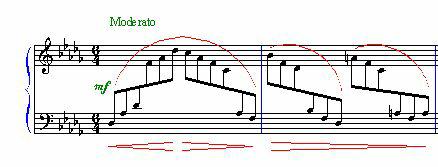
Задача набора следующего фрагмента может быть решена в несколько этапов.
Этап I: набор нот
Предполагается, что уже создана группа из двух нотоносцев, объединенных фигурной акколадой, выставлено необходимое количество тактов нужного размера, проставлены ключи и ключевые знаки.
Лишь одно замечание относительно размера. В данном случае он равен шести четвертям. Если установить именно шесть четвертей, то при наборе будет происходить автоматическая группировка восьмушек по две (то есть четвертями, поскольку счетная доля, указанная в размере, – именно четверть). Нам же надо, чтобы восьмушки группировались по шесть, то есть по половинным с точкой. Поэтому и размер нужно устанавливать «Две половинные с точкой». Отображаться он будет все равно как шесть четвертей, однако счетная доля во внутреннем представлении будет та, которая нам нужна.
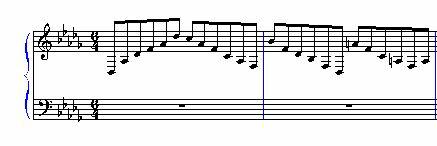
На данном этапе следует набрать все ноты, но только на одном из нотоносцев. Выбрать можно любой. В большинстве случаев стоит выбрать тот, на котором в конечном итоге должно оказаться большинство нот (в нашем примере это верхний). Однако если на одном из нотоносцев присутствуют паузы или одиночные (не сгруппированные) ноты, то лучше выбрать за основной именно его.
Таким образом, на первом этапе должна получиться следующая картинка:
Этап II: перенос с нотоносца на нотоносец

|
Из за большого объема этот материал размещен на нескольких страницах:
1 2 3 4 5 6 7 8 |
