


Партнерка на США и Канаду по недвижимости, выплаты в крипто
- 30% recurring commission
- Выплаты в USDT
- Вывод каждую неделю
- Комиссия до 5 лет за каждого referral
Для того, чтобы иметь возможность перемещать или удалять отдельные слоги, нужно в меню Слова выполнить команду Выравнивать слоги. Теперь после щелчка мышью по текстовым элементам в их нижней части будут появляться квадратики-хендлы, с помощью которых можно передвигать выбранные фрагменты, а также, предварительно пометив квадратик и нажав клавишу [Delete], уничтожать их.
Скорее всего, случится так, что после введения текста песни, буквы подписанных под некоторыми нотами слогов будут наезжать друг на друга. В программе есть команды, которые позволят автоматически расставить ноты шире, так, чтобы словесный текст был размещен гармонично. Для этого нужно «выделить все» в меню Правка или только нужный фрагмент с помощью Инструмента Общее перемещение  , выполнить команду Общее перемещение à Разбивка и выбрать один из трех предлагаемых вариантов выравнивания в зависимости от характера текста.
Оформление партитуры
Рассмотрим несколько возможностей Finale, умелое использование которых полезно при нотном наборе. Окончательное оформление партитуры в отличие от набора производится в режиме Вид страницы.
В Finale, в диалоговом окне, открытом при выборе команды Параметры à Установка шрифтов, пользователь может выбирать и редактировать различные музыкальные шрифты, то есть стили начертания всех нотных знаков. Многие другие настройки можно выполнить, выбрав меню Параметры à Установки документа. Так, если вас не устраивает наличие укороченных штилей нот, можно привести все штили к одной длине.

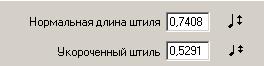
Для этого выберите меню Параметры à Установки документа à Параметры музыкальной записи, и в открывшемся окне введите значение Укороченный штиль такое же, как Нормальная длина штиля. Нажмите Ok.
Может редактироваться и размер отдельных элементов нотного письма. Например, для изменения размера ноты (или стана) можно, пользуясь Инструментом Изменение размера  , щелкнуть по ней и указать новый размер в процентном отношении.
Нотные системы или отдельные нотоносцы можно передвигать с помощью мыши, а также можно задать в процентах неравные расстояния между строчками. Кроме того, программа Finale (Инструментом Компоновка страницы  ) позволяет располагать блок нотного текста на странице несимметрично, устанавливая поля любой ширины. При издании нотного сборника или книги, включающей ноты, это может оказаться принципиально важным.
После активизации Инструмента Компоновка страницы страница приобретает следующий вид:
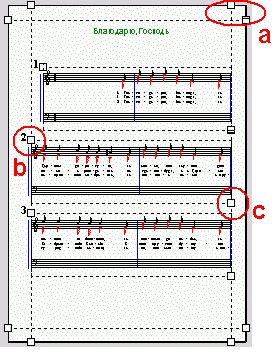
Хендлы типа «a» служат для изменения полей страницы. Можно изменять поля по–другому: меню Компоновка страницы à Границы страницы à Править границы страницы. Проверьте в этом случае, что в меню Параметры à Единицы измерения выбран пункт Сантиметры. Хендлы типа «b» служат для изменения положения верхнего левого угла системы. Хендлы типа «c» предназначены для изменения положения нижнего правого угла системы.
Нотные системы созданной партитуры могут быть автоматически равномерно распределены по странице партитуры: Компоновка страницы à Равномерное размещение системы. С помощью команды меню Нотный стан à Заменить станы (следует понимать – «Изменить расстояния между станами») можно изменять расстояния между станами. В открывшемся при выборе указанной команды окне надо указать позицию верхнего стана (левая группа параметров) и расстояние между станами (правая группа).
Часто приходится менять стандартное размещение тактов по системам (когда они бывают расположены слишком плотно, либо слишком редко). Выберите Инструмент Общее перемещение . Для того, чтобы перенести, например, первый такт второй системы на первую систему щелкните по первому такту второй системы и нажмите клавишу [↑]. Клавишей [↓] таким же образом можно переносить последний такт системы в начало следующей системы.
Иногда бывает нужно отрегулировать положение знака альтерации относительно ноты, ему соответствующей, или изменить позицию точки, увеличивающей длительность ноты. В этих случаях следует прибегнуть к Специальным инструментам (меню Инструменты à Дополнительные инструменты à Специальные инструменты). Другой способ: меню Окно à Палитра Специальный инструмент. В этом случае на экране появится новая палитра.

Для перемещения знака альтерации относительно ноты выберите Инструмент Размещение знака альтерации возле ноты  и щелкните по одной из нот такта, где необходимо подвигать знаки. У всех знаков альтерации в такте появятся хендлы, за которые их можно перетаскивать.
Если после изменения необходимо восстановить исходное положение знака\точки относительно ноты, щелкните по хендлу знака\точки и нажмите [Delete].
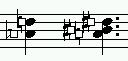 «Доводить» графику лучше всего в конце, когда уже окончательно размещены системы, такты, ноты и слоги в тактах.
Оптимизация систем
В Программе Finale объединены вместе и названы оптимизацией два разных (но одинаково важных) процесса: снятие станов и открытие доступа к их позиционированию.
Снятием станов в нотной графике называют удаление паузирующих нотоносцев из системы. Например, у вас оркестровая партитура на 42 строчках. Ясно, что большую часть времени будут играть не все инструменты, так что на остальных нотоносцах записываются лишь паузы. Ради экономии места, если на нотоносце на протяжении одной системы ничего, кроме пауз, не появилось, то его с этой системы снимают. Потому и говорят: снятие станов. Finale автоматически снимает паузирующие станы при оптимизации системы.
Ниже представлены два варианта начальной страницы партитуры. В левом варианте на странице помещается только одна система (четыре такта), поскольку оставлены все паузирующие нотоносцы. В правом варианте паузирующие нотоносцы сняты командой Компоновка страницы à Оптимизировать систему нотных станов à Изменить Целый документ в режиме  (Инструмент Компоновка страницы), и, благодаря этому, на странице уместилось четыре системы (15 тактов).
|
|
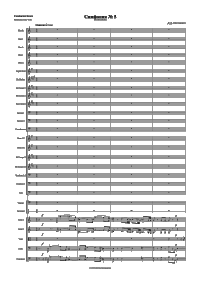
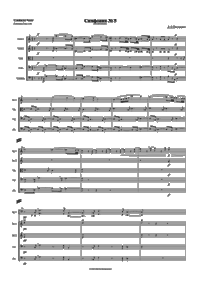
На самом деле, пример не очень удачный, поскольку на начальной странице партитуры обычно принято выписывать полный состав оркестра, включая молчащие партии.
Поскольку высота систем со снятыми станами получается разной, что затрудняет беглое чтение партитуры, между системами у левого поля полосы помещают разделительный знак в виде двух косых жирных черточек (//). Естественно, этот знак не ставят после первой системы, поскольку она и так хорошо выделяется, благодаря своему отступу. Finale ничего не знает о необходимости вставки такого знака, поэтому его обычно добавляют при помощи Инструмента Акценты  .
.
Теперь то, что касается второй функции «оптимизации»: открытие доступа к позиционированию нотоносцев. Под позиционированием понимается изменение вертикального положения нотоносца относительно других нотоносцев системы. Изначально Finale позволяет изменять положение нотоносца лишь глобально. Это значит, что если в записи фортепианного произведения мы установили расстояние между партиями левой и правой руки, то оно будет одинаковым на протяжении всего файла. А для того, чтобы можно было изменять это расстояние индивидуально в каждой системе, системы надо оптимизировать.
Ценность этой функции оптимизации можно увидеть из следующих образцов, в первом из которых системы не оптимизированы:
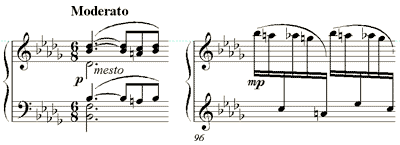
В первой системе станы располагаются довольно тесно, и нам хочется их раздвинуть. Для этого включаем Инструмент Нотный стан  и тянем нижний стан вниз:
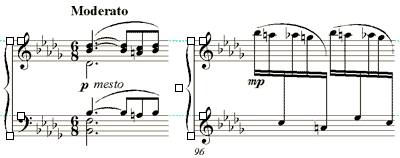
Во второй системе нижний нотоносец тоже уехал вниз. Это и естественно, поскольку нам, пока что, дозволено управлять только глобальным позиционированием нотоносца, то есть наши изменения будут отражаться на всех системах. Переходим в (Инструмент Компоновка страницы) и выбираем команду Компоновка страницы à Оптимизировать систему нотных станов à Изменить Целый документ. Теперь, после того, как мы вернемся в  (Инструмент Нотный стан), у каждого нотоносца появятся дополнительные управляющие квадратики на уровне нижней линейки. Верхние, как и прежде, управляют глобальным положением нотоносцев, а нижние позволяют дополнительно изменять положение нотоносца в конкретной системе:

|
Из за большого объема этот материал размещен на нескольких страницах:
1 2 3 4 5 6 7 8 |
