
Партнерка на США и Канаду по недвижимости, выплаты в крипто
- 30% recurring commission
- Выплаты в USDT
- Вывод каждую неделю
- Комиссия до 5 лет за каждого referral
Для снятия заявок выберите пункт «Снять заявки» из контекстного меню окна, либо выполните операцию DoubleClick в колонках “Заявлено купить” или “Заявлено продать”, предварительно отметив строку нужного инструмента.
В появившемся диалоге на групповое снятие заявок по-умолчанию предлагается снять все заявки по данному инструменту. Нажмите кнопку <Выполнить>.
Для закрытия позиции выберите пункт «Закрыть позицию» из контекстного меню окна, либо выполните операцию DoubleClick в колонках “Требуется купить” или “Требуется продать”, предварительно отметив строку нужного инструмента.
При этом появится диалог на выставление заявки необходимого объема, направленной на закрытие позиции по данному инструменту со значением цены, по которой был произведен расчет. Нажмите кнопку <Выполнить> для выставления заявки.
Закрытие позиций клиента
Запрос «Закрытие позиций клиента» предназначен для помощи трейдеру в расчете заявок, необходимых для закрытия маржинальных позиций целевого клиента.
Для выполнения данного запроса выберите пункт «Закрытие позиций клиента» из меню «Запросы», либо нажмите соответствующую кнопку на панели инструментов справа от поля выбора целевого клиента.
Описание диалога см. выше в разделе «Закрытие позиций клиентов».
Контроль состояния портфеля
(срочный рынок)
Для контроля состояния средств клиентов используются следующие запросы.
Срочные позиции клиентов
В данном окне отображается информация о срочных позициях всех клиентов трейдера.
Для выполнения запроса выберите пункт «Срочные позиции клиентов» из меню «Запросы», либо нажмите соответствующую кнопку на панели инструментов.
В таблице «Срочные позиции клиентов» отображаются следующие параметры:
Наименование колонки | Представленная информация |
Клиент | Номер счета клиента |
Инструмент | Наименование срочного контракта |
Вх. чистые | Кол-во открытых позиций на начало сессии. Направление позиции показывается знаком |
Куплено | Кол-во купленных в текущей торговой сессии контрактов |
Продано | Кол-во проданных в текущей торговой сессии контрактов |
Тек. чистая | Текущее кол-во открытых позиций. Направление позиции показывается знаком |
Покупка | Кол-во контрактов в заявках на покупку |
Продажа | Кол-во контрактов в заявках на продажу |
Вар. Маржа | Размер вариационной маржы |
СОЧП факт | Стоимостная оценка текущих чистых позиций (для ММВБ) |
СОЧП план | Стоимостная оценка планируемых чистых позиций (для ММВБ) |
Тек. Доля на рынке | Текущая доля на рынке в процентах (для ММВБ) |
План. Доля на рынке | Плановая доля на рынке в процентах (для ММВБ) |
Эффект. цена позиции | Цена, закрытия данных позиций, при которой вариационныя маржа будет равна нулю (для ММВБ) |
Чтобы получить текущие данные для уже открытой таблицы нажмите кнопку <Обновить>.
Для того, чтобы закрыть таблицу нажмите кнопку <Закрыть>.
Срочные позиции клиента
В данном окне отображается информация о срочных позициях целевого клиента.
Для выполнения запроса выберите пункт «Срочные позиции клиента» из меню «Запросы», либо нажмите соответствующую кнопку на панели инструментов справа от поля выбора целевого клиента.
Отображаемые данные аналогичны параметрам таблицы «Срочные позиции клиентов».
Средства клиентов на срочном рынке
В данном окне отображается информация о состоянии средств всех клиентов трейдера в ФОРТС и/или срочной секции ММВБ.
Для получения данных выберите пункт «Средства клиентов на срочном рынке» из меню «Запросы», либо нажмите соответствующую кнопку на панели инструментов.
В таблице «Средства клиентов на срочном рынке» отображаются следующие параметры:
Наименование колонки | Представленная информация |
Клиент | Номер счета клиента |
Коэфф. ликвидности | Коэффициент ликвидности (для ФОРТС) |
Доход | Накопленный доход на клиентском счете (для ФОРТС) |
Деньги текущие | Текущий лимит по деньгам (для ФОРТС) |
Деньги заблокированные | Деньги, зарезервированные под позиции и заявки (для ФОРТС) |
Деньги свободные | Свободные деньги (для ФОРТС) |
Залоги текущие | Текущий лимит по залогам (для ФОРТС) |
Залоги заблокированные | Размер залогов, зарезервированных под позиции и заявки (для ФОРТС) |
Залоги свободные | Размер свободных залоговых средств (для ФОРТС) |
СЛОП | Стоимостной лимит открытых позиций (для ММВБ) |
СОЧП факт | Стоимостная оценка текущих чистых позиций (для ММВБ) |
СОЧП план | Стоимостная оценка планируемых чистых позиций (для ММВБ) |
Вар. Маржа (ММВБ) | Размер вариационной маржы(для ММВБ) |
Чтобы получить текущие данные для уже открытой таблицы нажмите кнопку <Обновить>.
Для того, чтобы закрыть таблицу нажмите кнопку <Закрыть>.
Работа с графиками
TRANSAQ TRADER имеет встроенный набор средств, обеспечивающих возможность проведения графического и технического анализа как текущего состояния рынка, так и исторических данных. Эти средства включают в себя различные виды графиков, индикаторы и линии тренда.
Создание нового графика
Для отображения данных о сделках по финансовому инструменту в графической форме, выберите пункт «Новый график» из меню «Графики».
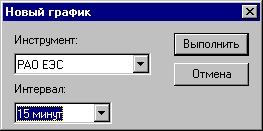
В диалоге выберите инструмент и задайте интервал агрегирования. Для создания графика нажмите кнопку <Выполнить>, для выхода - <Отмена>.
После получения ответа от сервера данные отображаются на графике.
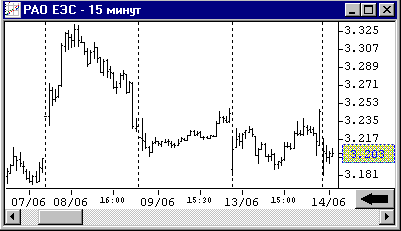
Информация о новых сделках будет отображаться на графике по мере ее поступления.
Настройка окна графика
Выбор временного диапазона
Информация о последних сделках размещается на графике справа. Для просмотра данных за более поздний период воспользуйтесь горизонтальной полосой прокрутки, расположенной в нижней части окна.
Для получения данных о еще более ранних сделках, нажмите на кнопку  ,
,
расположенную в правом нижем углу окна графика. Переход этой кнопки в неактивное состояние означает, что получены все исторические данные, содержащиеся в базе данных системы.
Изменение масштаба времени
Увеличить масштаб графика можно одним из следующих способов:
1. нажимайте последовательно клавишу [+] на дополнительной (цифровой) клавиатуре пока не получите желаемого увеличения;
2. нажмите и удерживайте клавишу Ctrl. Курсор мыши изменится, сигнализируя о том, что активизирован режим установки масштаба времени. Установите курсор мыши так, чтобы указатель на шкале времени находился в начале интересующего Вас периода. Затем нажмите левую кнопку мыши и удерживая ее переведите указатель на время его окончания. Отпустив кнопку мыши, Вы установите такой масштаб времени, что выделенный период займет все рабочее пространство графика.
Чтобы уменьшить масштаб сделайте одно из следующих действий:
1. нажимайте последовательно клавишу [-] на дополнительной (цифровой) клавиатуре пока не уменьшите масштаб до желаемого уровня;
2. нажмите и удерживайте клавишу Ctrl. Курсор мыши изменится, сигнализируя о том, что активизирован режим установки масштаба времени. Затем нажмите левую кнопку мыши и, удерживая ее, переведите указатель влево по шкале времени и отпустите кнопку мыши. Будет установлен минимально возможный масштаб.
Просмотр данных в цифровом виде
Чтобы просмотреть значения точки на графике в цифровом виде проделайте следующее:
1. нажмите и удерживайте левую кнопку мыши в рабочем поле графика. Курсор мыши примет крестообразную форму;
2. установите курсор мыши на интересующую Вас точку на графике. В заголовке графика Вы увидите дату и время интервала агрегации, значение на шкале цен, на которое в данный момент показывает указатель (Y), цену открытия периода (O), максимальную за период цену сделок (H), минимальную за период цену сделок (L), цену закрытия периода (С).
При позиционировании курсора на экране вне графика в его заголовок выводится надпись «Вне диапазона».
Выбор стиля графика
Нажимая клавишу [Пробел], Вы можете выбрать один из следующих стилей.
Линейный график
Представляет собой последовательность отрезков, соединяющих точки, отражающие цену последней сделки за каждый период времени.
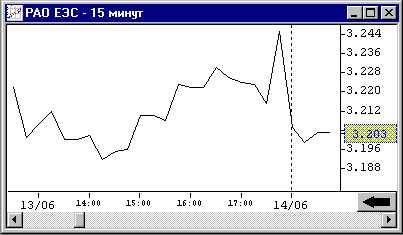
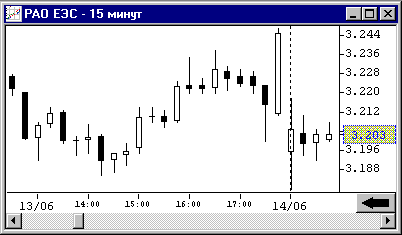
График в виде свечей
Верхняя часть свечи показывает наибольшую, а нижняя часть – наименьшую цену сделки за данный период. Цвет свечи сигнализирует о направлении изменения цены. Закрашенная свеча означает, что цена закрытия ниже цены открытия. Незакрашенная свеча означает, что цена закрытия периода выше цены открытия.

|
Из за большого объема этот материал размещен на нескольких страницах:
1 2 3 4 5 6 7 8 9 10 11 12 13 |
 Основные порталы (построено редакторами)