
Партнерка на США и Канаду по недвижимости, выплаты в крипто
- 30% recurring commission
- Выплаты в USDT
- Вывод каждую неделю
- Комиссия до 5 лет за каждого referral
Из окна «Заявки» могут быть выполнены следующие действия:
Ввести новую заявку
Чтобы ввести новую заявку выберите пункт меню «Ввести заявку», либо нажмите кнопку [Insert].
Если действие производится в момент, когда выделена одна из заявок, то в поля “Инструмент”, “Клиент”, “Направление”, “Цена”, “Количество” и “Примечание” подставляются соответствующие значения выбранной заявки.
Заменить заявку
Чтобы заменить заявку выберите пункт меню «Заменить заявку».
ВНИМАНИЕ! При замене заявок, ранее поданных другими трейдерами, новая заявка подается от имени трейдера заменившего заявку.
Снять заявку
Чтобы снять заявку выберите пункт меню «Снять заявку» из меню «Заявки», либо нажмите кнопку [Delete].
Трейдер может снимать заявки других трейдеров, выставленные по доступным ему клиентским счетам.
Снять группу заявок
Чтобы снять группу заявок выберите пункт «Снять группу заявок» из меню «Заявки», либо из контекстного меню окна.
Просмотреть заявку
Чтобы просмотреть параметры заявки выберите пункт «Просмотреть заявку» из меню «Заявки», либо выполните операцию DoubleClick на заявке.
Ввести неконкурентную заявку
Ввод неконкурентной заявки в режиме размещения ГЦБ. Доступно только для трейдеров с соответствующими полномочиями.
Ввести заявку РПС
Ввод заявки в режиме адресных переговорных сделок. Доступно только для трейдеров с соответствующими полномочиями.
Ввести заявку РЕПО
Ввод заявки в режиме адресных сделок РЕПО Доступно только для трейдеров с соответствующими полномочиями.
Открыть диалог «Фильтр заявок и сделок»
Настройка режима просмотра собственных заявок и сделок (см. далее разделы «Фильтрация заявок по счету клиента» и «Фильтрация заявок по статусу»)
Открыть Блокнот поручений
Открыть диалог «Блокнот поручений»
Добавить заявку в Блокнот поручений
Текущая заявка добавляется в ранее открытый Блокнот поручений.
Сохранить данные в файл
Чтобы сохранить текущие данные в таблице в текстовый файл выберите пункт «Сохранить данные в файл» из меню «Файл» или из контекстного меню окна. Данные сохраняются в формате, совместимом с аналогичным файлом ТС ММВБ.
Установить целевого клиента
В качестве целевого выбирается клиент текущей заявки.
Фильтрация заявок по счету клиента
Фильтрация заявок в зависимости от счета клиента возможна в двух режимах:
· показать заявки по текущему целевому счету (кнопка  на панели инструментов);
· показать заявки по всем счетам, кроме целевого (кнопка  на панели инструментов).
Чтобы отключить фильтр, установите кнопку текущего режима фильтрации на панели инструментов в положение “выключено”.
Нужный режим фильтрации также можно установить с помощью панели “Заявки и сделки” диалога «Фильтр заявок и сделок» (см. пункт «Фильтр заявок и сделок» меню «Настройки»).
ПРИМЕЧАНИЕ. Режим фильтрации по клиентскому счету устанавливается одновременно для окон «Заявки» и «Сделки».
Фильтрация заявок по статусу
Для настройки режима показа заявок в зависимости от их состояния выберите пункт «Фильтр заявок и сделок» из меню «Настройки», либо нажмите кнопку  на панели инструментов.
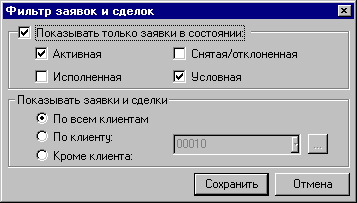
В панели “Заявки” выберите интересующие Вас состояния заявок и нажмите кнопку <Сохранить>.
Заявки отображаются в соответствии со следующей таблицей:
Выбрано в фильтре | Какие заявки отображаются |
Активные | Заявки в состоянии “Активная” |
Снятая/отклоненная | Заявки в следующих состояниях: |
Исполненная | Заявки в состоянии “Исполнена” |
Условные | Заявки в состоянии “Условная”, ожидающие наступления заданных условий |
Режим фильтрации заявок по статусу удобно включать и выключать при помощи кнопки  на панели инструментов.
ПРИМЕЧАНИЕ. При сортировке таблицы «Заявки» по колонке “Время” для условных заявок используется значение в колонке “Регистрация”.
Таблица «Сделки»
Данное окно содержит список сделок, совершенных трейдером в текущей торговой сессии. Здесь также отображаются сделки, заключенные другими трейдерами по доступным трейдеру клиентским счетам.
Для открытия окна выберите пункт «Сделки» из меню «Таблицы».
В колонках таблицы «Сделки» отображаются следующие параметры:
Наименование колонки | Представленная информация |
Инструмент | Краткое наименование финансового инструмента |
Клиент | Номер счета, для которого заключена сделка |
Цена | Цена заключения сделки |
Доходность | Доходность по цене заключения сделки |
Куплено | Количество купленных лотов (для сделки на покупку) |
Продано | Количество проданных лотов (для сделки на продажу) |
Объем | Объем сделки в рублях с учетом НКД. |
Комиссия | Размер уплаченной комиссии по сделке, включая комиссию Брокера и Биржевой сбор |
Время | Время заключения сделки |
Примечание | Дополнительная информация, введенная трейдером при подаче заявки |
Трейдер | Указывается идентификатор трейдера выставившего заявку, приведшей к совершению сделки, если она была подана от имени другого трейдера. Для заявок, поданных на ММВБ не через СБО TRANSAQ, выводится идентификатор пользователя ТС ММВБ |
Номер | Номер сделки в торговой системе Биржи |
Тип | Тип сделки: T – обычная сделка |
Код расчетов | Код расчетов по сделке |
В заголовке окна показывается количество строк в таблице. При установленном фильтре по клиенту, показывается условие фильтрации, а также количество заявок с учетом фильтра и без него.
Из окна «Сделки» могут быть выполнены следующие действия:
Ввести новую заявку
Чтобы ввести новую заявку выберите пункт меню «Ввести заявку», либо нажмите кнопку [Insert].
Если действие производится в момент, когда выделена одна из сделок, то в поля “Инструмент”, “Клиент”, “Направление”, “Цена”, “Количество” и “Примечание” подставляются соответствующие значения выбранной сделки.
Снять группу заявок
Чтобы снять группу заявок выберите пункт «Снять группу заявок» из меню «Заявки», либо из контекстного меню окна.
Ввести неконкурентную заявку
Ввод неконкурентной заявки в режиме размещения ГЦБ. Доступно только для трейдеров с соответствующими полномочиями.
Ввести заявку РПС
Ввод заявки в режиме адресных переговорных сделок. Доступно только для трейдеров с соответствующими полномочиями.
Ввести заявку РЕПО
Ввод заявки в режиме адресных сделок РЕПО Доступно только для трейдеров с соответствующими полномочиями.
Открыть диалог «Фильтр заявок и сделок»
Настройка режима просмотра собственных заявок и сделок (см. выше раздел «Фильтрация заявок по счету клиента»)
Сохранить данные в файл
Чтобы сохранить текущие данные в таблице в текстовый файл выберите пункт «Сохранить данные в файл» из меню «Файл» или из контекстного меню окна. Данные сохраняются в формате, совместимом с аналогичным файлом ТС ММВБ.
Установить целевого клиента
В качестве целевого выбирается клиент текущей сделки.
Таблица «Описание инструментов»
Таблица содержит дополнительные параметры бумаг, включенных трейдером в таблицу “Финансовые инструменты”. Для открытия окна выберите пункт «Описание инструментов» из меню «Таблицы».
В колонках таблицы «Описание инструментов» отображаются следующие параметры:
Наименование колонки | Представленная информация |
Код инструмента | Государственный регистрационный номер |
Полное наименование | Полное наименование финансового инструмента |
Инструмент | Краткое наименование финансового инструмента |
К-т залога | Дисконтный коэффициент, применяемый при стоимостной оценке имеющихся у клиента ценных бумаг данного вида для учета их ограниченной ликвидности. |
К-т учета обязательств | Повышающий коэффициент, применяемый при стоимостной оценке обязательств клиента по ценным бумагам данного вида для учета их ограниченной ликвидности. |
Ставка обеспечения | Норматив, отражающий представление Брокера о ценовом риске по данному виду ценных бумаг. Количественно устанавливается равным относительному изменению цены, максимальные убытки клиентов в пределах которого представляют собой размер средств, требуемый от клиентов в качестве обеспечения по данной ценной бумаге. |
Лот | Размер лота, выраженный в количестве единиц финансового нструмента |
Шаг цены | Минимально возможная разница между ценами в заявках |
Валюта | Валюта цены финансового инструмента |
Текущая цена | Значение цены инструмента, используемое в данный момент при расчетах |
Дата предыдущей | Дата проведения предыдущей торговой сессии |
Пред. оценка | Средневзвешенная цена сделок, заключенных в течение предыдущего дня |
Доходн. пред. оценки | Доходность по средневзвешенной цене сделок предыдущего дня |
Пред. последняя | Цена последней сделки предыдущего торгового дня |
НКД | Накопленный купонный доход для купонных финансовых инструментов |
Номинал | Номинальная стоимость одной ценной бумаги данного вида |
Погашение | Дата погашения ценной бумаги |
Длительность купона | Длительность периода между последовательными выплатами купона для купонных финансовых инструментов |
Величина купона | Величина выплачиваемого купона для купонных финансовых инструментов |
Дата выплаты купона | Дата следующей выплаты купона для купонных финансовых инструментов |
Объем в обращении | Объем обращениия финансового инструмента |
Торгуется | ”Да” для инструментов, по которым через СБО TRANSAQ могут подаваться заявки |
Рыночные заявки | “Да” – разрешены рыночные заявки по данному инструменту |
ПРИМЕЧАНИЕ. Таблица может содержать дополнительные параметры, предоставляемые торговой площадкой.

|
Из за большого объема этот материал размещен на нескольких страницах:
1 2 3 4 5 6 7 8 9 10 11 12 13 |
 Основные порталы (построено редакторами)