
Партнерка на США и Канаду по недвижимости, выплаты в крипто
- 30% recurring commission
- Выплаты в USDT
- Вывод каждую неделю
- Комиссия до 5 лет за каждого referral
· в качестве параметра при фильтрации заявок и сделок в режимах “только по текущему целевому счету” и ”по всем счетам кроме целевого”;
· в качестве параметра при запросах “Обороты по счетам клиента”, “Структура портфеля”, “Контроль обеспеченности”, “Срочные позиции клиента”, “Закрытие позиций клиента”, а также при получении отчетов;
· автоматически подставляется в поле “клиент” диалога ввода заявки.
Для выбора целевого клиентского счета воспользуйтесь выпадающим списком, либо кнопкой «Клиенты» на панели инструментов.
Конфигурации экрана
Сохранение конфигурации экрана
В программе предусмотрена возможность сохранения текущей конфигурации рабочих окон, включая их размеры и положение на экране, порядок следования и размеры колонок. Сохраняется также список инструментов, включенных в данный момент в окно «Финансовые инструменты» и некоторые другие параметры.
Для выполнения этой операции выберите пункт «Сохранить конфигурацию» из меню «Файл», либо нажмите соответствующую кнопку на панели инструментов.
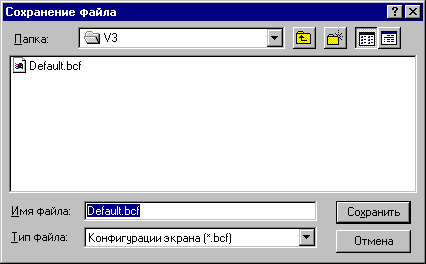
Для сохранения конфигурации задайте имя файла и нажмите кнопку <Сохранить>.
Загрузка конфигурации экрана
Загрузка необходимой конфигурации производится выбором пункта «Открыть конфигурацию» из меню «Файл».
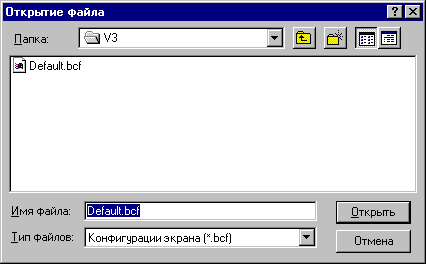
Для загрузки конфигурации выберите необходимый файл и нажмите кнопку <Открыть>.
Кроме того, для загрузки можно выбрать нужный файл из списка файлов загруженных в последнее время. Данный список также находится в меню «Файл».
Отключение от системы
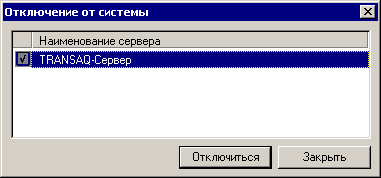
Отключение от системы происходит автоматически при выходе из программы. Для того, чтобы отключиться от сервера без выхода из программы, выберите пункт «Отключиться» из меню «Файл», либо нажмите соответствующую кнопку на панели инструментов.
Информационные таблицы
Данные о ходе торгов организованы в программе в виде таблиц, каждая из которых отображает информацию определенного типа. Тип данных, представленных в таблице, отражается в заголовке ее окна.
Таблица «Финансовые инструменты»
В этой таблице отображаются текущие значения параметров финансовых инструментов. Данные каждого инструмента отображаются в отдельной строке.
Чтобы открыть таблицу выберите пункт «Финансовые инструменты» из меню «Таблицы».
В колонках таблицы «Финансовые инструменты» могут быть отображены следующие параметры:
Наименование колонки | Представленная информация |
Код инструмента | Государственный регистрационный номер инструмента |
Инструмент | Краткое наименование |
Статус операций | Статус операций по инструменту. |
Состояние торгов | Состояние торгов по инструменту. |
Оценка | Средневзвешенная цена сделок текущей торговой сессии |
Доходность по оценке | Доходность по средневзвешенной цене сделок текущей торговой сессии |
Последняя сделка | Цена последней сделки, совершенной на рынке |
Лот. в последней | Количество лотов в последней сделке, совершенной на рынке |
Время последней | Время совершения последней сделки |
Доходность посл. | Доходность по цене последней сделки |
К закрытию | Разность цены последней сделки и цены закрытия предыдущей торговой сессии |
К открытию | Разность цены последней сделки и цены открытия текущей торговой сессии |
К пред. Оценке | Разность цены последней сделки и средневзвешенной цены предыдущей торговой сессии |
Купля | Лучшая текущая котировка на покупку |
Спрос | Количество лотов на покупку по лучшей котировке |
Покупают лотов | Суммарное количество лотов на покупку |
Заявок куп. | Общее количество заявок на покупку |
Продажа | Лучшая текущая котировка на продажу |
Предложение | Количество лотов на продажу по лучшей котировке |
Продают лотов | Суммарное количество лотов на продажу |
Заявок прод. | Общее количество заявок на продажу |
Открытие | Цена открытия торговой сессии |
Мин. Цена | Минимальная цена сделки с начала торговой сессии |
Макс. Цена | Максимальная цена сделки с начала торговой сессии |
Мин. Продажа | Минимальная цена среди всех заявок на продажу с начала торговой сессии |
Макс. Купля | Максимальная цена среди всех заявок на покупку с начала торговой сессии |
Всего лотов | Суммарное количество лотов финансового инструмента в сделках с начала торговой сессии |
Сделок сегодня | Количество сделок, заключенных в торговой сессии |
Оборот, млн. руб. | Объем сделок за сегодня в млн. руб. с точностью до целых тысяч |
Открытых позиций | Количество открытых позиций на рынке FORTS |
Изм. открытых позиций | Изменение количества открытых позиций на рынке FORTS относительно предыдущего торгового дня |
Закрытие | Цена периода закрытия текущей торговой сессии |
Доходн. Закрытия | Доходность по цене закрытия текущей торговой сессии |
РПС. Макс. цена | Максимальная цена сделок в режиме РПС |
РПС. Мин. цена | Минимальная цена сделок в режиме РПС |
РПС. Последняя сделка | Цена последней сделки в режиме РПС |
РПС. Объем, млн. руб. | Объем сделок в режиме РПС млн. руб. с точностью до целых тысяч |
Строка финансового инструмента подсвечивается красным цветом, если цена последней сделки окажется ниже цены предыдущей сделки по данному инструменту. В случае, если эта цена окажется выше предыдущей, строка окрашивается зеленым цветом.
Выбор инструментов
Чтобы задать перечень инструментов и порядок расположения строк в таблице, выберите пункт «Выбор инструментов» из меню «Настройки» или из контекстного меню окна.
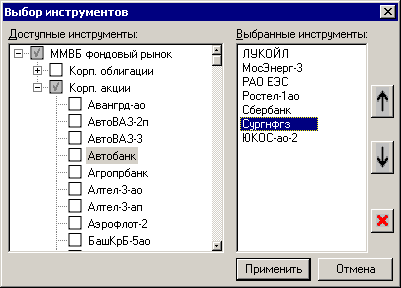
Чтобы добавить инструмент в таблицу, выполните операцию DoubleClick на строке с наименованием инструмента в списке “Доступные инструменты”.
Новый инструмент будет помещен после текущего выделенного инструмента в списке “Выбранные”. (В случае, изображенном на примере, инструмент “Автобанк” будет помещен в список перед ”Сургнфгз”)
Порядок расположения инструментов в таблице устанавливается кнопками <стрелка вверх> и <стрелка вниз>, расположенными справа от списка “Выбранные инструменты ”.
Чтобы удалить инструмент из таблицы “Финансовые инструменты”, выполните операцию DoubleClick на строке с наименованием инструмента в списке “ Выбранные инструменты”.
ВНИМАНИЕ! При удалении строки из таблицы «Финансовые инструменты», закрываются также окна «Котировки» и «Графики» для данного инструмента.
Чтобы отразить произведенные изменения, нажмите кнопку <Применить>.
Для отмены изменений нажмите кнопку <Отмена>.
Выбор параметров инструментов
Чтобы установить набор отображаемых параметров инструментов и порядок расположения колонок в таблице, выберите пункт «Выбор параметров инструментов» из меню «Настройки» или из контекстного меню окна.
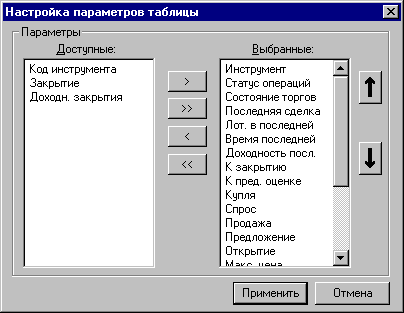
Приемы работы с диалогом “Настройка параметров таблицы” аналогичны правилам работы с диалогом “Настройка инструментов таблицы”.
Из окна «Финансовые инструменты» могут быть выполнены следующие действия:
Ввести заявку
Чтобы ввести новую заявку, выделите строку интересующего Вас инструмента и выберите пункт меню «Ввести заявку», либо нажмите клавишу [INSERT]. В поле “Цена” диалога ввода новой заявки будет подставлено текущее значение колонки “Последняя сделка”.
Ввести неконкурентную заявку
Ввод неконкурентной заявки в режиме размещения ГЦБ. Доступно только для трейдеров с соответствующими полномочиями
Ввести заявку РПС
Ввод заявки в режиме адресных переговорных сделок. Доступно только для трейдеров с соответствующими полномочиями
Ввести заявку РЕПО
Ввод заявки в режиме адресных сделок РЕПО Доступно только для трейдеров с соответствующими полномочиями
Снять группу заявок
Для того, чтобы снять группу заявок выберите пункт «Снять группу заявок» из меню «Заявки», либо из контекстного меню окна.
Открыть окно котировок по инструменту
Чтобы открыть окно котировок по инструменту, выберите пункт меню «Котировки», либо выполните операцию DoubleClick на соответствующей строке таблицы.

|
Из за большого объема этот материал размещен на нескольких страницах:
1 2 3 4 5 6 7 8 9 10 11 12 13 |
 Основные порталы (построено редакторами)