
Партнерка на США и Канаду по недвижимости, выплаты в крипто
- 30% recurring commission
- Выплаты в USDT
- Вывод каждую неделю
- Комиссия до 5 лет за каждого referral
Заменить заявку
Снять выделенную заявку-отчет и ввести новую.
Снять заявку
Снять выделенную заявку-отчет.
Просмотреть заявку
Просмотреть выделенную заявку-отчет.
Открыть диалог «Фильтр заявок и сделок»
Настройка режима просмотра собственных заявок и сделок (см. далее разделы «Фильтрация заявок по счету клиента» и «Фильтрация заявок по статусу»)
Таблица «Сообщения»
Данное окно содержит список принятых и отправленных трейдером сообщений.
Чтобы открыть его, выберите пункт «Сообщения» из меню «Сообщения», либо выполните операцию DoubleClick на пиктограмме  в строке состояния.
В таблице «Сообщения» отображаются следующие параметры:
Наименование колонки | Представленная информация |
Важное | “Да” – для важных сообщений |
Время | Время получения или отправки сообщения |
Адресат | Идентификатор отправителя или адресата сообщения |
Текст | Содержание принятого сообщения |
В заголовке окна показывается количество строк в таблице.
Из окна «Сообщения» могут быть выполнены следующие действия:
Просмотреть сообщения
Чтобы открыть окно просмотра сообщения выберите пункт меню «Просмотреть сообщение», либо выполните операцию DoubleClick на строке нужного сообщения.
Отправить сообщение
Чтобы отправить сообщение выберите пункт «Отправить сообщение» из меню «Сообщения», либо из контекстного меню окна.
При создании сообщения, в поле “Кому” подставляется значение колонки “Адресат”, выделенного в данный момент сообщения.
Удалить сообщение
Чтобы удалить сообщение выберите пункт «Удалить сообщение» из меню «Сообщения», либо из контекстного меню окна.
Удалить все сообщения
Чтобы удалить все сообщения выберите пункт «Удалить все сообщения» из меню «Сообщения», либо из контекстного меню окна.
Сохранить сообщения
Чтобы сохранить список сообщений в текстовый файл выберите пункт «Сохранить сообщения» из меню «Сообщения», либо из контекстного меню окна. Данные будут записаны в файл, имя которого совпадает с идентификатором трейдера с расширением ‘tms’.
Диалог с адресатом в отдельном окне
Для создания отдельного окна с сообщениями конкретного пользователя, выделите строку с нужным адресатом и выберите пункт «Диалог в отдельном окне» из контекстного меню окна. Все сообщения данного адресата будут перенесены из окна «Все сообщения» в новое окно, в заголовке которого отобразится имя адресата и количество сообщений в таблице.
При закрытии окна, сообщения из него помещаются в окно «Все сообщения».
Настройка таблиц
Для изменения порядка колонок в таблице примените операцию Drag and Drop к заголовку колонки.
Чтобы изменить ширину колонки примените операцию Drag and Drop к левой или правой границе заголовка колонки. Если Вас не интересует информация, представленная в какой-либо колонке, уменьшите ширину данной колонки до нуля.
Для того чтобы автоматически установить размеры всех видимых колонок таблицы, позволяющие видеть полностью представленные в них данные, выберите пункт «Выровнять колонки» из меню «Вид», либо из контекстного меню окна.
Чтобы сделать то же самое для всех колонок (включая колонки, имеющие нулевую ширину), выберите пункт «Показать все колонки» из меню «Вид», либо из контекстного меню окна.
Для того, чтобы упорядочить строки таблицы в зависимости от значений в определенной колонке, установите указатель мыши на заголовок этой колонки и нажмите ее левую кнопку. Заголовки колонок, для которых реализована операция сортировки, помечены пиктограммой  .
.
Работа с заявками
Виды заявок
Условные и прямые заявки
По способу выставления на рынок различаются прямые и условные заявки.
Прямые заявки проверяются на допустимость сервером TRANSAQ непосредственно в момент получения распоряжения от трейдера. Если заявка может быть допущена на рынок, то она подается в торговую систему Биржи.
При получении распоряжения на выставление условной заявки сервер TRANSAQ проверяет лишь корректность самого поручения. Проверка, аналогичная процедуре проверки прямой заявки и выставление на рынок, производится только при наступлении условий, указанных трейдером.
Лимитированные заявки
Лимитированная заявка выражает намерение участника торгов купить по цене не выше указанной или продать по цене не ниже указанной определенное количество данного финансового инструмента.
При выставлении лимитированной заявки могут быть заданы следующие дополнительные параметры:
Параметр | Порядок выставления заявки | |
1 | Поставить в очередь | При поступлении заявки в торговую систему Биржи производится проверка наличия в очереди встречных заявок, цены которых совпадают или пересекаются с ценой подаваемой заявки. При наличии таких заявок в системе производятся сделки по цене ранее поданной заявки. |
2 | Немедленно или отклонить | Аналогично п.1, но сделки совершаются только в том случае, если заявка может быть удовлетворена полностью. |
3 | Снять остаток | Аналогично п.1., но неисполненная часть заявки снимается с торгов |
4 | По одной цене | При наличии встречных заявок с пересекающимися ценами, сделка совершается по цене и в объеме лучшей встречной заявки. Неисполненная часть подаваемой заявки помещается в очередь заявок с ценой, равной цене совершенной сделки. |
Рыночные заявки
Рыночная заявка выражает намерение участника торгов купить или продать определенное количество данного финансового инструмента по ценам заявок, находящихся в данный момент в очереди заявок противоположной направленности.
Процедура обработки рыночной заявки в торговой системе Биржи зависит от заданных трейдером дополнительных параметров выставления заявки:
Параметр | Порядок выставления заявки | |
1 | Поставить в очередь | При поступлении заявки в торговую систему Биржи, производится сделка по цене лучшей заявки противоположной направленности. |
2 | Немедленно или отклонить | Аналогично п.1., но сделки совершаются только в том случае, если заявка может быть удовлетворена полностью |
Ввод заявки
Для формирования новой заявки нажмите клавишу [INSERT], либо выполните операцию DoubleClick на нужной строке окна «Котировки» или «Сделки».
Кроме того, диалог ввода новой заявки можно загрузить, выбрав пункт «Ввести заявку» из меню «Заявки» или из контекстного меню рабочего окна, либо нажав соответствующую кнопку на панели инструментов.
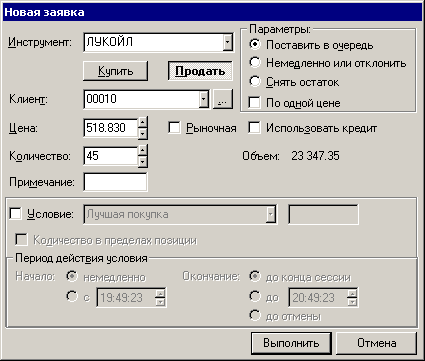
В зависимости от того, окно какого типа является активным в этот момент, некоторые поля диалога ввода заявки могут принимать следующие значения:
· при вводе заявки из окон «Заявки» и «Сделки», в поля диалога ввода подставляются значения выделенной в данный момент заявки или сделки;
· при вводе заявки из окна «Котировки», в поля “Инструмент”, “Цена” и “Количество” подставляются значения из строки таблицы, которая является выделенной в этот момент, в поле “Клиент” подставляется номер счета целевого клиента.
· при выставлении новой заявки из окна «Финансовые инструменты» в поле “Инструмент” подставляется наименование выбранного финансового инструмента, а поле ”Цена” устанавливается равным цене последней сделки по нему. В поле “Клиент” подставляется номер счета целевого клиента
ВНИМАНИЕ! Признак “Использовать кредит” всегда устанавливается в зависимости от текущего значения настройки “По умолчанию использовать кредит” (см. закладку «Ввод заявок» диалога «Параметры АРМ Трейдера»).
Для формирования заявки задайте следующие параметры:
Инструмент. Выберите наименование инструмента из раскрывающегося списка.
Клиент. Введите номер счета клиента или выберите его из раскрывающегося списка. Чтобы воспользоваться расширенным диалогом выбора клиента нажмите кнопку <Клиенты>.
Направление заявки. Нажмите кнопку <Купить> или <Продать>.
Тип заявки. По - умолчанию предполагается ввод лимитированной заявки. Для ввода рыночной заявки установите соответствующий флаг справа от поля “Цена”.
Цена. Для лимитированных заявок задайте цену единицы финансового инструмента. Данное поле не заполняется для рыночных заявок.

|
Из за большого объема этот материал размещен на нескольких страницах:
1 2 3 4 5 6 7 8 9 10 11 12 13 |
 Основные порталы (построено редакторами)