
Партнерка на США и Канаду по недвижимости, выплаты в крипто
- 30% recurring commission
- Выплаты в USDT
- Вывод каждую неделю
- Комиссия до 5 лет за каждого referral
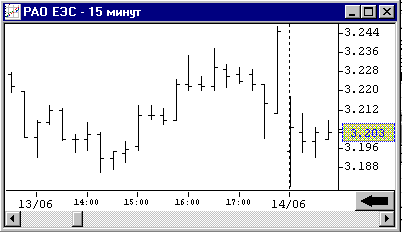
График в виде баров
Верхняя точка каждого бара показывает максимальное, а нижняя точка – минимальное значение цены за данный период. Левая отметка указывает цену открытия, а правая – цену закрытия периода.
Изменение параметров графика
Для вызова диалога установки параметров графика выберите пункт «Параметры» из контекстного меню окна графика.
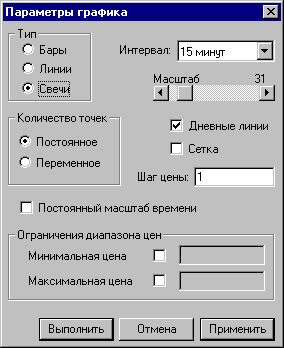
Вы можете изменить следующие параметры графика:
1. Тип графика. Выберите нужный тип отображения данных.
2. Количество точек. Значение “Постоянное” задает такой режим построения графика, когда в окне всегда показывается определенное количество баров, свечей или линий. При получении данных за новый период, отображение наиболее раннего периода сдвигается за левую границу экрана.
Если количество точек задано как “Переменное”, то при появлении нового значения временной масштаб изменяется так, чтобы все значения могли уместиться на экране.
3. Интервал агрегирования. Выберите один из возможных значений.
4. Масштаб. Задайте нужный масштаб шкалы времени.
5. Дневные линии. Установите поле в состояние “выбрано” для отображения на графике вертикальных линий, разграничивающих торговые дни.
6. Сетка. Установите поле в состояние “выбрано” для отображения на графике равномерной координнатной сетки..
7. Шаг цены. Задайте шаг изменения значений на шкале цен.
8. Ограничения диапазона цен. Установите соответствующее поле в состояние “выбрано” и задайте минимальную и/или максимальную отображаемую цену. Данные со значениями выходящими за границы диапазона на графике отображаться не будут.
Для предварительного отражения на графике новых параметров нажимте кнопку <Применить>. Чтобы зафиксировать новые параметры графика нажмите кнопку <Выполнить>, для отказа от изменений – <Отменить>.
Индикаторы
В программе реализован набор наиболее часто используемых индикаторов.
Для работы с индикаторами выберите пункт «Индикаторы» из контекстного меню окна графика.
Появится список индикаторов созданных для данного инструмента.
Добавление индикатора
Чтобы добавить индикатор нажмите кнопку <Добавить> и выберите наименование нужного индикатора из предложенного списка.
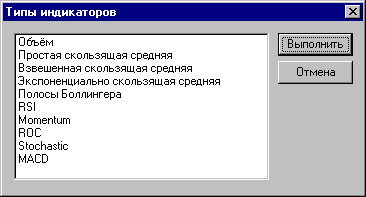
Появится окно ввода параметров выбранного индикатора:
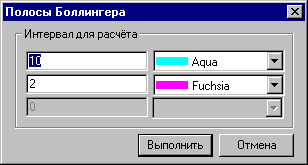
Обычно требуется ввести интервал построения индикатора и выбрать цвет, которым он будет отображаться.
Чтобы завершить создание нового индикатора нажмите кнопку <Выполнить>. Индикатор будет добавлен в список и отображен на графике.
Для изменения параметров существующего индикатора, выберите его в списке и нажмите кнопку <Изменить>. Введите новые значения параметров и нажмите кнопку <Выполнить>. Индикатор будет отображен на графике в новом виде.
Чтобы удалить один из индикаторов выберите его из списка и нажмите кнопку «Удалить». Индикатор будет удален из списка и перестанет отображаться на графике.
Чтобы закончить работу с индикаторами нажмите кнопку «Выйти»
Линии тренда
Для создания линии трейда на графике проделайте следующие действия:
1. нажмите и удерживайте клавишу [Shift]. Курсор мыши примет форму карандаша, показывая что активизирован режим создания новой линии тренда;
2. установите курсор мыши в точку начала линии тренда и нажмите левую кнопку мыши;
3. переведите курсор в точку окончания линии тренда и отпустите кнопку мыши. Новая линия тренда отобразится на графике.
4. для отказа от проведения новой линии отпустите клавишу [Shift].
Для просмотра существующих линий тренда выберите пункт «Линии тренда» из контекстного меню графика. (Данный пункт меню не активизируется до тех пор пока не будет нарисована хотя бы одна линия.)
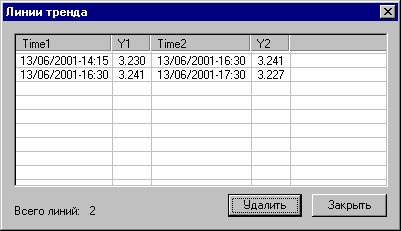
Чтобы выделить нужную линию на графике выберите одну из строк таблицы. Соответствующий отрезок на графике отобразится штрих-пунктирной линией.
Для удаления выбранной линии тренда нажмите кнопку <Удалить>. Вы можете
Чтобы выйти из диалога нажмите кнопку <Закрыть>.
Линии Фибоначчи
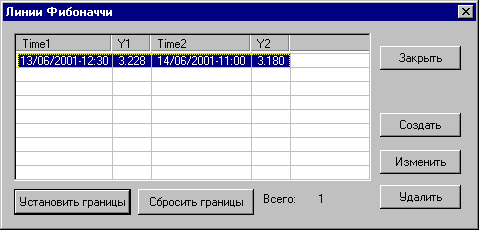
Для добавления линии Фибоначчи на график выберите пункт «Линии Фибоначчи» из контекстного меню окна графика и нажмите кнопку <Создать>.
Задайте тип и цвет отображения линий и нажмите кнопку <Создать> в следующем диалоге.
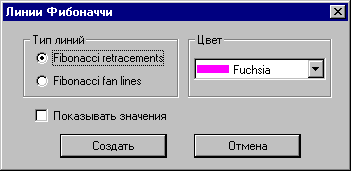
Затем на графике укажите коридор цен для построения линий.
Чтобы установить или сбросить границы, а также чтобы изменить или удалить одну из линий, выделите ее в списке и нажмите соответствующую клавишу.
Сохранение данных в файле
Для записи данных графика в текстовый файл, выберите пункт «Сохранить в файле» из контекстного меню, задайте имя файла и нажмите кнопку <Сохранить>.
Каждая строка файла содержит следующие поля, разделенные запятыми:
· код инструмента;
· дата периода;
· время начала периода;
· цена открытия периода;
· цена закрытия периода;
· максимальная цена сделок периода;
· минимальная цена сделок периода;
· суммарное количество лотов в сделках периода.
Дополнительные возможности
Блокнот поручений
Чтобы открыть блокнот поручений, выберите пункт «Блокнот поручений» из меню «Файл», либо из контекстного меню окна «Заявки».
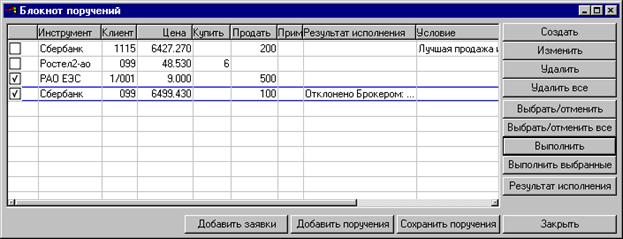
Данный диалог предназначен для формирования списка поручений и последующего их выполнения (выставления заявок). В таблице представлены параметры поручений.
Чтобы добавить в список заявки из окна заявок, нажмите кнопку <Добавить заявки>. Для добавления поручений из сохраненного ранее файла, нажмите кнопку <Добавить поручения> и выберите нужный файл. Поручения могут быть сохранены в файле (кнопка <Сохранить поручения>).
Поручения могут быть отправлены серверу TRANSAQ как индивидуально (кнопка <Выполнить >), так и в пакетном режиме (кнопка <Выполнить выбранные>).
Поручения для исполнения в пакетном режиме, могут быть выбраны с помощью кнопки <Выбрать/Отменить >, либо двойным щелчком клавиши мыши.
В колонке “Результат исполнения” показывается причина отклонения поручения сервером TRANSAQ при выставлении заявок в пакетном режиме.
Чтобы выполненные поручения автоматически удалялись из списка, установите опцию “Удалять отправленные ” (см. закладку «Прочие настройки» диалога «Параметры АРМ Трейдера»). Для того, чтобы список поручений сохранялся при закрытии диалога, установите опцию “Автоматически сохранять” (см. закладку «Прочие настройки» диалога «Параметры АРМ Трейдера»).
Обмен сообщениями
Создание нового сообщения
Чтобы отправить сообщение, выберите пункт «Отправить сообщение» из меню «Сообщения», либо из контекстного меню окна или нажмите соответствующую кнопку на панели инструментов.
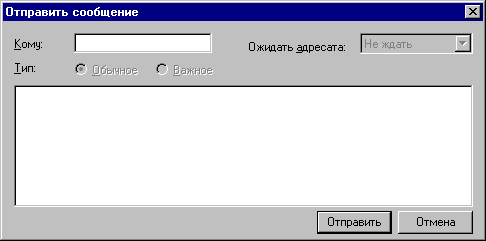
В поле ”Кому” укажите идентификатор адресата сообщения. Адресат должен быть подключен к серверу в момент отправки сообщения.
Чтобы отправить сообщение нажмите кнопку <Отправить>.
Получение сообщений
Принятое сообщение заносится в таблицу “Сообщения” или окно диалога с адресатом и отображается на экране.
Для продолжения работы необходимо нажать кнопку <Закрыть>.
Чтобы отправить ответное сообщение нажмите кнопку <Ответить>.
Для того, чтобы избежать прерывания работы входящими сообщениями отключите режим “Показывать все сообщения” (см. закладку «Прочие настройки» диалога «Параметры АРМ Трейдера»).
В этом случае все входящие сообщения будут помещаться в таблицу “Сообщения”, а в виде диалога будут отображаться только сообщения, имеющие признак «важные».
Информация о наличии новых входящих сообщений отображается в строке состояния в виде мерцающей пиктограммы.
См. также раздел «Таблица “Сообщения”» главы «Информационные таблицы».
Изменение пароля доступа
Чтобы изменить пароль доступа к системе выберите пункт «Изменить пароль» из меню «Файл».

Введите старый пароль, затем введите новый пароль и повторите его в следующем поле. Установите флаги использования электронного ключа и нажмите кнопку <Выполнить>.
В случае использования ключей будет выдано сообщение:
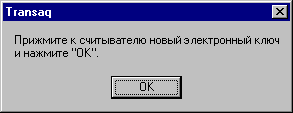
ВНИМАНИЕ! Брокер может запретить трейдерам изменять установленный электронный ключ. В этом случае соответствующие поля диалога будут неактивны.
Экспорт данных для теханализа
ВНИМАНИЕ! Чтобы активизировать данную функцию, необходимо установить поле «Разрешить экспорт данных для теханализа» в положение “выбрано” (см. закладку «Прочее» диалога «Параметры АРМ Трейдера»).
ВНИМАНИЕ! Программу теханализа необходимо запускать только после запуcка программы TRANSAQ TRADER.
Для настройки экспорта данных выберите пункт «Экспорт данных для теханализа» из меню «Файл».

Для экспорта данных по инструменту необходимо чтобы он был включен в таблицу «Финансовые инструменты» (см. Пункт «Настройка инструментов»).

|
Из за большого объема этот материал размещен на нескольких страницах:
1 2 3 4 5 6 7 8 9 10 11 12 13 |
 Основные порталы (построено редакторами)