
Партнерка на США и Канаду по недвижимости, выплаты в крипто
- 30% recurring commission
- Выплаты в USDT
- Вывод каждую неделю
- Комиссия до 5 лет за каждого referral
Выберите нужный инструмент в списке и назначьте ему уникальный тикер для идентификации в программе теханализа. Затем включите его в список экспортируемых инструментов, выполнив операцию DoubleClick на строке инструмента. Проделайте эти действия для всех необходимых инструментов.
Выберите один из режимов экспорта:
· Только новые. Данные, пропущенные из-за разрыва соединения, временного останова экспорта или выхода из программы, не будут переданы в программу теханализа.
· Пропущенные. При запуске экспорта, пропущенные данные будут переданы в программу теханализа прежде чем начнется экспорт новых данных.
· С начала сессии. В программу теханализа будут переданы данные о всех совершенных на момент начала экспорта сделках по всем экспортируемым инструментам. Данный режим предполагает, что вся информация, ранее переданная в программу теханализа, будет удалена из ее базы данных посредством соответствующей утилиты.
Автозапуск. Для автоматического запуска процедуры экспорта данных после подключения к серверу, установите данное поле в положение “выбрано”.
Для сохранения настроек нажмите кнопку <Сохранить>.
Чтобы начать экспорт данных нажмите кнопку <Запустить>.
Закройте диалог, нажав клавишу <Закрыть>.
Чтобы изменить список инструментов для экспорта вызовите данный диалог, добавьте или удалите инструменты и нажмите кнопку <Сохранить>. При этом нет необходимости останавливать процедуру экспорта. Данные по новым инструментам будут передаваться с момента их добавления в список для экспорта.
Обновление версии программы
При появлении новой версии программы TRANSAQ TRADER, после подключения к серверу Вы сможете выбрать удобный режим обновления.
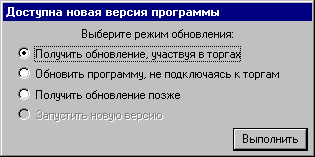
Доступны следующие режимы:
· получить обновление, участвуя в торгах. Необходимые файлы будут загружаться одновременно с информацией о ходе торгов. После окончания загрузки Вы сможете запустить новую версию, либо отложить это на более позднее время;
· обновить программу не подключаясь к торгам. Обновления будут получены и новая версия будет запущена автоматически. Этот режим позволяет более быстро получить новую версию программы;
· получить обновление позже. Данный режим позволяет отложить получение новой версии. Чтобы запустить режим “получить обновление, участвуя в торгах” в удобное для Вас время, выберите пункт «Получить обновление» из меню «Файл»;
· запустить новую версию. Этот режим позволяет завершить процедуру обновления в том случае, когда обновления были получены, но новая версия не была запущена трейдером.
ПРИМЕЧАНИЕ! При некоторых изменениях системы единственно возможным режимом обновления будет “обновить программу сейчас”.
Если автоматический запуск новой версии программы был неуспешным, выполните следующие операции:
1. Закройте все запущенные экземпляры программы transaq.exe.
2. Откройте подкаталог ‘Downloads’, в который загружаются самораспаковывающиеся архивы с обновлениями.
3. Скопируйте последний полученный архив в каталог, где расположены файлы transaq.exe и transaq.ini.
4. Запустите на самораспаковывающийся архив на выполнение. Новая версия будет автоматически загружена.
Получение клиентских отчетов
Для просмотра списка доступных отчетов по текущему целевому счету выберите пункт «Получить отчеты» из меню «Файл», либо нажмите кнопку на панели инструментов.
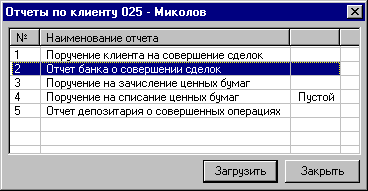
Чтобы получить отчет выберите его в списке и нажмите кнопку <Получить>, либо выполните операцию DoubleClick. Для выхода из диалога нажмите кнопку <Закрыть>.
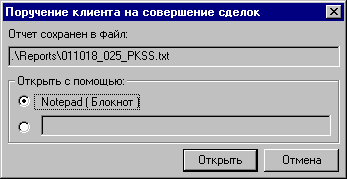
После получения отчета он может быть открыт с помощью выбранного трейдером приложения:
ПРИМЕЧАНИЕ. Список доступных трейдеру отчетов определяется Брокером.
Настройка параметров АРМ Трейдера
Диалог настройки параметров АРМ Трейдера вызывается из меню «Настройки» или с помощью кнопки на панели инструментов.
Закладка «Ввод заявок»
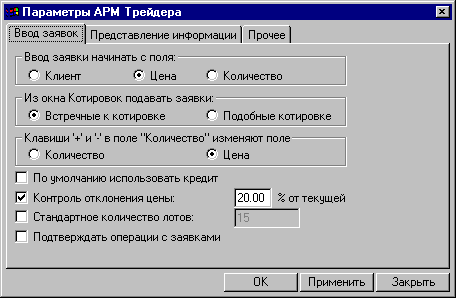
Панель “Ввод заявки начинать с поля” позволяет выбрать начальное положение курсора в диалоге ввода заявки.
Панель “Из окна Котировок подавать заявки” позволяет выбрать приоритетное направление новой заявки при вводе ее из окна котировок по инструменту.
По умолчанию использовать кредит. Значение этой настройки будет автоматически подставляться в поле «Использовать кредит» диалога ввода новой заявки.
Контроль отклонения цены. При включении данного режима трейдер получает предупреждение в том случае, если цена подаваемой заявки на продажу ниже (либо цена заявки на покупку выше) текущей цены финансового инструмента более чем на установленное количество процентов.
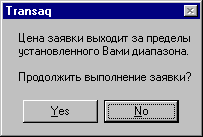
Отказаться от выставления такой заявки можно, нажав кнопку «нет».
Стандартное количество лотов. Задается предпочтительное значение поля «количество» диалога ввода новой заявки.
Подтверждать операции с заявками. При включении данного режима программа запрашивает у трейдера дополнительные подтверждения операций по выставлению и снятию заявок.
Закладка «Представление информации»
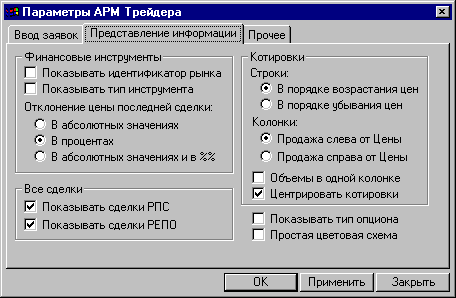
Панель “Финансовые инструменты”
Поля «Показывать идентификатор рынка» и «Показывать тип инструмента» позволяют включить эту информацию в колонку “Наименование инструмента” таблицы «Финансовые инструменты».
Отклонение цены последней сделки. Задается формат представления полей, показывающих величину отклонения цены последней сделки от цены вчерашнего закрытия и цены открытия.
Панель “Все сделки”
Позволяет включить или исключить сделки в режимах РПС и РЕПО из просмотра в окна «Все сделки».
Панель “Котировки”
Позволяет настроить способ расположения данных в таблицах «Котировки». Режим «Центрировать котировки» позволяет лучшие цены продажи и покупки всегда отображать в середине окна “Котировки”.
Флаг “Показывать тип опциона” позволяет добавить строки “Call” и “Put” обозначениям опционов на рынке FORTS.
Режим “Простая цветовая схема” заключается в выделении красным цветом активных заявок (заявки во всех других состояниях не различаются по цвету).
Закладка «Прочее»
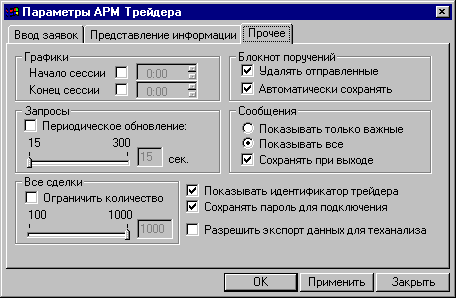
Панель “Графики”
Позволяет исключить из графиков данные о сделках, заключенных вне указанного периода времени.
Панель “Запросы”
Позволяет включить режим обновления запросов с заданной периодичностью.
ВНИМАНИЕ! Частое периодическое обновление большого количества запросов может привести к увеличению объема Вашего интернет - трафика.
Панель “Все сделки”
С помощью данной настройки можно ограничить количество строк в таблице "Все сделки". Данная настройка необходима только при работе под MS Windows 95/98 для того, чтобы избежать проблем при остановке программы. При работе под другими ОС данная настройка не требуется.
Панель “Блокнот поручений”
Удалять отправленные. Поручения, принятые сервером TRANSAQ, будут удаляться из окна блокнота поручений.
Автоматически сохранять. Текущее состояние блокнота поручений сохраняется при его закрытии.
Показывать идентификатор трейдера. Возможность просмотра идентификатора в заголовке главного окна.
Сохранять пароль для подключения. Пароль трейдера сохраняется на время работы программы, позволяя избежать его повторного ввода при пере-подключении.
Разрешить экспорт данных для теханализа. Данная опция должна быть включена, если трейдер предполагает использовать встроенную функцию экспорта во внешние системы технического анализа.

|
Из за большого объема этот материал размещен на нескольких страницах:
1 2 3 4 5 6 7 8 9 10 11 12 13 |
 Основные порталы (построено редакторами)