
Партнерка на США и Канаду по недвижимости, выплаты в крипто
- 30% recurring commission
- Выплаты в USDT
- Вывод каждую неделю
- Комиссия до 5 лет за каждого referral
Для заявок, подаваемых в режиме торгов государственными облигациями, сервер TRANSAQ проверяет только наличие необходимых денежных средств при обработке заявок на покупку. Заявки на продажу контролируются торговой системой Биржи.
Срочный рынок
Заявки, подаваемые клиентами на срочные рынки (ММВБ и FORTS), контролируются торговыми системами данных рынков по их внутренней методике.
При отклонении заявки брокерской системой или ТС Биржи, трейдер получает сообщение с указанием причины отказа. (см. раздел «Работа с заявками» )
Правила оформления документа
В настоящем документе приняты следующие правила оформления:
Названия пунктов меню выделяются жирным шрифтом и заключаются в кавычки.
Пример: “выберите пункт «Ввести заявку» из меню «Заявки»".
Термином “кнопка” обозначается управляющий элемент графического интерфейса программы.. Название кнопки выделяется жирным шрифтом и заключается в угловые скобки.
Пример: “для отказа от действия нажмите кнопку <Отмена>”.
Термином “клавиша” обозначается элемент клавиатуры компьютера. Название клавиши выделяется жирным шрифтом и заключается в квадратные скобки.
Пример: “для ввода заявки нажмите [ENTER]”
Работа с программой
Управление программой
Выполнить необходимые действия можно одним из следующих способов:
· выбрать соответствующий пункт из меню программы;
· нажать нужную кнопку на панели инструментов;
· выбрать необходимое действие из контекстного меню рабочего окна;
· воспользоваться установленной для данного действия комбинацией клавиш.
Чтобы вызвать контекстное меню, установите курсор мыши в пределах соответствующего окна и нажмите правую кнопку мыши.
Перечень доступных пунктов как главного, так и контекстного меню изменяется в зависимости от того окно какого типа является активным в данный момент, содержит ли оно какие либо строки и является ли одна из них выбранной. Кроме того, набор возможных действий зависит от того к какими серверам системы подключена программа в данный момент.
Рабочее окно, в котором находится фокус ввода, называется активным окном. Его наименование указывается в заголовке главного окна. Словосочетание “действие производится из окна” означает, что данное действие осуществляется в момент, когда указанное окно является активным.
Подключение к системе
Диалог подключения к системе загружается автоматически при запуске программы.
Для того чтобы активизировать его вручную, выберите пункт «Подключиться» из меню «Файл», либо нажмите соответствующую кнопку на панели инструментов.
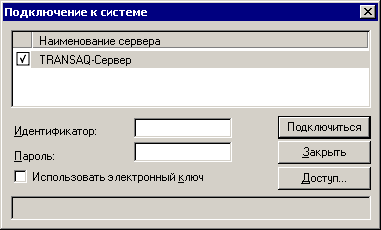
Введите идентификатор трейдера и пароль, и нажмите кнопку <Подключиться>, либо клавишу [ENTER].
Чтобы воспользоваться при регистрации ключом Touch Memory, установите поле “Использовать электронный ключ” в состояние “выбрано” и присоедините ключ к считывающему устройству после соответствующего приглашения программы (см. также параграф «Настройка параметров доступа»)
После успешного подключения к серверу, восстанавливается последняя используемая АРМ Трейдера конфигурация экрана.
При подключении к системе может быть получено одно из следующих сообщений о возникших проблемах:
Сообщение | Возможные проблемы | Способы их устранения |
Сервер недоступен | 1. Сервер не запущен | 1. Уточните расписание работы системы. |
Неверный идентификатор, пароль или электронный ключ | 1. Неверно введен идентификатор или пароль пользователя | 1. Проверьте правильность ввода данных, обратите внимание на текущий регистр клавиатуры. |
Подключение с данной станции запрещено | Нарушено ограничение на разрешенные для данного трейдера | Проверьте соответствие IP адреса компьютера заданным ограничениям. Обратитесь в службу поддержки |
Вы не имеете прав на подключение к данному серверу | Администратор системы запретил вход в систему с данным идентификатором трейдера | Обратитесь к администратору брокерской системы |
Пользователь с таким идентификатором уже подключен к данному серверу | Кто-то, кто знает Ваш идентификатор и пароль подключился к системе | Обратитесь к администратору брокерской системы |
Настройка параметров доступа
Чтобы настроить параметры доступа к серверу системы нажмите кнопку <Доступ> диалога “Подключение к системе”.
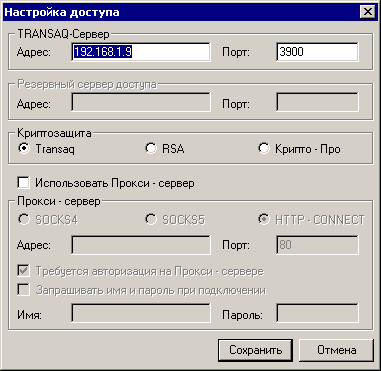
Введите IP адрес и номер TCP - порта сервера.
Укажите используемый тип криптозащиты (устанавливается Администратором системы для каждого трейдера):
· Transaq. Встроенные средства криптозащиты TRANSAQ. Для аутентификации трейдера требуется его идентификатор и пароль.
Для дополнительной защиты от несанкционированного доступа может использоваться ключ Touch Memory фирмы Dallas Semiconductor.
Ключ должен быть зарегистрирован Администратором брокерской системы, либо Трейдером ( см. пункт «Изменить пароль» меню «Файл»).
· RSA. Встроенные средства криптозащиты MS Windows. Аутентификация с использованием сертификатов X.509 по алгоритму RSA.
· Крипто-Про. Криптопровайдер компании Крипто Про. Аутентификация с использованием сертификатов X.509 по алгоритму ГОСТ 34.10-94.
Если Вы используете прокси-сервер для выхода в Интернет, установите поле “Использовать Прокси-сервер” в положение “выбрано”. Выберите используемый протокол, адрес и порт прокси-сервера.
При поключении по протоколу SOCKS5 с авторизацией, введите имя пользователя и пароль для авторизации на прокси-сервере (эти данные будут сохранены в файле transaq.ini), либо установите поле “Запрашивать имя и пароль при подключении” в положение “выбрано” (данные для авторизации будут запрашиваться при каждом подключении к системе).
Обратитесь к администратору Вашей сети за необходимой информацией об использовании прокси-сервера.
Чтобы сохранить настройки нажмите кнопку <Сохранить>.
Описание главного окна программы
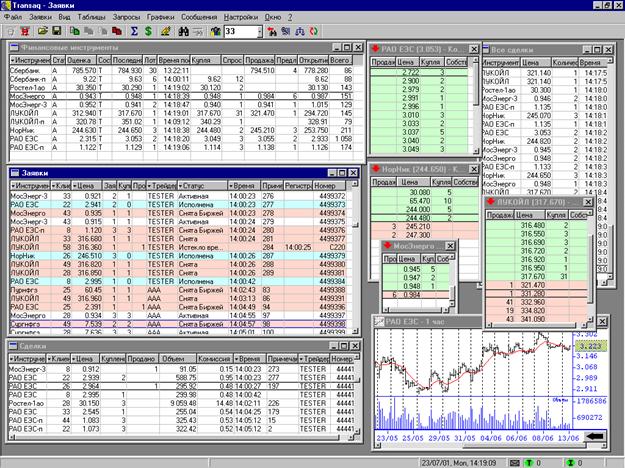
На следующем рисунке представлен общий вид главного окна программы.
Заголовок главного окна
В верхней части главного окна расположен его заголовок. Кроме названия программы, в нем отображается название активного в данный момент рабочего окна и идентификатор Трейдера, работающего с программой.
Меню программы
Меню программы расположено непосредственно под заголовком главного окна. Вы можете выполнять различные операции, выбирая соответствующие пункты этого меню с помощью указателя мыши или клавиатуры
Для быстрого выбора пункта меню может быть предусмотрена специальная комбинация клавиш. Она отображается справа от наименования соответствующего пункта.
Панель инструментов
Ниже меню программы расположена панель инструментов. С помощью кнопок на этой панели удобно выполнять наиболее части используемые действия. Чтобы получить информацию о том, какое действие будет выполнено при нажатии на кнопку, наведите на нее и задержите на 2-3 секунды указатель мыши.
На панели инструментов также отображается текущий целевой счет. (подробнее см. раздел “Целевой клиентский счет”).
Панель инструментов может быть удалена с экрана или помещена на него с помощью пункта «Панель инструментов» меню «Вид».
Строка состояния
В нижней части главного окна программы расположена строка состояния. В ней отображается следующая информация (слева направо):
· подсказка по текущему пункту меню;
· текущая дата и время в СБО TRANSAQ;
· индикатор наличия новых входящих сообщений для пользователя;
· индикатор текущего режима кредитования (дневной или овернайт);
· количество времени в миллисекундах, затраченное на выполнение последнего обращения к серверу TRANSAQ;
· состояние соединений сервера TRANSAQ с торговыми площадками:
Цвет | Состояние |
Зеленый | Соединение в рабочем состоянии |
Желтый | Нет соединения сервера с торговой площадкой |
Красный | Торговая площадка не активна |
Строка состояния может быть удалена с экрана или помещена на него с помощью пункта «Строка состояния» меню «Вид».
Рабочие окна программы
На главном окне программы могут располагаться несколько рабочих окон. Перечень таких окон и состав представленной в них информации определяется пользователем.
Полосы прокрутки
Некоторые рабочие окна частично или полностью могут располагаться за границей главного окна программы. Для доступа к ним используются вертикальная или горизонтальная полоса прокрутки главного окна.
Полосы прокрутки располагаются непосредственно над строкой состояния (горизонтальная) и вдоль правой границы окна (вертикальная).
Целевой клиентский счет
На панели инструментов всегда отображается один из доступных трейдеру клиентских счетов. Данный счет называется целевым и используется следующим образом:

|
Из за большого объема этот материал размещен на нескольких страницах:
1 2 3 4 5 6 7 8 9 10 11 12 13 |
 Основные порталы (построено редакторами)