
Партнерка на США и Канаду по недвижимости, выплаты в крипто
- 30% recurring commission
- Выплаты в USDT
- Вывод каждую неделю
- Комиссия до 5 лет за каждого referral
X – коэффициент вариации до 10 %,
Y – коэффициент вариации от 10 % до 25 %,
Z – коэффициент вариации свыше 25 %.
В общем виде XYZ-метод требует выполнения следующих операций:
1 Расчет коэффициентов вариации запаса каждой позиции в общих запасах предприятия;
2 Упорядочение запасов в порядке возрастания коэффициента вариации;
3 Группировка позиций в соответствии со значениями коэффициентов вариации.
В целом расчеты аналогичны расчетам ABC-метода.
Замечание. Совмещение двух методов анализа (XYZ и АВС) позволяет построить матрицу распределяющие запасы на девять категорий, рис 3.4. В
зависимости от категории управление запасами может строиться по специальному виду.
Дополнительное задание
Задание 3.6 По результатам группировки запасов, полученные при выполнении ABC и XYZ анализов, заданиях 3.5 и 3.6, расположить запасы в матрице ABC и XYZ анализов, приведенные на рис 3.4.
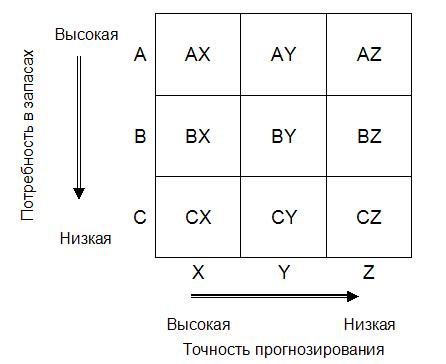
Рис. 3.4 Матрица АВС и XYZ –анализа запасов
3.4 Контрольные вопросы
1 Приведите определения запасов, их назначения и типологию.
2 С чем связана неравномерность использования запасов?
3 Какие издержки связаны с дефицитом запасов?
4 С чем связано многообразие моделей управления запасами?
5 В чем особенности постановки и решения многопродуктовой статической модели управления запасами?
6 Зачем нужна классификация ABC?
7 Что предприятию дает применение АВС/XYZ анализа?
ПРИЛОЖЕНИЯ
Приложение 1 Решение транспортной задачи в среде MS-Excel
В стандартную поставку MicroSoft Excel (MS-Excel) входит дополнительные функции для корреляционно–регрессионного, финансового анализа данных, поиска решения. Последнее служит для решения оптимизационных задач. Воспользуемся этой функцией для решения транспортной задачи.
Общий вид окна настройки поиска решения приводится на рис П 1.1.

Рассмотроим небольшой (для удобства отображения) пример. Исходные данные для примера представлены в таблице П 1.1.
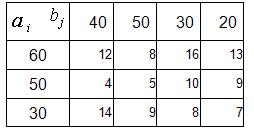
Таблица П 1.1 – Данные  для транспортной задачи
Информация для ввода в рабочий лист MicroSoft Excel и расчетные формулы приведены на рис П 1.2. В расчетных формулах используется встроенная функция MS Excel вычисления суммы чисел из заданного диапазона ячеек. Например, СУММ(B8:E8) определяет сумму ячеек B8, C8, D8 и E8. Для удобства представления расчеты представлены поэтапно: расчет транспортных издержек по направлениям, далее суммарные транспортные издержки.
В соответствии с данными рисунка П 1.2 требуется минимизировать суммарные издержки, вычисляемые в ячейке F17, за счет изменения объемов поставок по направлениям, представленные в ячейках В8:E10. Суммарные объемы отправления из пунктов поставки приводятся в ячейках F8:F10, а суммарные объемы получения по каждому пункту получения – в ячейках B11-E11.
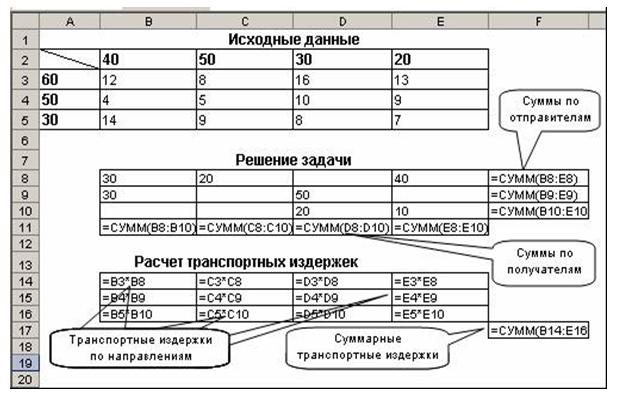
Рис. П 1.2. Окно расчетного листа для решения транспортной задачи
Приведенные в формальной постановке ограничения описываются в функции «Поиск решения» MS Excel. Если данная функция в подпунктах меню «Сервис» отсутствует, следует его активировать выполнив пункты «Сервис»-«Надстройки», отмечаем «Поиск решения» и «Ок». Если данное действие не дало результата, следует обратиться к справочной системе Приложения MS Excel.
После активации окна «Поиск решения» необходимо ввести установки для поиска решения транспортные задачи, рис П 1.3:
- целевая ячейка: или вручную или указанием на ячейку определяем ячейку со значением целевой функции. Обозначение $F$17, определяет абсолютность адреса ячейки, т. е. при добавлении и удалении ячеек адрес данной ячейки не будет смешаться;
- устанавливаем направленность целевой функции (ячейки). В нашем случае – нахождение минимального значения;
- определяем изменяемые ячейки (переменные задачи) в диапазоне $B8$:$E$10, т. е. решение задачи;
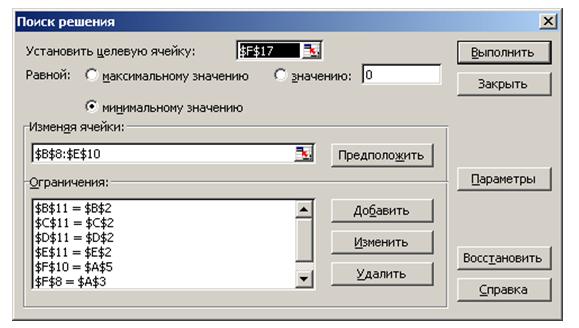
Рис. П 1.3. Задание условий для поиска решения транспортной задачи
- задаем ограничения задачи, для чего в режиме добавления (кнопка «Добавить»), определяем три ограничения по объемам поставок, и четыре ограничения на объемам получения, рис. П 1.4. Перечень ограничений после завершения ввода отобразятся в окне «Ограничения», рис. П 1.3.
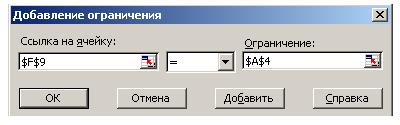
Рис. П 1.4. Задание ограничения транспортной задачи
- последнее ограничение на неотрицательность переменных транспортной задачи можно задать при определении параметров задачи, рис. П 1.5. Для этого достаточно поставить флажок (галочку) в признак «Неотрицательные значения». Остальные значения параметров поиска приведены на рис. П 1.5.
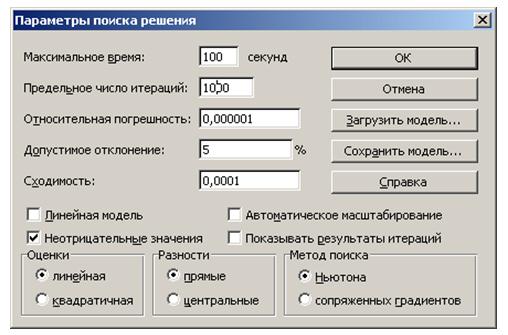
Рис. П 1.5. Параметры поиска решения для транспортной задачи
После определения всех параметров следует «Выполнить» (рис. П 1.1) расчет по поиску решения транспортной задачи. Успешный поиск оптимального решения транспортной задачи приводит к результатам, представленным на рисунке П 1.6.
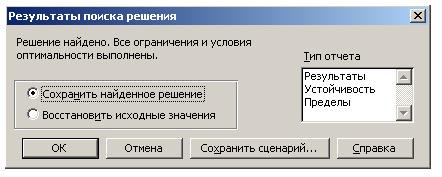
Рис. П 1.6. Результаты поиска решения
Окончательные результаты решения транспортной задачи представлены на рисунке П 1.7.
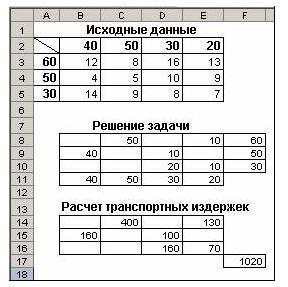
Рис. П 1.7. Параметры поиска решения для транспортной задачи
Следует отметить, что в результатах решения могут быть более чем  занятых клеток – переменных (см. теоретические сведения к решению транспортной задачи), но ненулевых клеток должно не больше чем . В результате решения без округления значения переменных могут не равняться нулю. Для получения решения в целых числах следует форматировать ячейки диапазона $B8$:$E$10, выбрав пункты меню: «Формат»-«Ячейки»-«Число»-«Числовой» и задав число десятичных знаков равным нулю.
Приложение 2 Решение задачи определения координат
распределительного склада
Рассмотрим задачу, приведенную в задании 2.3. Исходные данные для примера и результаты расчетов представлены на рис. П 2.1, где
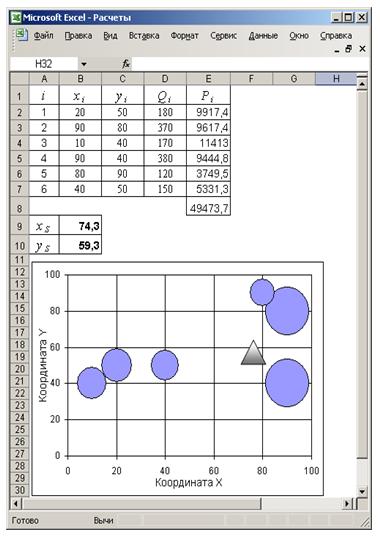
Рис. П 2.1. Расчеты задания в MS Excel
1  расчет взвешенного расстояния от пункта
  до распределительного склада
  . P1 в ячейке E2 вычисляется =D2*(($B$9-B2)^2+($B$10-C2)^2)^(1/2), значения нижних ячеек можно получить копированием этой ячейки.
2 В ячейке E8 вычисляется сумма вышестоящих ячеек, т. е. =СУММ(E2:E7).
3 В надстройке «Поиск решения» устанавливаем целевую ячейку $E$8 в «минимальное значение», «изменяя ячейки» $B$9:$B$10 (координаты распределительного склада).
Результаты расчетов приводятся на рис П 2.1, где также приводится диаграмма расположения пунктов и распределительного склада (расположение распределительного склада (треугольник) внесено вручную после определения его координат.
Приложение 3 Решение задачи определения числа
и координат распределительных складов
Рассмотрим задачу, приведенную в задании 2.6. Исходные данные для примера и результаты расчетов представлены на рис. П 3.1.
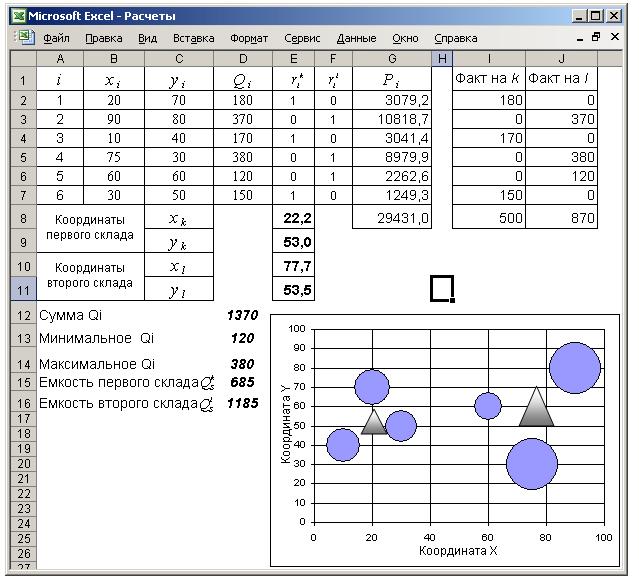
Рис. П 3.1. Расчеты задания 2.6 в MS Excel
Формулы расчета основных ячеек рабочего листа приведены в таблице П 3.1, а параметры окна «Поиск решения» на рис. П 3.2. Дополнительными параметрами для «Поиска решения» является условие неотрицательности переменных (т. к. координаты всех пунктов положительны).
Таблица П 3.1 – Расчетные формулы ячеек
Адрес ячейки | Расчетная формула |
F2 | =1-E2 |
G3 | =D2*(E2*(($E$8-B2)^2+($E$9-C2)^2)^(1/2)+F2*(($E$10-B2)^2+($E$11-C2)^2)^(1/2)) |
I2 | =$D2*E2 |
J2 | =$D2*F2 |
G8 | =СУММ(G2:G7) |
I8 | =СУММ(I2:I7) |
J8 | =СУММ(J2:J7) |
D12 | =СУММ(D2:D7) |
D13 | =МИН(D2:D7) |
D14 | =МАКС(D2:D7) |
D15 | =D12/2 |
D16 | =D15+D13+D14 |
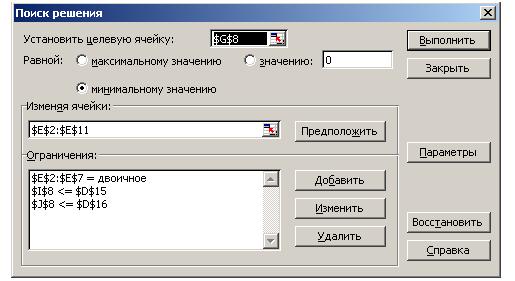
Рис. П 3.2. Окно «Поиск решения» в расчетах задания 2.6
Приложение 4 Решение задачи определения числа
и координат распределительных складов с учетом затрат на их создание
Рассмотрим задачу, приведенную в задании 2.7. Исходные данные для примера и результаты расчетов представлены на рис. П 4.1.
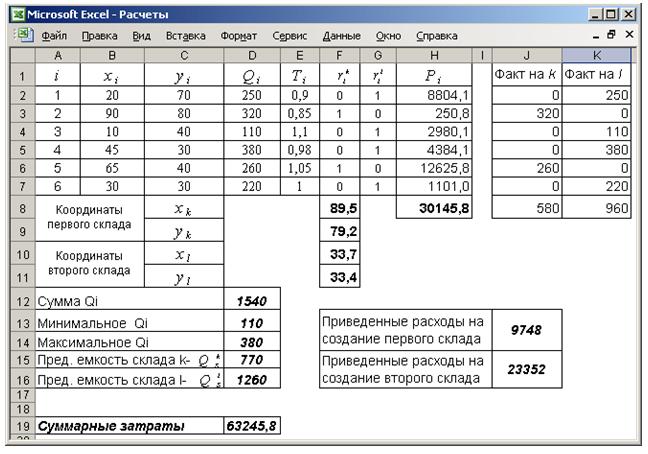
Рис. П 4.1. Расчеты по заданию 2.7 для двух распределительных складов

|
Из за большого объема этот материал размещен на нескольких страницах:
1 2 3 4 5 6 7 8 9 10 11 12 13 14 15 |
 Основные порталы (построено редакторами)