
Партнерка на США и Канаду по недвижимости, выплаты в крипто
- 30% recurring commission
- Выплаты в USDT
- Вывод каждую неделю
- Комиссия до 5 лет за каждого referral
Перечислим ряд преимуществ, которые дает электронное представление информации с предварительной юридической обработкой подключаемых документов. Подчеркнем, что все эти функции обеспечиваются именно тщательной предварительной обработкой входящих документов, выполняемой юристами компании.
1. Компактное хранение информации. СПС помогает компактно хранить необходимые в работе документы и аналитические материалы. Специальная обработка данных позволяет уместить в сравнительно небольшую по объему базу данных более миллиона документов, из которых состоят крупные комплекты системы «Гарант». Количество документов в текущей базе данных можно увидеть в окне Информация о комплекте.
2. Поиск конкретного документа. СПС – инструмент быстрого поиска нужных документов среди миллионов, составляющих законодательство. Обладая сведениями о реквизитах документа, вы найдете его с помощью инструмента Поиск по реквизитам. Получить доступ к консультационным материалам, опубликованным в средствах массовой информации, поможет Поиск по источнику опубликования.
3. Поиск документов по отраслям законодательства. Вся правовая информация, включаемая в систему «Гарант», классифицируется по единому общеправовому классификатору. Правовой навигатор позволяет осуществить последовательный переход по древовидной структуре классификатора, при котором шаг за шагом уточняется круг освещаемых вопросов. В результате выводится список документов, регламентирующих ту правовую тему, которая выбрана пользователем в процессе навигации.
4. Поиск документов по ситуации. «Гарант» обеспечивает поиск документов по описанию практической проблемы. Даже не обладая сведениями о реквизитах документа, вы легко получите подборку законодательных актов, отвечающих на конкретный вопрос. Для этого достаточно выбрать одну или несколько ситуаций в окне Поиск по ситуации.
5. Получение дополнительной информации о документе. Пользователю СПС доступны его взаимосвязи, история изменений, комментарии юристов системы «Гарант» и другая аналитическая информация о документе. Описание всех возможностей приводится на страницах раздела Документы.
6. Оперативное обновление всего массива документов. Телекоммуникационное обновление, выполняемое через Интернет, позволяет получить новые документы практически в день их выхода.
1. Начало и окончание работы
1.1. Запуск системы «Гарант» F1
Если используется программа управления файлами (Far Manager), необходимо выбрать сетевой диск Н: и запустить файл: garant. exe. Если используется Рабочий стол, то необходимо выбрать пиктограмму Мой компьютер, далее по следующему пути: GarantF1 на "Fileserver" (H:) \ garant. exe. Для быстрого вызова системы можно назначить комбинацию клавиш, либо создать ярлык на Рабочем столе. Об этих возможностях можно узнать из документации по Windows. Если система «Гарант» запускается на вашем компьютере впервые, то она либо предложит вам зарегистрироваться, либо сделает это самостоятельно. При этом будет создан новый профиль пользователя системы, который необходим для хранения ваших персональных данных.
Самостоятельная регистрация в системе позволяет создать профиль пользователя, выбрав персональные логин и пароль для входа в «Гарант». Чтобы зарегистрироваться, нажмите ссылку Новый пользователь в окне регистрации. Система предложит заполнить ряд полей, соблюдая несложные правила. Продолжение работы станет возможным после правильного заполнения всех необходимых полей (рис. 1).
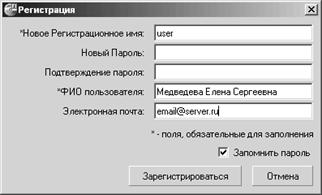
Рис. 1. Окно Регистрация
Поля окна Регистрация заполняются по следующим правилам:
· Поля Логин и Пароль должны быть не более 32 символов длиной.
· Поля Логин и Пароль могут содержать любые символы, печатаемые с клавиатуры, за исключением пробела.
· Логин и Пароль могут совпадать между собой.
· Пароль и Подтверждение пароля должны совпадать.
· Обязательными для заполнения являются только поля Новое Регистрационное имя и ФИО пользователя.
Если все поля заполнены правильно, то кнопка Зарегистрироваться станет доступной. Нажмите ее для начала работы с системой. Будет создан новый профиль пользователя с указанным вами логином, и система начнет загрузку.
1.2. Выход из системы
Работа с системой «Гарант» завершается обычными способами – закрытием главного окна программы или командой Выход в меню Файл. При выходе автоматически сохраняются все данные, составляющие профиль пользователя.
При закрытии окна сеанс работы пользователя с текущим логином будет завершен. Это означает, что появится возможность войти в систему с таким логином с другого компьютера, на котором установлен «Гарант». Напомним, что в любой момент времени только один пользователь может использовать профиль, связанный с конкретным логином. Одновременная работа двух пользователей с одинаковым логином невозможна. Поэтому если вы покидаете рабочее место и планируете войти в «Гарант» с другого компьютера, то необходимо предварительно закрыть «Гарант» на текущем компьютере.
1.3. Открытие информационной базы
При запуске системы автоматически открывается установленная информационная база. Чтобы обратиться к другой информационной базе, либо к текущей, необходимо воспользоваться командой открытия базы.
Данная версия позволяет одновременно работать с несколькими информационными базами. Это могут быть разные комплекты (например, установленный в сети или локальный) или базы из одного комплекта (если не было произведено их слияние в единый информационный банк).
Рубрикаторы, списки, документы из открытых баз отображаются в разных окнах. Поиск документов, работа с закладками, папками и т. д. производится для той базы, информация из которой отображается в текущем окне. В системе «Гарант» все входящие в один комплект информационные базы обычно сливаются в единый информационный банк.
2. Основное меню
После запуска программы автоматически появляется окно Основное меню (рис. 2). В Основном меню представлены возможности системы. Из него можно перейти к классификаторам правовой и экономической информации, произвести поиск документов, обновить информационный банк.
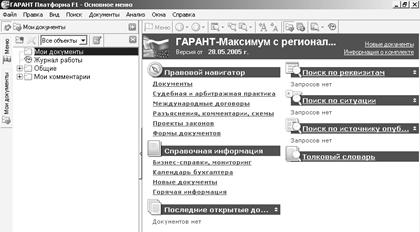
Рис. 2. Основное меню
Основное меню содержит следующие блоки: Правовой навигатор, Справочная информация, Последние открытые документы, Поиск по реквизитам, Поиск по ситуации, Поиск по источнику опубликования, Толковый словарь.
2.1. Панель навигации
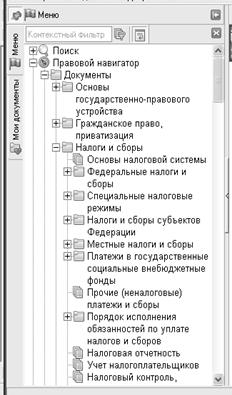
Слева Главного окна находится Панель навигации (рис. 3), которая содержит динамический набор вкладок для управления системой в целом и различными объектами, открываемыми в процессе работы. Панель навигации содержит следующие разделы (по умолчанию): Меню, Мои документы. В случае необходимости можно подключить и такие разделы, как: Список конфигураций, Документы на контроле, Фильтры.
Переключение между страницами выполняется с помощью вкладок. Не все вкладки постоянно присутствуют на панели навигации. Большинство из них появляется только во время работы с определенными объектами. Чтобы не загромождать панель навигации, такие вкладки автоматически скрываются при переходе к другим страницам.
Рис. 3. Панель навигации | Например: 1) вкладка фильтров показывается при работе со списком документов, 2) вкладка с оглавлением документа актуальна только во время просмотра текста документа, а 3) вкладка с редакциями документа появляется, если в данный документ вносились изменения. Любую из вкладок можно скрыть, воспользовавшись кнопкой-крестиком в правом верхнем углу вкладки. Чтобы вернуть скрытую вкладку, нужно вызвать одноименную команду из главного меню системы. В системе предусмотрено множество средств управления панелью навигации. Вы можете организовать рабочее пространство удоб-ным для себя образом, выполняя следующие манипуляции: |
1. Изменение ширины. Выполняется с помощью мыши перемещением разделителя между Панелью навигации и Основным окном системы.
2. Сворачивание панели. Используется стрелка в правой верхней части Панели навигации:  . Разворачивание выполняется повторным щелчком по стрелке или по любой из вкладок панели.
3. Включение автосворачивания. Нажмите кнопку в левой верхней части Панели навигации  . Панель навигации перейдет в режим автосворачивания. В таком режиме панель автоматически сворачивается, когда курсор мыши находится вне панели и разворачивается, когда курсор мыши наводится на вкладку панели.
4. Переход в плавающий режим. Захватите мышью заголовок панели (двухполосный разделитель в верхней части панели) и перетащите в любое место экрана. Панель открепится и перейдет в плавающий режим (рис. 4). Панель можно прикрепить обратно к главному окну, подтащив ее за заголовок к левому или правому краю окна.
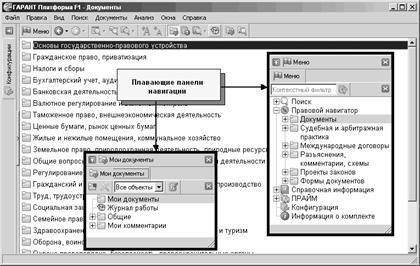
Рис. 4. Плавающий режим панели навигации
2.2. Разделы Основного меню
При выборе раздела из блоков Правовой навигатор и Справочная информация на экране появится соответствующий рубрикатор со ссылками на подразделы. Для перехода по ссылке щелкнуть по ней мышью. Выбрав команду Назад в меню Вид, можете вернуться на один шаг назад.
Правовой навигатор. В этом блоке представлен полный спектр правовой информации. Например, в разделе Документы присутствуют все документы, находящиеся в установленном информационном банке. В остальных разделах можно найти документы, относящиеся к определенным типам правовой информации. Чтобы перейти к нужному разделу, необходимо нажать соответствующую кнопку, попадаем в классификатор документов. Чтобы перейти к документам, необходимо выбрать интересующий тематический раздел, затем при необходимости подраздел. В зависимости от вида информации Правовой навигатор делится на ветви, содержащие документы, судебные решения, международные договоры, комментарии, законопроекты и формы документов (рис. 5).

|
Из за большого объема этот материал размещен на нескольких страницах:
1 2 3 4 5 6 7 8 9 10 11 |
 Основные порталы (построено редакторами)