
Партнерка на США и Канаду по недвижимости, выплаты в крипто
- 30% recurring commission
- Выплаты в USDT
- Вывод каждую неделю
- Комиссия до 5 лет за каждого referral
6.2. Распечатка текста
Перед печатью документа нужно установить параметры печати. К ним относятся тип принтера и параметры страницы. Параметры страницы нужно установить заранее. Тип принтера можно выбрать непосредственно перед распечаткой. Для вывода документов на печать используется принцип WYSIWYG (What You See Is What You Get, или «то, что видишь на экране, получишь на распечатке»):
• для печати используются те же шрифты, что и для отображения на экране;
• юридические комментарии и утратившие силу фрагменты не выводятся на печать, если отключено их отображение в настройках экрана.
Можно просмотреть, как текст документа будет выглядеть после распечатки. Для этого необходимо выбрать команду Предварительный просмотр из меню Файл. Появится изображение документа (рис. 26):
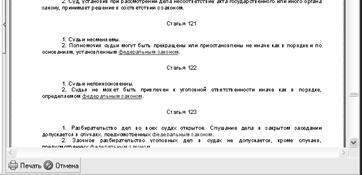
Рис. 26. Предварительный просмотр документа
Вызвав контекстное меню нажатием правой кнопки мыши, можно использовать команды, содержащиеся в нем (рис. 27).
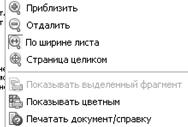
Рис. 27. Команды контекстного меню окна Предварительный просмотр
Чтобы вернуться к работе с системой, нажмите кнопку Отмена.
Чтобы распечатать документ, сделайте следующее:
1.Выберите команду Печать в меню Файл (если хотите распечатать не весь документ, а только его фрагмент, сначала выделите нужную часть). Если включен режим предварительного просмотра, нажмите кнопку Печать. Появится диалоговое окно (рис. 28):
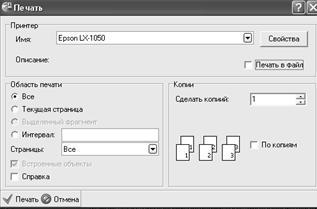
Рис. 28. Окно Печать
2. Установите нужные параметры печати: При необходимости выберите принтер и задайте его параметры, нажав кнопку Настроить.
6.3. Запись в файл
Команда Сохранить в файл применяется для записи документа в файл на жестком диске. Предусмотрено несколько форматов, в которых можно сохранить документ (табл. 1).
Таблица 1
Форматы сохранения документов.
Расширение | Формат | Приложение |
.txt | Текст без разметки | Блокнот/Notepad; любой другой текстовый редактор. |
.rtf | RTF | Редактор MS Word; любой rtf-редактор. |
.htm | HTML | Веб-обозреватель Internet Explorer или любой другой. |
Для того чтобы записать текущий документ или список в файл, необходимо:
1. Если хотите записать в файл определенную часть документа, выделить нужный фрагмент текста.
2.Выберите команду Сохранить в файл из меню Файл. Появится диалоговое окно (рис. 29). Сохраненный документ можно затем открыть любым приложением, которое поддерживает выбранный формат.
3. В поле Папка укажите диск и каталог, в который нужно записать файл, в поле Имя файла введите имя файла в соответствии с требованиями операционной системы Windows. Затем в поле Тип файлов выберите, в каком формате нужно записать файл.
4.Нажмите кнопку Сохранить.
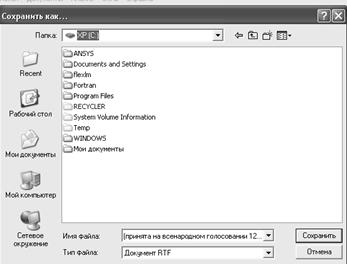
Рис. 29. Окно Сохранение документа
6.4. Копирование в Буфер обмена
Буфер обмена (Clipboard) – общая для всех Windows программ область временного хранения информации. Она используется для передачи данных из одной программы в другую. Можно скопировать текст документа в Буфер обмена, а затем вставить его в другую программу. Для этого отметьте фрагмент текста, который вы хотите поместить в Буфер обмена. Затем выполните команду Копировать в меню Правка.
6.5. Пересылка в Word
Чтобы скопировать выделенный фрагмент текста в буфер обмена, используйте команду Копировать. Фрагмент из буфера обмена можно затем вставить, например в документ MS Word. Форматирование текста (цвета, подчеркивание и т. д.) при этом будет сохранено. Для сохранения документа в MS Word выполняют следующую последовательность команд:
1. Если необходимо экспортировать не документ целиком, а только избранные фрагменты, необходимо предварительно выделить соответствующий фрагмент. Чтобы скопировать выделенный фрагмент текста в буфер обмена, используйте команду Копировать из меню Правка или из контекстного меню. Фрагмент из буфера обмена можно затем вставить, например, в документ MS Word. Форматирование текста (цвета, подчеркивание и т. д.) при этом будет сохранено.
2. Команда Экспорт в MS Word  запускает редактор rtf-файлов, установленный на вашем компьютере (обычно MS Word), и загружает в него текущий документ с сохранением оформления (рис. 30).
3. Команда Экспорт в MS Word запускается с панели инструментов или из меню Файл.
4. Вывод документа на принтер выполняется привычным способом – командой Печать. Система выведет диалоговое окно Печать, где вы сможете задать разнообразные параметры печати. Предварительный просмотр результатов печати доступен по команде Предварительный просмотр (рис. 31).
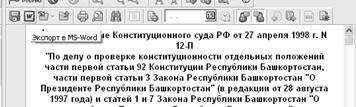
Рис. 30. Экспорт документа в MS Word
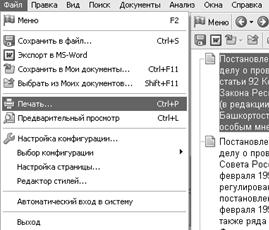
Рис. 31. Вывод документа на принтер
6.6. Контрольные вопросы
1. Как можно выделить фрагмент текста?
2. Как можно распечатать текст документа?
3. Как сохранить документ в файл?
4. Как осуществляется копирование в буфер обмена?
5. Как переслать текст документа в Word?
7. Настройка системы «Гарант»
Система «Гарант» имеет гибкую совокупность настроек, позволяющую максимально увеличить комфортность работы с программой. Сюда входят:
· настройка конфигурации;
- настройка панелей инструментов; настройка страницы;
· редактирование стилей.
7.1. Настройка конфигурации
Конфигурация – это именованная совокупность интерфейсных и функциональных настроек. В системе «Гарант» Платформы F1 предусмотрено две предустановленных конфигурации: «Стандартная» и ««Гарант» 5.х». Настройки любой из них могут быть дополнительно изменены в каждом пользовательском профиле. Кроме того, у каждого пользователя системы есть возможность создавать собственные конфигурации путем копирования существующих и их последующего редактирования. Пользуясь настройками, вы можете включить или выключить показ юридических комментариев к документам и утративших силу фрагментов, настроить сортировку списков и т. д. Для этого:
Выберите команду  Настройка конфигурации из меню Файл. Появится диалоговое окно Настройки (рис. 32), содержащее следующие восемь тематических разделов:
· конфигурация;
- настройки интерфейса; поведение системы; поиск; списки документов; документ; мои документы; документы на контроле;
· контекстная фильтрация.
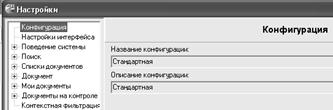
Рис. 32. Настройки конфигурации
Под настройками по умолчанию для предустановленных конфигураций следует понимать исходные настройки, заложенные в системе перед первым запуском, а для конфигураций созданных пользователем – текущие настройки предустановленной конфигурации, копированием которой конфигурация пользователя была получена. Измененные настройки пользовательской конфигурации можно сделать настройками по умолчанию с помощью команды Записать по умолчанию. Вернуть измененные настройки по умолчанию можно с помощью команды  . Чтобы вернуть в исходное состояние не только настройки конфигурации, но также и прочие настройки системы, следует воспользоваться командой
  Восстановить все. Для перехода к соответствующему тематическому разделу нужно щелкнуть мышью по его названию.
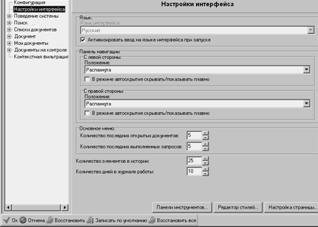
На странице Настройка интерфейса приводится перечень и описание настроек (рис. 33). Раздел "Настройки интерфейса" содержит:
1. Язык интерфейса. Все управляющие элементы программной оболочки будут выведены в соответствии с выбранным языком.
2. Активизировать ввод на языке интерфейса при запуске. Если флаг установлен – раскладка клавиатуры при входе в систему «Гарант» Платформа F1 будет автоматически переключаться на язык, выбранный в настройке "Язык интерфейса".
3. Положение (в поле с левой стороны). Данная настройка определяет вид развертки левой панели навигации.
4. В режиме автоскрытия скрывать/показывать плавно. Если флаг установлен – при значении "Авто" параметра "Положение" левой панели навигации, скрытие/показ панели будет осуществляться плавно.
5. Положение (в поле с правой стороны). Данная настройка определяет вид развертки правой панели навигации.
6. Количество последних открытых документов. Данная настройка определяет количество ссылок на Последние открытые документы в одноименном разделе Основного меню.
7. Количество последних выполненных запросов. Данная настройка определяет количество последних запросов, сформированных пользователем по каждому из видов поиска, ссылки на которые выводятся в Основное меню.
8. Количество элементов в истории. Данная настройка определяет количество действий пользователя, запоминаемых в истории переходов.

|
Из за большого объема этот материал размещен на нескольких страницах:
1 2 3 4 5 6 7 8 9 10 11 |
 Основные порталы (построено редакторами)