
Партнерка на США и Канаду по недвижимости, выплаты в крипто
- 30% recurring commission
- Выплаты в USDT
- Вывод каждую неделю
- Комиссия до 5 лет за каждого referral
5.3. Открытие документов
Чтобы открыть текущий документ списка, щелкните по нему мышью или нажмите клавишу Enter. Документ загрузится в основное окно системы (рис. 22). Вернуться в список можно обычным способом – командой Назад.
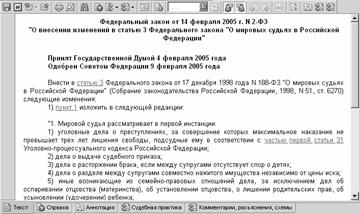
Рис. 22. Документ системы «Гарант», загруженный в основное окно.
Можно открыть требуемый документ в отдельном окне, не выгружая при этом активный список документов. Для этого используется команда Открыть текущий список в новом окне.
5.4. Сортировка списка
Чтобы отсортировать список документов, выберите команду Сортировка списка в меню Документы. Из появившегося списка выберите критерий сортировки: по юридической силе, дате издания или последнего изменения, по алфавиту или номеру (рис. 23).
· Юридическая сила упорядочивает документы по степени их важности. Основанием служат статус документа, общепринятые в юридической практике или законодательно утвержденные место правотворческого органа в иерархии органов власти и его компетенция, тип, присвоенный документу, и другие реквизиты. Упорядочение по юридической силе носит рекомендательный характер и предназначено для удобства изучения тематических списков документов. При совпадении юридических сил соседних документов списка они упорядочиваются по дате издания.
· Дата издания – дата принятия документа органом-эмитентом.
· Дата последнего изменения - дата фактического изменения документа в системе «Гарант».
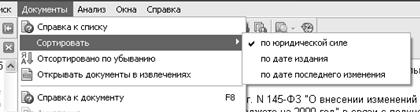
Рис. 23. Инструменты управления сортировкой списка
Переключатель Отсортировано по убыванию задает направление сортировки: по возрастанию или убыванию. По умолчанию все списки сортируются по юридической силе в порядке убывания. Это означает, что в начале списка находятся документы, обладающие наибольшей юридической силой. Способ сортировки списка по умолчанию можно задать в диалоговом окне настроек системы.
5.5. Фильтрация списка
Любой список можно отфильтровать одним или несколькими фильтрами с вкладки  . Фильтры по определению являются заранее сохраненными поисковыми запросами. При включении фильтра система выполняет этот запрос применительно к текущему списку и оставляет в нем только те документы, которые удовлетворяют условиям запроса. То есть, фильтрация списка фактически является быстрым и удобным способом выполнить в нем один или несколько уточняющих поисков и оставить только нужные документы.
С помощью включения фильтров в открытом списке можно, например, оставить только документы определенного субъекта Федерации, только действующие документы или документы определенной тематики. Ненужные документы на время работы со списком будут скрыты активными фильтрами.
Рассмотрим список, отфильтрованный активными фильтрами: Действующие и Кроме индивидуальных. В списке остались только действующие нормативные правовые акты; остальные документы скрыты с помощью этих фильтров. Над списком выведено предупреждение (рис. 24).
Для включения фильтра следует вызвать вкладку с фильтрами командой из верхнего меню Вид по команде  (вкладка) и отметить нужные фильтры. Они будут мгновенно применены к текущему списку. Над списком появится предупреждение о фильтрованном списке
  . Его назначение – напоминать вам, что в данный момент показываются не все документы списка, а только тот набор, который подходит под условия активных фильтров.
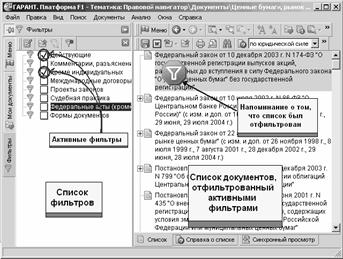
Рис. 24. Список, отфильтрованный активными фильтрами:
Действующие и Кроме индивидуальных
Чтобы отменить действие какого-либо фильтра, достаточно снять соответствующую отметку. Также предусмотрена команда Отменить все фильтры из меню Анализ, позволяющая отменить действие всех активных фильтров и вернуть список в исходное состояние.
5.6. Сохранение списка в папке и просмотр сохраненного списка
Можно сохранить список документов в папке, чтобы затем быстро обратиться к нему. В системе «Гарант» реализована многоуровневая система папок. Это означает, что можно создавать свои папки для хранения списков внутри других папок, аналогично тому, как создаются каталоги (папки) на жестком диске компьютера. Чтобы сохранить список:
1. Выберите команду Сохранить в Мои документы из меню Файл. Появится диалоговое окно (рис. 25):
При сохранении вы сможете выбрать папку, в которой следует разместить список. Система запомнит порядок сортировки сохраненного списка, историю его создания и текущий элемент списка. Для выбора папок и списков используется указатель. Вы можете перемещать его обычным образом с помощью клавиш , ¯ или мыши. Папки, в которые хотите поместить список, могут быть свернуты. Чтобы раскрыть папку, дважды щелкните мышью по ее названию, либо установите на нее указатель и нажмите клавишу «+» на цифровой клавиатуре.
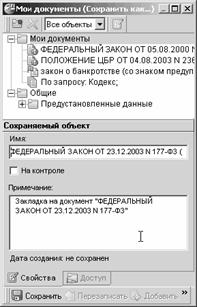
Рис. 25. Окно сохранения
2. Вы можете создать новую папку, чтобы сохранить в ней список. Для этого поместите указатель на название папки, в которой нужно создать новую папку, и нажмите кнопку  Создать.
3. Список можно сохранить под новым именем или добавить к сохраненному ранее. Чтобы сохранить список под новым именем, установите указатель на название папки, в которую хотите поместить список, и нажмите кнопку Сохранить. Название списка можете указать в строке Имя. Чтобы добавить список к ранее сохраненному или заместить его, установите указатель на название списка и нажмите кнопку ОК. В появившемся диалоговом окне выберите операцию: Добавить или Перезаписать.
С помощью команды Сохранить в Мои документы находясь в Карточке запроса в папках можно сохранить поисковые запросы. Сохраненные запросы будут доступны не только в текущем сеансе работы, но и в последующих. Сохраненные запросы могут быть впоследствии выполнены непосредственно из папок, а также загружены в карточку запроса командой Выбрать из Моих документов в меню Файл и отредактированы. Кроме того, их можно назначать в качестве фильтров.
Чтобы в дальнейшей работе вызвать сохраненный список:
1. Выполните команду Выбрать из Моих документов в меню Файл. Появится диалоговое окно Мои документы (открыть список).
2. Установите указатель на название интересующего списка (для этого может понадобиться «развернуть» папки, в которых находится список). Вы также можете получить объединенный список документов. Для этого отметьте нужные списки и папки (при выборе папки автоматически отмечаются все находящиеся в ней списки) с помощью клавиши Пробел, либо щелчком правой кнопки мыши.
3. Нажмите кнопку ОК.
Вы можете переименовывать и удалять списки и папки. Для этого в диалоговом окне работы с папками установите указатель на название списка или папки и нажмите кнопку Изменить или Удалить соответственно.
5.7. Объединение и пересечение списков
Вы можете объединить несколько списков, ранее сохраненных в папках. Для этого в диалоговом окне открытия папок выделите все нужные списки. Можно также добавить к текущему списку документы из сохраненных в папках списков. Для этого:
1. Откройте список документов, который хотите дополнить.
2. Выберите команду Дополнить список из меню Анализ. Появится диалоговое окно работы с папками.
3. Отметьте документы и списки, которые хотите добавить к текущему списку. Вы также можете отмечать папки, тогда будут выбраны все находящиеся в папке списки.
4. Нажмите кнопку ОК. В окне появится объединенный список документов.
Вы можете отобрать из текущего списка те документы, которые имеются в других списках. Для этого:
1. Откройте список, из которого хотите отобрать определенные документы.
2. Выберите команду Пересечь со списком из меню Анализ. Появится диалоговое окно работы с папками.
3. Отметьте нужные списки и нажмите кнопку ОК. В текущем списке будут оставлены только те документы, которые присутствуют хотя бы в одном из выбранных списков.
5.8. Контрольные вопросы
1. Как представлена структура списков документов?
2. Как осуществляется открытие документа?
3. Как открыть текущий список в новом окне?
4. Как осуществить сортировку списка?
5. Какие существуют критерии сортировки?
6. Каким образом можно осуществить фильтрацию списка документов?
7. Как можно отменить действие всех фильтров?
8. Как можно сохранить список документов в определенной папке?
6. Распечатка документов, копирование и сохранение в файл
Из этой главы можно узнать, как распечатать и записать в файл документ, а также, как быстро перенести текст в другую программу.
6.1. Выделение фрагмента текста
Можно распечатать или поместить в буфер обмена выделенный фрагмент документа. Чтобы выделить нужный фрагмент, выделите его, удерживая нажатой левую кнопку мыши. Можно продолжить выделение, держа нажатой клавишу Shift (при этом будет отмечен весь фрагмент документа от ранее выделенной части до текущей строки). Чтобы отметить несколько фрагментов, при выделении держите нажатой клавишу Ctrl, Чтобы отметить названия в списке документов, при выделении держите нажатой клавишу Shift или Ctrl.
Чтобы отменить выделение, выполните команду Снять выделение (Ctrl + Shift + А) из меню Правка. Чтобы выделить весь документ, воспользуйтесь командой Выделить все (Ctrl + А) из меню Правка.

|
Из за большого объема этот материал размещен на нескольких страницах:
1 2 3 4 5 6 7 8 9 10 11 |
 Основные порталы (построено редакторами)