
Партнерка на США и Канаду по недвижимости, выплаты в крипто
- 30% recurring commission
- Выплаты в USDT
- Вывод каждую неделю
- Комиссия до 5 лет за каждого referral
3.6. Жизненный цикл документа
Многие правовые документы с течением времени подвергаются одному или нескольким изменениям, которые вносятся так называемыми изменяющими актами. В силу этих актов в изменяемый документ вносятся правки, добавляются или отменяются отдельные фрагменты текста и нормы права, приостанавливается действие отдельных норм. Может изменяться также название документа. Изменявшиеся документы представлены в базе данных ГАРАНТа в нескольких редакциях, отражающих вносившиеся изменения. Как правило, список редакций обладает хронологической полнотой, то есть в базе присутствуют все редакции документа: первоначальная и весь ряд последующих, более поздних, включая последнюю. Последняя редакция документа в базе данных называется актуальной (или текущей), независимо от статуса ее действия.
История документа начинается с принятия его первоначальной редакции. Для нормативных актов она вступает в действие спустя определенное время, а для ненормативных – сразу после принятия. Впоследствии документ может изменяться многократно, причем дата вступления изменений в силу также может отличаться от даты их принятия.
С момента вступления в силу новой редакции документа его предыдущая редакция утрачивает действие. Поэтому действующей обычно является хронологически последняя из редакций документа, успевшая вступить в силу. Иногда новая редакция не успевает вступить в силу из-за принятия очередного изменяющего акта. В этот период времени документ продолжает действовать в своей предыдущей редакции, вплоть до вступления в силу самого последнего изменения. Действие последней редакции в любой момент времени может быть прекращено другим актом, объявляющим данный документ утратившим силу. В этом случае документ не будет иметь ни одной действующей редакции.
3.7. Редакции
Редакции тесно связаны с понятием статуса действия документа в разные периоды времени. Как было сказано выше, каждая редакция характеризуется временным периодом действия, вне которого она не имеет юридической силы, а некоторые редакции могут не иметь периодов действия вообще. Период действия редакции может быть как ограниченным по времени, так и открытым, то есть не ограниченным какой-либо датой. Не иметь верхней границы действия может только хронологически последняя редакция документа. Она будет действовать, пока документ, возможно, не будет отменен другим актом об утрате силы.
Редакцию документа, то есть текст документа по состоянию на какой-либо момент времени, можно охарактеризовать одним из следующих статусов действия: действующая, недействующая, утратившая силу, не вступившая в силу.
Актуальная редакция загружает актуальную редакцию текущего документа. Актуальной считается редакция, действующая на дату обновления информационного банка. Если на дату обновления действующей редакции документа не существовало, то в качестве актуальной загружается последняя редакция, доступная в базе данных (рис. 12).
Вкладка  Редакции содержит список редакций текущего документа с указанием интервала действия и статуса каждой редакции. Одна из доступных в базе данных редакций текущего документа, т. е. текст документа по состоянию на определенный интервал времени. Не все документы имеют больше одной редакции. Данная вкладка не отображается для документов, представленных в единственной редакции.
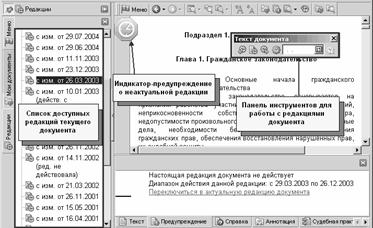
Рис. 12. Список доступных редакций на вкладке панели навигации
Можно переключаться между редакциями вручную или использовать автоматическое переключение редакций с помощью машины времени. При открытии документа, представленного в нескольких редакциях, на панели навигации появляется вкладка Редакции . Она содержит список редакций, упорядоченный по времени изменений. Для каждой редакции указывается период ее действия, а значком отображается ее текущий статус (по отношению к дате обновления информационного банка, которая считается текущей). По умолчанию документ всегда открывается в актуальной редакции (рис. 13).
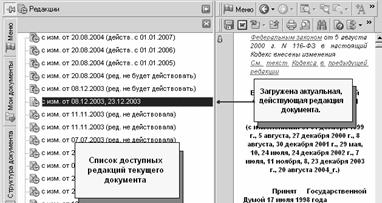
Рис. 13. Актуальная редакция документа
Документ, представленный в нескольких редакциях. Список доступных редакций показан на панели навигации. Чтобы загрузить другую редакцию, щелкните кнопкой мыши по ее названию. При загрузке недействующей редакции над текстом выводится "плавающий" индикатор Предупреждение о неактуальной редакции (рис. 14). Индикатор можно перемещать произвольным образом в пределах окна документа, но убрать его с экрана нельзя.
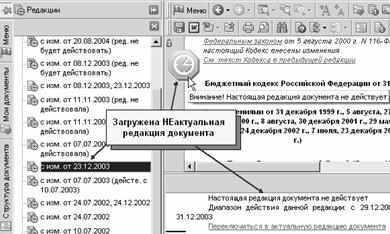
Рис. 14. Загрузка не действующей на текущую дату редакции документа
3.8. Включение машины времени
Машина времени позволяет автоматически получить текст документа в том виде, в котором он действовал на заданную вами дату. Эта возможность особенно важна для часто изменяющихся документов, представленных в нескольких редакциях. При включении машины времени система самостоятельно выберет и загрузит текст текущего документа в нужной редакции. Другие документы, открываемые по ссылкам из его текста, будут открываться также с учетом заданной даты (рис. 15). Подобное "погружение в прошлое" полезно, например, при выполнении проверок или при подготовке к судебным разбирательствам.
Введите интересующую вас дату в поле календаря на панели инструментов и нажмите Enter (можно воспользоваться прикрепленным календарем). Если подходящая редакция документа существует, то она будет загружена вместе с "плавающим" значком-предупреждением зеленого цвета.
Если теперь вручную загрузить какую-либо другую редакцию документа, то система выведет предупреждение, а индикатор изменит свой цвет на красный. Красный цвет индикатора всегда означает, что отображаемый текст по той или иной причине не соответствует дате, заданной в машине времени.
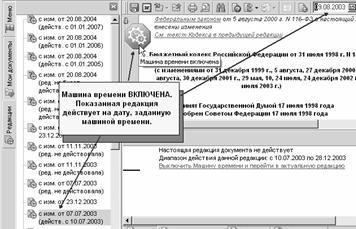
Рис. 15. Включена машина времени.
3.9. Контрольные вопросы
1. Каким образом в текстах документов используется цветовое выделение?
2. Как можно при изучении документа просмотреть списки всех документов, на которые он ссылается (респонденты)?
3. Как можно при изучении документа просмотреть списки всех документов, которые имеют ссылки на него (корреспонденты)?
4. Каким образом можно просмотреть карточку документа?
5. Как можно найти словосочетание в тексте документа?
6. Как можно установить закладку в соответствующем документе?
7. Как получить текст документа в том виде, в котором он действовал на заданную дату?
4. Поиск документов
Система «Гарант» имеет мощные средства поиска, позволяющие быстро найти нужную информацию. Выбор вида поиска зависит от того, какой предварительной информацией об интересующем вопросе или документе вы располагаете. Правильный выбор во многом определяет точность и время поиска. Из этой главы можно узнать, как и когда применять тот или иной вид поиска.
4.1. Виды поиска
В системе «Гарант» имеются следующие виды поиска:
• Поиск по реквизитам – поиск с указанием точных реквизитов;
• Поиск по ситуации – поиск с описанием реальной ситуации;
• Поиск по источнику опубликования – поиск с использованием сведений об источнике.
Воспользоваться всеми видами поиска можно из Основного меню (кнопка  или клавиша F2) либо с помощью команд меню Поиск. Перечисленные виды поиска предназначены для поиска во всем информационном банке. Чтобы найти слово или фразу в тексте текущего документа, воспользуйтесь поиском словосочетания в тексте документа.
4.2. Поиск по реквизитам
Чтобы найти необходимые документы, (или документ), нужно располагать какой-либо предварительной информацией о них. Поиск по реквизитам позволяет сочетать в запросе на поиск самую разнообразную предварительную информацию об искомых документах: тип и номер документа, принявший орган, дату принятия, опубликования, внесения изменений, регистрации, а также слова или словосочетания (контекст), содержащиеся в тексте или названии документа. Чтобы произвести поиск по реквизитам необходимо:
1. Выбрать команду Поиск по реквизитам в меню Поиск. В основном окне появится окно поиска по реквизитам – карточка запроса (рис. 16).
2. Выбрать нужную вкладку. В карточке запроса есть три вкладки, на которых можно задавать реквизиты для поиска документов. Введенные реквизиты автоматически сохраняются при нажатии на кнопку Искать для проведения поиска документов.
3. Задать критерии поиска, заполняя поля карточки имеющейся информацией о документе. Можно заполнить одно или несколько полей. Можно, например, заполнить только поля контекста, тогда будут найдены все документы, в текстах которых содержатся заданные слова или словосочетания:
Значения всех реквизитов можно вводить непосредственно на карточке запроса. При этом для словарных реквизитов, значения которых представляют собой список (линейный или иерархический), предусмотрена возможность выбора значений из специального окна. Например, для открытия списка органов власти следует перейти по ссылке «Орган/Источник», расположенной слева от поля ввода. Система откроет отдельное окно, в котором вы сможете найти и отметить нужные вам эмитенты (рис. 17).
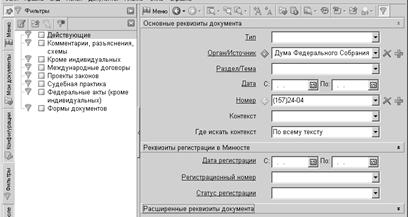
Рис. 16. Карточка запроса
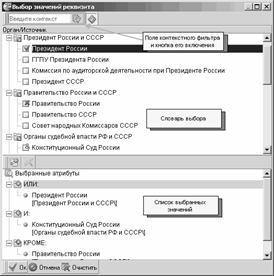
Рис. 17. Окно выбора раздела
4.3. Основные реквизиты документа
Чтобы заполнить поле Тип, нажмите стрелочку в поле в карточке запроса. Появится выпадающий список для выбора вариантов (рис. 18).

|
Из за большого объема этот материал размещен на нескольких страницах:
1 2 3 4 5 6 7 8 9 10 11 |
 Основные порталы (построено редакторами)