
Партнерка на США и Канаду по недвижимости, выплаты в крипто
- 30% recurring commission
- Выплаты в USDT
- Вывод каждую неделю
- Комиссия до 5 лет за каждого referral
2.4. Выполнение команд
В Windows версии команды можно выполнять различными способами: с помощью пунктов командного и контекстно-зависимого меню, панелей инструментов и клавиш быстрого доступа. Через пункты Командного меню могут быть выполнены все команды системы. Выбор пункта осуществляется с помощью мыши.
Контекстно-зависимое меню представляет собой набор часто используемых команд. Его можно вызвать, нажав правую кнопку мыши. Набор команд в этом меню зависит от того, какая информация отображается в окне, где находится указатель мыши (документ, список, рубрикатор).
Панель инструментов – это ряд кнопок в верхней части окна, которые дублируют многие команды, позволяя быстро выполнять их с помощью мыши. Чтобы нажать кнопку панели инструментов, подведите к ней указатель мыши и нажмите левую кнопку.
Быстро выполнить многие команды можно с помощью клавиш быстрого доступа. Для выполнения некоторых операций нужно нажать две клавиши (сначала нажать одну клавишу и, не отпуская ее, нажать вторую). Между названиями таких клавиш стоит знак + (например, Ctrl+Z).
2.5. Работа с окнами
Работа в системе строится традиционным для Windows способом – в окнах. Тексты документов представляются, по терминологии Windows, окнами документов. Эти окна можно открывать, закрывать, перемещать, управлять их расположением, сворачивать, словом, выполнять с ними стандартные для Windows действия.
При выполнении некоторых команд (в меню такие команды сопровождаются многоточием, например, Печать...) появляются диалоговые окна, которые запрашивают какую-либо информацию, предлагают выбрать элемент из списка и т. д. Например, для записи в файл нужно в диалоговом окне указать диск, каталог и имя файла. Работа в диалоговых окнах строится стандартным для Windows способом.
2.6. Получение помощи
В систему «Гарант» встроена справочная подсистема, которая помогает в любой момент работы получить необходимую справочную информацию, используя следующие возможности:
1. Рядом с пунктами в командном меню показываются соответствующие комбинации клавиш быстрого доступа.
2. Выбрать команду Содержание в меню Справка или нажать клавишу F1.
3. Для получения краткой подсказки о назначении кнопки панели инструментов необходимо задержать на ней указатель мыши. Подсказка появится непосредственно рядом с кнопкой.
2.7. Контрольные вопросы
1. Каким образом можно попасть в основное меню?
2. Какие блоки содержит Основное меню?
3. Где расположена панель навигации?
4. Перечислить разделы панели навигации.
5. Назвать средства управления панелью навигации.
6. Какие разделы содержатся в блоке Правовой навигатор?
7. Какая информация собрана в блоке Справочная информация?
8. Какая информация о документе выводится в дополнительном окне?
9. Как можно получить справку о списке документов?
10. Как можно управлять окнами открытых документов?
3. Работа с документами
В этой главе описано, как представляется информация в системе «Гарант», как переходить по ссылкам, как получить полную информацию о документе и многое другое.
3.1. Переход по ссылкам
В документах часто встречаются ссылки на другие нормативные акты и разделы текущего документа. В системе «Гарант» используется гипертекстовая технология, позволяющая мгновенно переходить по таким ссылкам. Благодаря тому, что все документы проходят юридическую обработку, учитываются явные и неявные связи документа. В тексте документа ссылки выделяются зеленым цветом и подчеркиванием. Чтобы перейти по ссылке, необходимо сделать следующее:
1. Установить указатель мыши на ссылку. Указатель мыши примет вид ручки.
2. Нажать и отпустить левую кнопку мыши.
Можно вернуться к предыдущему документу, выбрав команду Назад из меню Вид. При переходе по ссылке документ помещается в текущее окно. Если хотите сохранить текущее окно, а документ по ссылке поместить в новое окно, при переходе по ссылке держите нажатой клавишу Shift.
3.2. Цветовое выделение
Все подключаемые в «Гарант» документы проходят полный цикл обработки, при котором анализируются взаимосвязи документов. При помещении в базу документа или его новой редакции в нем расставляются ссылки, вся необходимая информация о неявных связях включается в юридические комментарии, выделяются утратившие силу фрагменты. Таким образом, вы обладаете полной информацией по любому вопросу и защищены от применения устаревших норм.
В текстах документов используется цветовое выделение (рис. 8).
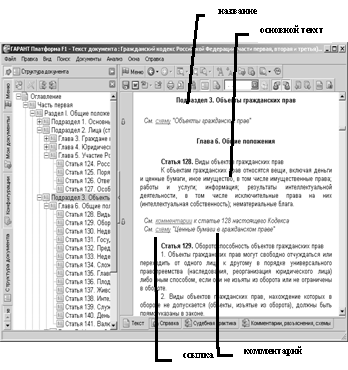
Рис. 8. Выделение цветом различных элементов в тексте
Подчеркиванием и зеленым цветом выделяются ссылки на другие нормативные акты. Синим цветом выделяется заголовок документа, названия его статей, разделов, пунктов и пр. Сиреневым цветом выделяются комментарии, разработанные юридическим отделом компании «ГАРАНТ». Эти комментарии не являются частью нормативного акта. Комментарии содержат информацию о принятых изменениях, дополнениях и т. п. Оливковым цветом выделяются утратившие силу фрагменты документов. Если документ утратил силу целиком, выделение оливковым цветом может не применяться. В этом случае информация о том, что документ утратил силу, отображается в заголовке окна. В системе предусмотрена возможность настройки цветов, используемых для выделения фрагментов текстов.
3.3. Дополнительная информация о документе: справка,
респонденты, корреспонденты, карточка документа
Каждый нормативный акт сопровождается справкой. В справке обычно сообщается, где и когда был официально опубликован данный документ, какие изменения и дополнения к нему были приняты, другая информация. Для получения справки о документе выберите команду Справка к документу в меню Документы. При переходе к документам могут автоматически выдаваться предупреждения с разъяснениями по их правоприменению, например информация о том, что документ утратил силу (можно отключить выдачу таких предупреждений в настройках экрана).
При изучении документа можно просмотреть списки всех документов, на которые он ссылается (респонденты) и которые имеют ссылки на него (корреспонденты). Для этого воспользуйтесь командами Респонденты и Корреспонденты из меню Документы (можно использовать также соответствующие кнопки на панели инструментов:  ). Из списков респондентов и корреспондентов можно перейти к текстам этих документов. Для этого дважды щелкните мышью по названию интересующего документа (подробнее о работе со списками).
Можно ознакомиться с некоторыми атрибутами документа: к каким разделам классификаторов он относится, какие номера и даты с ним связаны и т. д. Эти данные содержатся в карточке документа. Для просмотра карточки нажмите клавиши Alt+I или Информация о документе из меню Документы. При этом в правой части окна системы открывается дополнительное окно с информацией о документе (рис. 9).
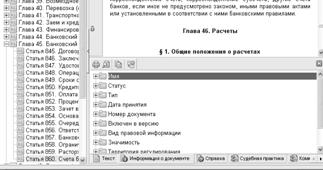
Рис. 9. Информация о документе
3.4. Поиск словосочетания в тексте документа
Данный вид поиска поможет быстро найти определенные слова в текущем документе или списке, для этого необходимо выполнить следующие действия:
1. Выбрать команду Поиск контекста из меню Правка. Появится диалоговое окно (рис. 10):
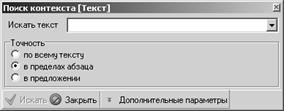
Рис. 10. Окно Поиск контекста
2. В поле Искать текст ввести требуемое слово или словосочетание (разделяя слова пробелами). Необязательно задавать слова целиком, можно вводить только первые буквы слов. Можно также выбрать словосочетание из списка. Список содержит словосочетания, заданные раньше, а также контексты, заданные в карточке запроса.
3. Указать точность поиска: по всему тексту, в пределах абзаца или предложения. Также можно задать дополнительные параметры поиска, такие как: поиск с начала или конца слова, с текущей позиции и пр.
4. Нажать кнопку Искать. В текущем окне появится строка документа, с выделенным цветом, найденным словосочетанием. Чтобы найти следующее вхождение словосочетания, нажать копку Искать еще раз.
5. Чтобы закончить поиск, нажать кнопку Закрыть.
6. Для запуска команды Поиск контекста можно использовать кнопку  на панели инструментов или сочетание клавиш CTRL+F.
3.5. Закладки
Во время работы с документами можно, как при чтении обычной книги, устанавливать в текстах документов закладки. Эта возможность позволяет создать список нужных в работе документов, а затем мгновенно обращаться к ним.
Чтобы установить закладку, выберите команду Установить закладку в меню Документы. В появившемся окне появляется предлагаемое название закладки. Здесь можно ввести другое название. Затем нажмите кнопку Сохранить. Чтобы перейти к документу по закладке, воспользуйтесь командой Список закладок из меню Документы. Появится диалоговое окно со списком закладок (рис. 11) (закладки автоматически помещаются в «Мои документы»). Чтобы перейти к документу, установите указатель на название закладки и нажмите кнопку ОК. Удалить закладку из списка можно, нажав кнопку Удалить ( ). При завершении работы список закладок автоматически сохраняется. После подключения обновления закладки в документах, в которые были внесены изменения, могут показывать на другие части документов.
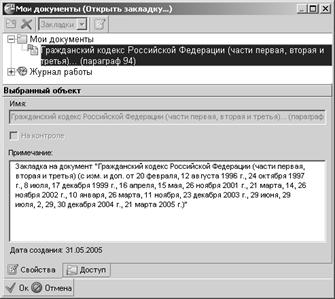
Рис. 11. Диалоговое окно со списком закладок

|
Из за большого объема этот материал размещен на нескольких страницах:
1 2 3 4 5 6 7 8 9 10 11 |
 Основные порталы (построено редакторами)