
Партнерка на США и Канаду по недвижимости, выплаты в крипто
- 30% recurring commission
- Выплаты в USDT
- Вывод каждую неделю
- Комиссия до 5 лет за каждого referral
Рис. 33. Настройки интерфейса
Раздел Поведение системы (рис. 34) содержит следующие поля:
1. Начало работы. Данная настройка определяет окно, с которого вы будете начинать работу, после входа в систему «Гарант» Платформа F1.
2. Основное меню. Если флаг установлен – при входе в систему вкладка Меню будет выведена на панель навигации.
3. Показывать. Данная настройка определяет панель навигации, на которой будет находиться вкладка Меню.
4. "Мои документы". Если флаг установлен – при входе в систему вкладка "Мои документы" будет выведена на панель навигации.
5. Конфигурации. Если флаг установлен – при входе в систему вкладка Конфигурации будет выведена на панель навигации.
6. На контроле. Если флаг установлен – при входе в систему вкладка На контроле будет выведена на панель навигации.
7. Термины словаря. Данная настройка определяет панель навигации, на которой будет находиться вкладка Термины словаря при обращении к толковому словарю.
8. Карточки поиска. Если флаг установлен – при переходе к карточке поиска вкладка Фильтры будет выведена на панель навигации.
9. Список документов. Если флаг установлен – при переходе к списку документов вкладка Фильтры будет выведена на панель навигации.
10. Показывать. Данная настройка определяет панель навигации, на которой будет находиться вкладка Фильтры.
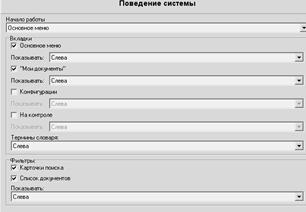
Рис. 34. Раздел Поведение системы
В разделе Списки документов можно задать тип и порядок сортировки списков в поле Сортировка по умолчанию. Для этого используются настройки:
1. Тип сортировки. Данная настройка определяет тип сортировки: по юридической силе, по дате издания, по дате последнего изменения.
2. Порядок сортировки. Данная настройка определяет направление сортировки выстраиваемого списка: по убыванию значений, по возрастанию значений.
При установленной флаговой кнопке Открывать документы в новом окне выбранный из списка документ будет открываться в новом окне. Если флаг кнопки Автоматический переход установлен, то при получении по запросу списка из одного документа, этот документ будет открываться автоматически, вместо построения списка.
При выборе подраздела Подтверждения открывается окно, в котором находится флаговая кнопка Удаление выделенных документов из списка (рис. 35). Если флаг установлен – перед удалением выделенных документов из списка будет запрошено подтверждение.
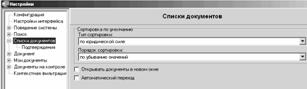
Рис. 35. Раздел настроек Список документов
В окне настройки конфигурации документа устанавливаются следующие параметры (рис. 36):
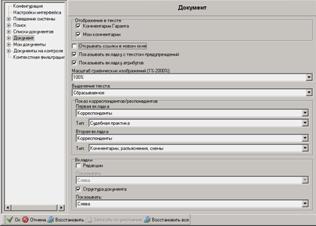
Рис. 36. Настройки конфигурации документа
· Комментарии «Гаранта». Если флаг установлен – в тексте документа будут показаны комментарии «Гаранта».
· Мои комментарии. Если флаг установлен – в тексте документа будут показаны пользовательские комментарии.
· Показывать вкладку с текстом предупреждений. Если флаг установлен – при наличии в документе предупреждений будет открываться вкладка "Предупреждения".
· Масштаб графических изображений (1%-2000%). Данная настройка определяет исходный масштаб графических изображений при их детальном просмотре.
· Выделение текста. Данная настройка определяет тип выделения с помощью мыши. Сбрасываемое выделение означает, что мышью может быть выделен только один непрерывный фрагмент текста, постоянное выделение позволяет выделять несколько фрагментов текста по аналогии с удержанием на клавиатуре клавиши Ctrl для сбрасываемого выделения.
· Редакции. Если флаг установлен – при переходе к тексту документа вкладка Редакции будет выведена на панель навигации.
· Структура документа. Если флаг установлен – при переходе к тексту документа имеющего структуру вкладка Структура документа будет выведена на панель навигации.
· Открыть встроенный объект. Если флаг установлен – при переходе к встроенному объекту у вас будет запрошено подтверждение.
· Печать (При выделенном фрагменте). Данная настройка определяет область печати команды Печать, при выделенном фрагменте документа.
· Экспорт в MS-Word. Данная настройка определяет область экспорта в MS-Word команды Экспорт в MS-Word , при выделенном фрагменте документа.
7.2. Настройка страницы
Для вывода на печать в системе «Гарант» Платформа F1 предусмотрена возможность настройки оформления страниц, которые включают вкладки:
· Поля. Поля представляют собой расстояние от текста до края страницы. Суммарный размер полей, регулирующих одно из измерений страницы, не может превышать значения регулируемого размера бумаги. В случае ввода слишком большого значения поля, оно будет изменено автоматически.
· Размер бумаги. На данной вкладке можно: выбрать Формат бумаги из списка стандартных форматов, поддерживаемых текущим принтером. Размеры выбранного формата будут автоматически подобраны в поля Ширина и Высота; задать Ориентацию страницы. При выборе ориентации Портрет печать будет выполняться таким образом, что короткий край бумаги будет верхним краем страницы. При выборе ориентации Ландшафт документ будет выведен на печать так, что верхний край страницы будет длинным краем бумаги.
· Первая страница (задание колонтитулов). В системе «Гарант» Платформа F1 различают колонтитулы первой страницы (их настройка производится на вкладке Первая страница) и остальных страниц документа (вкладка Страница). Возможности редактирования обеих вкладок идентичны. Выбрать колонтитул для редактирования можно из выпадающего списка параметра Колонтитул или кликом мыши по нужному колонтитулу на образце (рис. 37). Редактирование выбранного колонтитула производится в текстовой области. При вводе текста можно ввести выражения, которые при печати будут заменяться на номер распечатываемой страницы, текущую дату, время и т. д. В табл. 2 приведен полный перечень выражений. В колонке "Макрос", указана команда контекстного меню текстовой области, которая вставляет на текущую позицию курсора соответствующее выражение.
Настройки страницы разделены тематически по четырем вкладкам. Каждая вкладка состоит из области параметров, в которой производится редактирование настроек, и области образца (общей для всех вкладок), в которой представлен вид документа при заданных параметрах.
Таблица 2
Специальные выражения, используемые при редактировании
колонтитулов
Выражение | Макрос | Описание |
%AppTitle% | "Система «Гарант»" | Название приложения («Гарант» Платформа F1) |
%DocName% | Название документа | Название документа, сокращенное до 73 символов |
%DocFullName% | Название документа целиком | Полное название документа |
%DocRedactionDate% | Дата редакции | Дата редакции документа |
%DocCurrentPage% | Номер страницы | Порядковый номер текущей страницы от начала документа, с учетом текущих настроек шрифта |
%DocPagesCount% | Количество страниц | Общее число страниц в документе, с учетом текущих настроек шрифта |
%CurrentDate% | Текущая дата | Текущая дата на момент вывода на печать |
%CurrentTime% | Текущее время | Текущее время на момент вывода на печать |
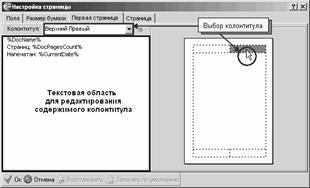
Рис. 37. Настройки страницы. Редактирование колонтитулов
Под настройками страницы по умолчанию следует понимать исходные настройки, заложенные в системе перед первым запуском. Измененные настройки страницы можно сделать по умолчанию с помощью команды  . Вернуть измененную настройку можно с помощью команды
  .
.
7.3. Редактирование стилей
Для удобства визуального восприятия тексты документов в системе «Гарант» Платформа F1 размечены особым образом. Каждому текстовому элементу соответствует определенный стиль разметки. Редактор стилей – это инструмент, позволяющий пользователю самостоятельно настроить разметку текста документов. Чтобы настроить шрифты, используемые для выделения различных фрагментов, необходимо выполнить команду Редактор стилей… из меню Файл. В появившемся диалоговом окне (рис. 38) выберите вкладку Шрифты:
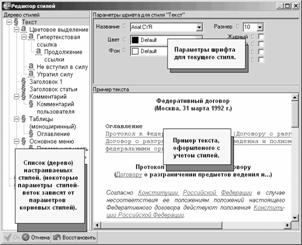
Рис. 38. Редактор стилей
Стиль разметки – это набор параметров шрифта, таких как: тип шрифта, цвет шрифта, цвет фона, размер (кегль), начертание (наклон, полужирный), эффекты (подчеркнутый, зачеркнутый). Значения параметров могут быть изменены в окне Параметры шрифта для стиля…, при этом результат проделанных изменений будет автоматически отображен в окне Пример текста (рис. 39).
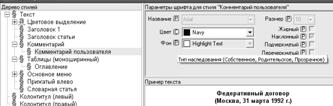
Рис. 39. Переключатели типа наследования
Стили связаны друг с другом принципом наследования. Перечень всех стилей представлен в виде древовидной структуры в окне Дерево стилей. Такое представление позволяет наглядно проиллюстрировать наследственные связи стилей. Так «вложенный стиль» наследует некоторые свои параметры от «вышележащего (родительского) стиля». Тип наследования определяется индивидуально для каждого параметра кнопкой-переключателем, которая принимает следующие значения (табл. 3):

|
Из за большого объема этот материал размещен на нескольких страницах:
1 2 3 4 5 6 7 8 9 10 11 |
 Основные порталы (построено редакторами)