
Партнерка на США и Канаду по недвижимости, выплаты в крипто
- 30% recurring commission
- Выплаты в USDT
- Вывод каждую неделю
- Комиссия до 5 лет за каждого referral
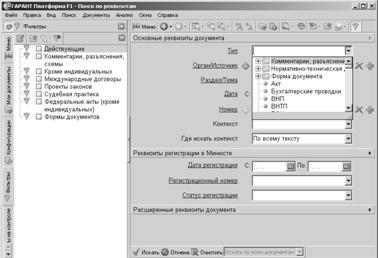
Рис. 18. Пример заполнения поля Тип
Можно отметить несколько пунктов, нажав на кнопку с изображением плюса справа от поля. В этом случае будет производиться поиск документов, удовлетворяющих хотя бы одному из заданных условий («логическое или»). Можно задать другое условие, например «логическое и». Чтобы отменить или очистить условия поиска, нажмите кнопку Очистить. После того как все нужные пункты и подпункты отмечены, можно нажать кнопку Искать.
Рассмотрим правила заполнения остальных полей окна Поиска по реквизитам.
1. Поля Орган и Раздел заполняются так же, как и поле Тип.
2. Поле Дата. В это поле вносится информация о какой-либо дате, связанной с документом. Это может быть дата принятия документа, опубликования, внесения изменений и т. д. Поле Дата разделено на два подполя: С и По, что позволяет задавать временной промежуток, если дата точно не известна. Причем, если заполнить только подполе С, будет производиться поиск всех документов, принятых начиная с указанной даты включительно. Если заполнить только подполе По, будет производиться поиск всех документов, принятых до указанной даты включительно. Дата вводится с клавиатуры в виде дд/мм/гг, где дд – день (число), мм – месяц, гг – год (например, 20/05/96).
3. Поле Номер. При заполнении этого поля автоматически появится список всех возможных номеров, причем указатель в списке автоматически будет устанавливаться на номер, начинающийся с введенных букв или цифр. Вы можете ввести с клавиатуры начало номера, а затем выбрать его из списка. Чтобы найти все документы с номерами, начинающимися с определенных букв или цифр, после начала номера добавьте символ *, например «10*».
4. Поле Контекст. Вы можете найти документы, в текстах или названиях которых содержатся определенные слова или словосочетания (контекст). Слова можно не указывать полностью: по умолчанию ищутся слова, начинающиеся с введенных букв (например, если ввести "банк", то будут найдены слова "банки", "банковский" и т. д.). Чтобы найти только точные совпадения, введите в конце слова восклицательный знак (например, "банк!"). В полях контекста можно указывать словосочетания, разделяя слова пробелами (например, "денежн расчет"). При этом будут выбраны документы, содержащие входящие в словосочетание слова, причем точно в заданном порядке. Наивысшая скорость поиска обеспечивается, если в заданных словах не более восьми букв. Если укажете больше букв или введете словосочетания в поля контекста, будет проводиться дополнительный анализ документов и время поиска возрастет.
5. Поле Где искать контекст. Здесь указывается одно из четырех условий: искать по всему тексту, только в названии, в пределах абзаца или в предложении.
Реквизиты регистрации в Минюсте.
• Дата регистрации и Регистрационный номер. В этих полях можно задать дату регистрации и номер документа в Минюсте. Они заполняются так же, как поля Дата и Номер соответственно.
• Статус регистрации. В этом поле задается статус регистрации документа – зарегистрированные, отказано в регистрации и иные.
Расширенные реквизиты документа.
• Значимость. В этом поле можно задать значимость: индивидуальные или общие.
• Статус. В этом поле можно выбрать статус документа: действующий, утративший силу или не вступивший в силу.
• Искать в недействующих редакциях. В этом поле можно выбрать условие поиска в действующих или недействующих редакциях.
• Вид правовой информации, Территория регулирования и Информационный блок. В этих полях можно задать более конкретные условия для поиска. Например, можно указать вид информации (проект закона, судебная практика и пр.), выбрать субъект федерации и раздел, в котором надо искать документ.
После того как все необходимые поля карточки заполнены, нажмите кнопку Искать. Появится сообщение о числе найденных документов. Чтобы подтвердить построение списка документов, нажмите кнопку Да (отменить переход к списку можно, нажав кнопку Нет). Чтобы перейти к документу из списка, дважды щелкните мышью по его названию (подробнее о работе со списками).
Если в качестве одного из критериев в карточке запроса был задан контекст, на экране сразу появится диалоговое окно поиска словосочетания в тексте документа, с помощью которого вы сможете найти нужный фрагмент в выбранном документе.
4.4. Поиск по ситуации
Поиск по ситуации поможет мгновенно найти ответы на более чем 10 000 вопросов по тематике каждой из установленных информационных баз. С помощью специально разработанного двухуровневого словаря ключевых слов – энциклопедии ситуаций – вы формулируете интересующую вас проблему, описываете реальную ситуацию – и попадаете в нужный документ, причем сразу на фрагмент, содержащий ответ на ваш вопрос.
Для удобства ключевые слова разделены на два уровня – основной и дополнительный. На основном уровне сосредоточены ключевые слова, выражающие достаточно широкие понятия (например, "акцизы"). Выбрав ключевое слово на основном уровне, нужно обратиться к дополнительному уровню для уточнения вашего вопроса (например, "отсрочка по уплате"). Чтобы найти документы с помощью поиска по ситуации:
1. Выберите команду Поиск по ситуации в меню Поиск. В основном окне появится окно Поиска по ситуации (рис. 19). В виде папок представлены ключевые слова основного уровня, а в виде простого списка – дополнительного уровня.
2. Нажмите на «плюсик» нужного ключевого слова. При этом автоматически появится список соответствующих ключевых слов дополнительного уровня.
3. Уточните ключевое слово, установив указатель на дополнительное ключевое слово в списке.
4. Нажмите кнопку Искать. Появится список найденных документов.
5. При поиске можно использовать команду Контекстный фильтр  на панели инструментов. В поле контекстного фильтра можно записать ключевые слова, по которым будет вестись поиск и затем необходимо нажать кнопку
  Включить контекстный фильтр. Вы также можете выбрать несколько ключевых слов, характеризующих проблему. В этом случае будут найдены документы, связанные хотя бы с одним из выбранных слов (логическое «или»). Вы можете выделять слова, как основного, так и дополнительного уровня. Чтобы отметить термин (или снять с него отметку), щелкните по нему правой кнопкой мыши и выберите команду «ИЛИ» или нажмите клавишу Insert. Если вы выберете термин основного уровня (в левом окне), то автоматически будут выбраны все связанные с ним термины дополнительного уровня. Чтобы быстро снять отметки со всех терминов, нажмите кнопку Очистить.
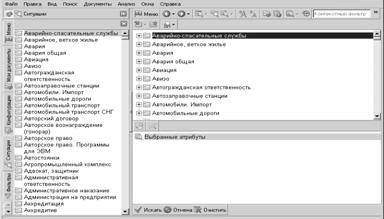
Рис. 19. Поиск по ситуации
4.5. Поиск по источнику опубликования
Данный вид поиска применяется в том случае, когда мы пытаемся найти информацию, которая могла быть опубликована в каком-либо источнике, например в открытой печати (в журнале или газете). Выберите команду Поиск по источнику опубликования в меню Поиск. В основном окне появится окно Поиск по источнику опубликования (рис. 20). Информация в появившемся окне располагается в следующем порядке: первый уровень содержит названия источников, следующий – год выхода, затем месяц и затем конкретные номера.
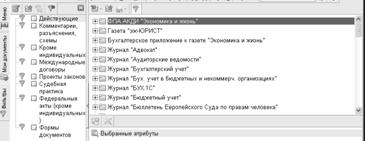
Рис. 20. Окно Поиск по источнику опубликования
4.6. Контрольные вопросы
1. Как осуществляется поиск по реквизитам?
2. Перечислить основные реквизиты документа.
3. Перечислить расширенные реквизиты документа.
4. Как можно использовать контекстный фильтр?
5. Как осуществляется поиск по ситуации?
6. Как осуществляется поиск по источнику опубликования?
5. Списки документов. Работа с папками
Результатом поиска являются списки документов, из которых можно быстро переходить к текстам документов. Из этой главы вы узнаете, как работать со списками и как можно запоминать списки для дальнейшего использования.
5.1. Структура списка
При построении списка часто оказывается, что заданной теме удовлетворяет не документ целиком, а один или несколько конкретных его разделов: пункты, главы, статьи и другие структурные единицы документа. В таких случаях документы отображаются в списке не одной, а несколькими ссылками. Поэтому списки документов в системе «Гарант» имеют вложенную, иерархическую структуру. Ссылки на найденные разделы документа "вкладываются" в название этого документа (рис. 21).
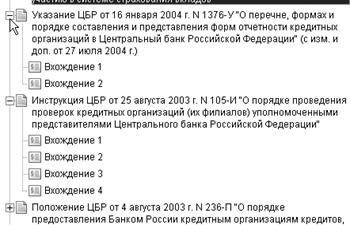
Рис. 21. Развернутый элемент списка.
Документы в списке отображаются по-разному, в зависимости от того, подходит документ под заданную тему целиком или ей удовлетворяют только избранные разделы документа.
1. Документ подошел целиком. В списке приводится название документа. Переход в документ всегда выполняется на начало документа.
2. Найден один или несколько конкретных разделов. В списке приводится название документа, перед которым стоит значок "+". Под названием сгруппированы названия разделов. Ссылки на разделы имеют другой значок, отличный от значка документа. Переход по названию документа выполняется на начало первого вложенного раздела. Переход по названию вложенного раздела выполняется на начало данного раздела.
5.2. Просмотр списка
Списки документов отображаются в окнах. Вы можете просматривать длинный список, «прокручивая» информацию в окне. При отображении списка в строке состояния показывается общее число документов в списке. Чтобы перейти к документу, установите указатель клавишами , ¯ на его название и нажмите клавишу Enter, либо дважды щелкните мышью по его названию. Вы можете удалить из списка «текущий» или «все» выделенные документы, нажав клавишу Delete.

|
Из за большого объема этот материал размещен на нескольких страницах:
1 2 3 4 5 6 7 8 9 10 11 |
 Основные порталы (построено редакторами)