
Действия, которые можно выполнять над файлами:
ü Создать.
ü Копировать.
ü Удалить.
ü Переименовать.
ü Перенести.
ü Распечатать.
ü Используя команду «Найти», можно найти файлы или папки.
Значок «Мой компьютер» (см. рис. 1) удобен для просмотра содержимого одной определенной папки или диска. По щелчку мыши на значке «Мой компьютер» на экране в новом окне появляются доступные пользователю диски. Теперь, если щелкнуть на значке диска, в новом окне будут показаны имеющиеся на этом диске папки и файлы. Для просмотра содержимого папки следует щелкнуть на ее значке. Пример такого использования значка «Мой компьютер» приведен на рис. 3.
Проводник Windows. Для просмотра папок и файлов в виде иерархической структуры файловой системы можно использовать проводник Windows. Значок проводника имеет вид.

Режим проводника позволяет перемещаться по каталогам в одном окне. Левая область проводника Windows содержит список дисков и папок, а справа отображается содержимое текущего объекта (рис. 2). Меню «Вид» в проводнике позволяет изменить представление значков в правой области.
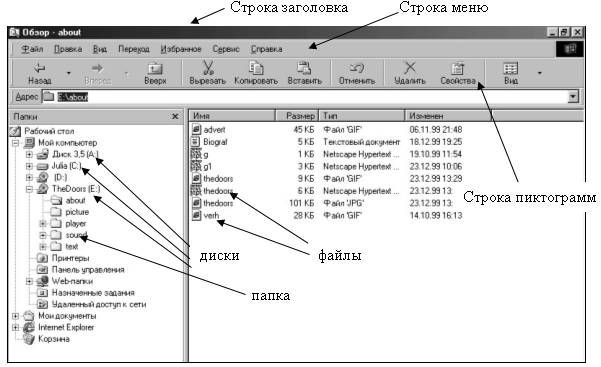
Рис. 2. Проводник Windows
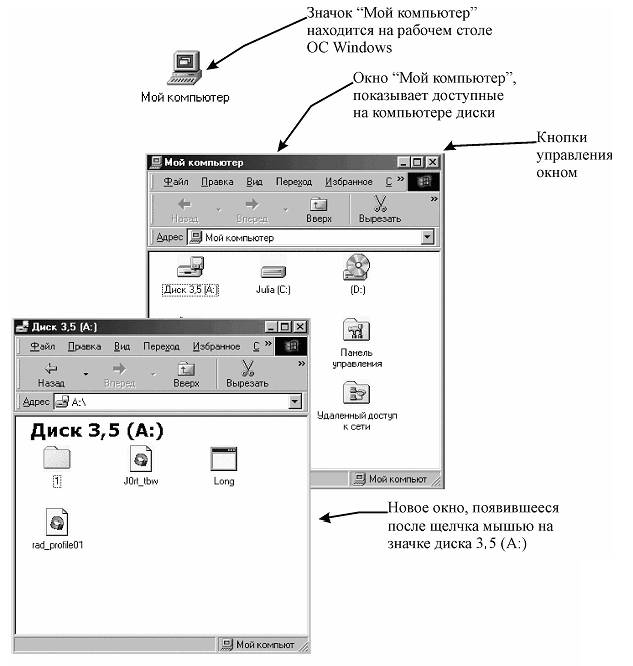
Рис. 3. Использование значка «Мой компьютер» для просмотра диска 3,5 (А:)
Лабораторная работа № 1
Цель занятия: Изучение основ работы в графической среде Windows.
Порядок выполнения (в скобках приводятся вопросы для самопроверки):
1. Загрузить Windows.
2. Нажать «Пуск»® «Программы». (Какие программные группы вы видите?).
3. Запустить программу Microsoft Word. Для этого необходимо 2 раза щелкнуть левой клавишей мыши на названии программного элемента Microsoft Word.
4. Найти в правом верхнем углу программного элемента кнопки управления окном  . Первая кнопка производит действие сворачивания рабочего окна Microsoft Word на панель задач, оставляя при этом приложение рабочим и доступным для использования простым щелчком мыши. Вторая кнопка управления позволяет уменьшить/увеличить размеры рабочего окна Microsoft Word.
5. Свернуть окно Microsoft Word. Развернуть окно Microsoft Word.
6. Уменьшить размер рабочего окна, щелкнув один раз левой кнопкой мыши на второй кнопке управления окном. Увеличить рабочее окно программного элемента, щелкнув снова на второй кнопке.
7. Уменьшить размер рабочего окна Microsoft Word. Подвести указатель мыши к верхнему краю рабочего окна. После того, как указатель мыши примет вид двунаправленной черной стрелки, нажать левую клавишу мыши и, не отпуская ее, потянуть окно вниз. Уменьшение рабочего окна, таким образом, произведено вручную. Установить размер рабочего окна Microsoft Word, равным 1/4 экрана, оперируя с нижней, левой и правой границами.
8. Перенести рабочее окно Microsoft Word в левый верхний угол экрана. Для этого нажать левую клавишу мыши на строке заголовка (она выделена синим цветом) и, не отпуская ее, буксировать окно.
9. Запустить программу Microsoft Excel. Проделать для этого программного элемента операции 3–7.
10. Перенести рабочее окно Microsoft Excel в правый верхний угол экрана.
11. Закрыть программу Microsoft Word. Для этого необходимо нажать на третью кнопку управления окном. Программа Microsoft Word прекратит работу и исчезнет с рабочего стола Windows. Ее также не будет на панели задач.
12. Закрыть программу Microsoft Excel.
13. Найти на рабочем столе Windows значок «Мой компьютер». Щелкнуть два раза левой клавишей мыши на нем. (Какие диски есть на вашем компьютере?) Просмотреть содержимое диска С:(Какие папки есть на этом диске?).
Если содержимое диска не помещается в окне «Мой компьютер», то по правой границе окна появляется линейка прокрутки.
14. Просмотреть содержимое диска С:, используя нажатие левой клавиши мыши на верхнюю или нижнюю стрелки линейки. Возможно более быстрое перемещение с помощью линейки. Для этого нажать левую клавишу мыши на ползунке (небольшой прямоугольник на поле линейки) и буксировать ползунок вверх/вниз.
15. Закрыть программу «Мой компьютер».
16. Найти на рабочем столе Windows значок «Проводник». Два раза щелкнуть левой клавишей мыши на нем. Если на рабочем столе нет данного значка, то данный программный элемент можно запустить следующим образом: Пуск®Программы®Проводник. (Какие диски вы видите? Какие папки? Имеют ли папки уникальные названия? Или их названия могут повторяться?).
17. Просмотреть содержимое папки «Мои документы», используя левую часть рабочего окна проводника. Папки имеют вид:  . Чтобы посмотреть содержимое папки, нужно в левой части рабочего окна проводника щелкнуть один раз левой клавишей мыши на значке папки. В левой части рабочего окна проводника изображение папки поменяется на
  , в правой части отобразиться ее содержимое.
18. На диске С: в папке «Мои документы» создать папку с обозначением учебной группы (например, МТ-2-555…). Для этого открыть папку «Мои документы». В меню «Файл» выбрать команду «Создать®Папку». Появится изображение папки с именем «Новая папка». Имя папки будет выделено синим цветом и в конце имени будет мигать курсор. Этот режим называется режимом редактирования имени папки. Здесь, используя клавиатуру, можно ввести иное имя папки и нажать клавишу «Enter».
19. Создать в своей папке подкаталоги (вложенные папки) с именем 1 и 2, используя действия, рассмотренные в пункте 18.
20. Из папки С:/Мои документы/Примеры скопировать файл пчела.jpg в свою папку. Для этого необходимо пометить файл, щелкнув один раз левой клавишей мыши на его имени. Далее выбрать команду «Копировать» из меню «Правка». Используя линейки прокрутки проводника и правую часть его рабочего поля, открыть свою папку. Выбрать команду «Вставить» из меню «Правка». В левой части рабочего окна проводника появится перекопированный файл.
21. Скопировать в папки 1 и 2 файл пчела.jpg.
22. Отменить последнее действие (копирование файла пчела.jpg в папку 2 путем выбора команды «Отменить» из меню «Правка»).
23. Перенести файл пчела.jpg из папки 1 в папку 2. Для этого необходимо выделить файл в папке 1. Далее выбрать из меню «Правка» команду «Вырезать». Открыть папку 2 и выбрать из меню «Правка» команду «Вставить». Результатом действий является перенесение файла из папки 1 в папку 2. Открыть папку 2 и убедиться в наличии файла пчела.jpg. Открыть папку 1 и убедиться в отсутствии файла.
24. Удалить папку 1 и папку 2, используя команду «Удалить» из меню «Файл».
25. Проделать действия пунктов 20 – 23, используя не команды меню, а пиктограммы из панели инструментов. Для этого необходимо, вместо выбора команды из меню, щелкнуть один раз левой кнопкой мыши на пиктограмме соответствующей команды.
Вопросы для контроля знаний по лабораторной работе № 1
Необходимо продемонстрировать преподавателю созданную папку и перекопированный файл и ответить на следующие вопросы:
1. Основные функции операционной системы?
2. Какая операционная система стоит на компьютере в лаборатории?
3. Что такое рабочий стол Windows?
4. Что представляет собой файл, папка?
5. Какие действия можно выполнять над файлами?
6. Каким образом производится копирование файлов?
7. Каким образом производится перенесение файлов?
8. Каким образом производится удаление файлов?
9. Каким образом можно создать папку?
10. Для чего применяется значок «Мой компьютер», где он находится?
11. Для чего применяется «Проводник»?
Internet. Основные сведения
Internet – сложная и высокотехнологичная информационная система, позволяющая пользователю общаться с людьми, находящимися в любой точке земного шара, быстро и комфортно отыскивать любую необходимую информацию, публиковать для всеобщего сведения данные, которые он хотел бы сообщить всему миру. С помощью Internet можно найти, например, подходящую работу и расширить круг знакомств, обсудить интересующие темы и просто приятно провести время [7].
Как появился Internet?
В конце 60-х годов возникла идея создать электронную сеть, с помощью которой компьютеры военных штабов и командных пунктов могли бы успешно обмениваться информацией в случае бомбардировки указанных объектов атомными ракетами. Коммуникации, проложенные между бункерами, должны были, по замыслу, выдерживать наводнения, цунами, землетрясения, ураганы, прямые попадания метеоритов и другие неприятные условия работы. Сеть была спроектирована так, что должна была продолжать исправно работать даже тогда, когда отдельные ее участки неожиданно исчезали, превратившись в атомную пыль [7–8].
В 1968 году была создана первая полнофункциональная вычислительная сеть, ей дали название ARPAnet. В проект были заложены следующие концептуальные особенности:
ü все компьютеры, входящие в сеть общались между собой на равных, т. е. в ARPAnet не существовало структуры «главный компьютер – подчиненный компьютер»;
ü программа общения компьютеров была построена на соблюдении межсетевого протокола IP.
Межсетевой протокол IP – (Internet protocol) – некий свод законов для компьютеров, набор правил, позволяющий нескольким машинам обмениваться данными посредством сетевых коммуникаций. Именно протокол IP стал впоследствии главным протоколом Всемирной сети Internet.

|
Из за большого объема этот материал размещен на нескольких страницах:
1 2 3 4 5 6 7 8 9 |
 Основные порталы (построено редакторами)