
1. Убедиться, что на экране присутствуют линейки (см. рис. 7). Если их нет, выбрать команду Вид®Линейка.
2. Убедиться, что включен режим разметки страниц (см. рис. 17). На каждой линейке белая полоска показывает текущее состояние полей страницы.
3. Для изменения левого или правого поля необходимо установить указатель мыши на маркер соответствующего поля (линия, отделяющая белое поле от серого) на горизонтальной линейке. Указатель превратится в двунаправленную черную стрелку.
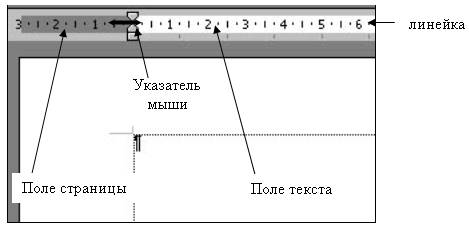
Рис. 21. Использование мыши и линейки для установки полей
4. Перетащить указатель в новую позицию. Внимание, границы полей на горизонтальной линейке определяются краями белой полоски, а не маркерами отступов. Только в том случае, когда указатель мыши изменился на двунаправленную стрелку, – найден край поля.
Другой способ установить размеры страницы – это вызвать команду Файл®Параметры страницы. В открывшемся диалоговом окне параметров страницы ввести необходимые размеры полей и для их подтверждения щелкнуть ОК. В этом же диалоговом окне можно установить размер и ориентацию страницы.
Создание нумерованных и маркированных списков
Для нумерации в готовом тексте выделить абзацы и щелкнуть на кнопке «нумерация»  , расположенной на панели форматирования.
Для маркировки имеющихся абзацев нужно их выделить, щелкнуть на кнопке «Маркеры»  , расположенной на панели форматирования.
Можно задать нумерацию перед началом ввода первого абзаца, щелкнув на кнопке «Нумерация».
При включенной нумерации или маркировке Word подставляет стандартные маркеры и сохраняет заданный по умолчанию интервал между маркером или числом и текстом, следующим за ним. Можно выбирать различные символы маркеров и формат нумерации:
· если нумерованные или маркированные списки уже введены, выбрать абзацы, которые нужно изменить;
· выбрать команду Формат®Список. Откроется диалоговое окно «Список» (рис. 22);
· в диалоговом окне раскрыть вкладку «Маркированный», «Нумерованный» или «Многоуровневый», для каждой маркировки или нумерации откроется семь стилей;
· выбрать нужный из представленных стилей и щелкнуть ОК.
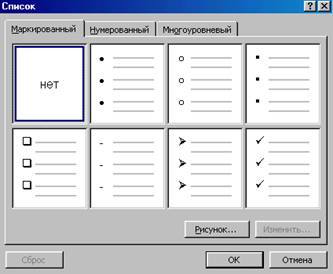
Рис. 22. Диалоговое окно «Список»
Вставка рисунков в Word. Использование панели инструментов «рисование» для создания простейших иллюстраций в Word
Для того, чтобы вставить рисунок (уже готовый) в Word, нужно:
· щелкнуть левой кнопкой мыши на том месте, куда должен быть вставлен рисунок, в данном месте появится маркер ввода текста (вертикальная мигающая черта);
· выбрать команду Вставка®Рисунок®Из файла, появится диалоговое окно вставки рисунка (рис. 23);
· в диалоговом окне вставки рисунка выбрать необходимый файл с рисунком и нажать кнопку «Вставка», рисунок будет вставлен в Word.
Стандартная комплектация Word содержит коллекцию рисунков, которую также можно использовать. Для того чтобы вставить рисунок из коллекции необходимо:
· щелкнуть левой кнопкой мыши на том месте, куда должен быть вставлен рисунок;
· выполнить команду Вставка®Рисунок®Картинки, появится диалоговое окно вставки картинки (рис. 24), в котором выбрать необходимую картинку, щелкнув на ней мышью;
· появится выпадающее меню команд (рис. 24), в котором выбрать команду «Вставить клип», после него картинка будет автоматически вставлена в документ Word.
Word снабжен простейшими инструментами рисования. Все эти инструменты находятся на включаемой панели инструментов «Рисование». Чтобы включить данную панель инструментов, нужно выбрать команду Вид®Панели инструментов®Рисование. Использовать панель инструментов «Рисование» (рис. 25) достаточно просто:
· выбрать необходимый инструмент щелчком мыши;
· перенести указатель мыши на рабочее поле документа, нажав левую кнопку мыши и не отпуская ее нарисовать объект, после окончания рисования отпустить левую кнопку мыши. Графический объект создан.
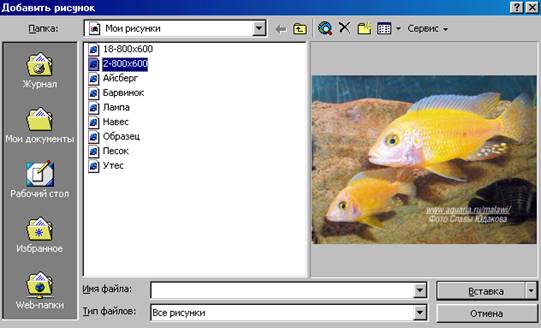
Рис. 23. Диалоговое окно вставки рисунка
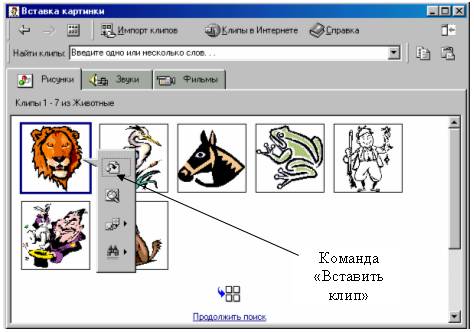
Рис. 24. Диалоговое окно вставки стандартной картинки

Рис. 25. Панель инструментов «Рисование»
Создание таблиц
Существуют три способа создания таблиц в Word.
1. С помощью кнопки «Добавить таблицу»  :
:
· щелкнуть на кнопке «Добавить таблицу стандартной панели инструментов». появится ниспадающее окно создания таблицы (рис. 26). Ведя курсором мыши с нажатой левой кнопкой по схеме таблицы, выделить необходимое число строк и столбцов. Отпустить кнопку мыши. Появится пустая таблица.
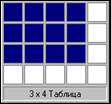
Рис. 26. Создание таблицы
2. С помощью диалогового окна «Вставка таблицы»:
· выбрать команду Таблица®Добавить®таблица;
· в появившемся диалоговом окне вставки таблицы (рис. 27) ввести нужное число строк и столбцов и нажать ОК.
Таблица создана.
3. С помощью кнопки «Таблицы и границы»  , расположенной на стандартной панели инструментов:
· щелкнуть на кнопке «Таблицы и границы» (указатель мыши примет вид карандаша, и автоматически включится панель инструментов «Таблицы и границы» (рис. 28));
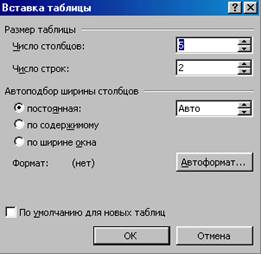
Рис. 27. Диалоговое окно вставки таблицы

Рис. 28. Панель инструментов «Таблицы и границы»
· перетаскивая мышь, создать прямоугольник такого размера, какой должна быть таблица;
· отпустить кнопку мыши и в документе появится одна ячейка таблицы;
· используя кнопку «Разбить ячейки», разбить таблицу на нужное количество строк и столбцов.
Когда таблица создана, в нее вводят текст, щелкнув на любой ячейке. Для перехода к другой ячейке используются клавиши стрелок или щелчок мыши. Для выполнения различных операций по форматированию текста ячейки можно применять стандартные кнопки панели форматирования.
Лабораторная работа № 3
Цель занятия: изучение основ работы в среде Word.
Порядок выполнения (в скобках приводятся вопросы для самопроверки):
1. Загрузить Word.
2. Выставить “обычный режим” отображения документа на экране. Для этого выбрать команду Вид®Обычный, или щелкнуть на кнопке «Обычный» в левом нижнем углу горизонтальной полосы прокрутки.
3. Включить режим отображения непечатаемых символов. Для этого на панели инструментов необходимо нажать пиктограмму «непечатаемые символы».
4. Выделить появившийся символ на экране. Для этого нажать клавишу ® при нажатой клавише Shift (обозначается Shift + ®).
5. На панели форматирования выбрать тип шрифта и его размер (Times New Roman, размер 14). Для этого щелкнуть мышкой на линейке прокрутки у типа шрифта, у размера шрифта.
6. Установить выравнивание текста по левому краю. Для этого щелкнуть на пиктограмме «По левому краю» панели форматирования.
7. Набрать текст:
Флотационный способ разделения суспензий известен более ста лет. Под флотацией понимают сложный физико-химический процесс выделения загрязнений из гомогенных и гетерогенных систем, сопровождающийся всплыванием частичек удаляемых компонентов, закрепленных на пузырьках газа, образующих пену на поверхности жидкости, которую необходимо своевременно удалять.
Из вышесказанного следует, что флотацию необходимо рассматривать как процесс, сопровождающийся рядом взаимосвязанных механических, физических и физико-химических явлений, где прилипание частиц загрязнений к пузырькам воздуха является наиболее ответственным.
8. выделить первое предложение и вырезать. Для этого необходимо воспользоваться клавишами Shift + ®, или, подведя указатель мыши к началу предложения, нажать левую клавишу мыши и, не отпуская ее, вести курсором по предложению. Когда последний символ предложения окажется выделенным, отпустить левую клавишу мыши. Далее выбрать команду Правка®Вырезать или щелкнуть на пиктограмме «Вырезать» на панели инструментов.
9. Вставить в конец текста предложение из буфера обмена. Для этого щелкнуть мышью на том месте, куда нужно вставить предложение, и выбрать команду Правка®Вставить, или щелкнуть мышью на пиктограмме «Вставить» на панели инструментов.
10. Изменить шрифт перенесенного предложения (например, Ariаl, размер 16, жирный).
11. Выделить первый абзац и изменить шрифт на курсив.
12. Изменить цвет текста первого абзаца на красный. Для этого выделите абзац и нажмите на пиктограмму «Цвет шрифта» на панели форматирования.
13. Изменить для всего текста междустрочный интервал на 1,5 строки. Для данной операции нужно выделить весь текст, выбрав команду Правка®Выделить все. Далее нажать пиктограмму «полуторный интервал» на панели форматирования.
14. Произвести выравнивание всего текста по ширине.
15. Сохранить документ в своем рабочем каталоге на жестком диске.
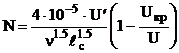
16. Воспользовавшись Редактором формул, ввести следующее выражение:
 .
.
17. Далее, используя опцию Вставка ® Символ, а также кнопки на панели инструментов «Верхний индекс», «Нижний индекс», набрать следующее пояснение к формуле:
где N – количество жизнеспособных зародышей пузырьков, U – пульсационная скорость,  – вязкость,
  – размер отверстия, Uкр – критическая скорость дросселирования жидкости,
  .
.

|
Из за большого объема этот материал размещен на нескольких страницах:
1 2 3 4 5 6 7 8 9 |
 Основные порталы (построено редакторами)