
Таким образом, запись адреса в виде URL более близка к естественной записи адреса И. И. Иванова, чем запись 196.75.125.12.
В адресе http://www. myhost. mydomain. spb. ru легко различимы составные части, отделенные друг от друга точкой. Эти элементы называются доменами.
Домен – это некий логический уровень Интернета, то есть группа сетевых ресурсов, имеющая собственное имя и управляемая своей сетевой станцией. Очевидно, что основная составляющая DNS – домен первого уровня, охватывающий, как правило, территорию какого-либо государства. Примеры доменов первого уровня приведены в таблице 1.
Таблица 1
Домены первого уровня
ru | Россия | ua | Украина |
de | Германия | uk | Великобритания |
au | Австралия | com | Всемирная коммерческая зона Интернета |
by | Беларусь | gov | Правительства государcтв и правительственные учреждения |
cn | Китай | edu | Сеть учебных заведений и учреждений |
Il | Израиль | net | Общесетевые ресурсы |
us | США | mil | Военные организации |
dk | Дания | org | Некоммерческие организации |
jp | Япония |
Доменам второго, третьего и т. д. уровня назначается произвольное имя.
Зоной ru управляет Российский научно-исследовательский институт развития общественных связей. Официальный сайт:
http://www. ripn. ru.
Общемировыми доменами управляет организация Internic:
http://www. .
Для более детального анализа работы DNS рассмотрим передачу информации по адресу:
http://www. myhost. mydomain. spb. ru.
Сначала электронный пакет поступит на домен первого уровня или ru (русскую зону) Интернета, управляемую своей сетевой станцией. Далее пакет перебрасывается сетевой станцией в одну из входящих в нее зон – домен второго уровня – spb, что в нашем примере означает Санкт-Петербург. С этого момента домену ru не обрабатывает пакет, его последующей маршрутизацией занимается домен spb. Он передает пакет во входящую в него локальную сеть mydomain. А вот управляющий компьютер сети mydomain отыскивает в подотчетной ему сети машину, на которой расположен web-сайт с именем myhost, чтобы передать этот пакет.
Электронная почта (E-mail) – одно из распространенных сегодня средств общения между людьми. Эта почта позволяет передавать на огромные расстояния, где есть сеть интернет, текст, web-страницы и вообще любые файлы в виде вложений в электронное письмо, причем за несколько секунд. Ни один из других известных сейчас человечеству способов обмена информацией не позволяет делать это столь же быстро и качественно.
Протоколы, используемые при работе с электронной почтой, следующие:
SMTP – отвечает за отправку исходящей корреспонденции;
POP3 – отвечает за доставку входящей корреспонденции.
Чтобы отослать обычное письмо другому человеку, нужно на конверте указать адрес. Адреса электронной почты хоть и незначительно, но отличаются от адресов, принятых в системе DNS. Электронная почта, в целом, выглядит так:
имя_aбонента@адрес_почтового сервера.
Знак @ или «ат», или на сленге пользователей «собачка», служит для того, чтобы компьютер мог определить адрес сервера и имя абонента.
Абонентское имя пользователь выбирает сам. электронная почта – это тоже документ, следовательно, при составлении электронных писем рекомендуется придерживаться существующих правил составления документов и норм этики. Поэтому старайтесь не делать доступным для каждого пользователя содержание электронных писем и не пишите в письмах ничего, что не хотели бы увидеть выставленным на всеобщее обозрение.
Одна из программ, которая позволяет работать с сообщениями электронной почты, – это Outlook. Наиболее подробно данное приложение Microsoft Office 2000 описано в работе [9]. Мы же рассмотрим только функцию создания, отправки и приема электронной почты.
Для того, чтобы создать и отправить сообщение, необходимо запустить Outlook. Рабочее поле Outlook поделено на несколько частей. В левой верхней части расположена группа «Мои ярлыки». Эта группа содержит пять папок:
· Входящие - для хранения полученных сообщений;
· Исходящие – для временного хранения отправляемых сообщений;
· черновики – для незаконченных сообщений;
· Отправленные – для хранения отправленных сообщений;
· Удаленные – для сообщений, которые больше не нужны.
Для создания сообщения необходимо:
1. Открыть папку Входящие или Исходящие и щелкнуть на кнопке «Создать» стандартной панели инструментов.
2. Появится окно создания сообщения (рис. 5). В нем в поле «Кому» ввести электронный адрес абонента. В поле «Тема» – свое имя или любое слово, понятное вашему абоненту. Это необходимо для того, чтобы абонент до открытия письма знал, от кого данное сообщение. Первое правило получателя электронной почтыs/" rel="bookmark">вирусами.
3. Далее, в нижнем, относительно большом поле, введите текст письма.
4. Щелкните на кнопке «Отправить». Ваше письмо отправлено и в ближайшее время достигнет получателя.
5. Чтобы вложить в письмо фотографию, другой документ в электронном виде, щелкните на кнопке «Вложить». Появится диалоговое окно «Вставка». В нем выберите необходимый файл и нажмите ОК. Далее процедура стандартная – кнопка «Отправить».
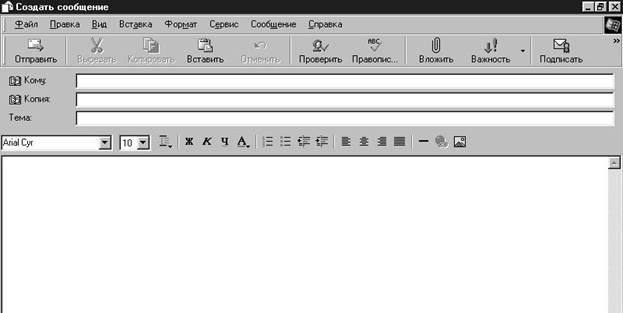
Рис. 5. Окно для создания сообщения
Для получения электронной почты из локальной сети используется папка «Входящие». Щелкните на ней. В правой верхней части рабочего окна появится список писем, полученных на ваш адрес. Чтобы их прочесть, необходимо щелкнуть мышью на имени письма.
HTML (Hyper Text Markup Language) – язык разметки гипертекста – является фундаментальной, базовой технологией Интернета. HTML – полнофункциональный язык программирования. Практически все содержимое web-узлов, которое отображается на экране, является набором документов, содержащих программный код HTML. Он позволяет формировать на страницах сайта текстовые блоки, включать в них изображения, организовывать таблицы, управлять отображением цвета документа и текста, добавлять в дизайн сайта звуковое сопровождение, организовывать гиперссылки и т. д. Файлы, содержащие гипертекстовый код, имеют расширение htm и html.
Основной фундаментальной особенностью языка HTML является гиперссылка – базовый, функциональный элемент html-документа, представляющий собой реализацию динамической связи какого-либо объекта данной web-страницы с контекстуальным содержанием другого документа. Предположим, что созданный вами html-документ включает текст, в котором встречается слово ПРИМЕР. Пользователю, желающему ознакомиться со значением термина ПРИМЕР, достаточно щелкнуть мышью на этом слове, чтобы перейти на web-страницу с соответствующими пояснениями. В качестве гиперссылки может использоваться элемент текста, графический объект. Сама гиперссылка может связывать как объекты, расположенные на одном физическом сервере, так и на разных узлах Интернета.
Браузеры. Для просмотра html-документов необходимо специальное программное обеспечение, предназначенное для динамической обработки html-кода и отображения web-страниц. Такие программы называются браузерами. Браузер – специальная клиентская программа, предназначенная для просмотра содержимого web-узлов в отображении документов html. Браузеры содержат встроенный транслятор языка разметки гипертекста, компилируют html-код в процессе открытия web-страницы.
Существует несколько классов браузеров, различающихся в основном спектром реализуемых ими возможностей. Рассмотрим два класса:
1) браузеры, поддерживающие отображение графических элементов;
2) браузеры, не поддерживающие отображение графических элементов.
Большинство современных браузеров относятся к первому классу. Наиболее распространены из них: Internet Explorer, Netscape Navigator (под Windows), Opera, Arachne (под DOS), текстовый браузер для Unix-совместимых платформ под названием Lynx.
Кратко рассмотрим Internet Explorer. Его значок на рабочем столе имеет вид:.

Чтобы запустить данный программный элемент, необходимо дважды щелкнуть левой кнопкой мыши на значке. Появится окно Internet Explorer, внешний вид которого приведен на рис. 6.

Рис. 6. рабочее окно Internet Explorer
Для того, чтобы «ходить по Интернету», нужно в строку адреса ввести адрес web-страницы и нажать Enter. Дальнейшие операции в Интернете производятся с помощью команд меню и кнопок на панели инструментов. Описание кнопок панели инструментов приведены в таблице 2.
Таблица 2
Список кнопок панели инструментов Internet Explorer
кнопка | Описание |
| Возврат на предыдущую web-страницу |
| Перемещение на следующую web-страницу |
| Остановка загрузки web-страницы |
| Обновление текущей web-страницы |
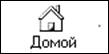
| Переход на основную web-страницу |
| Открытие web-страницы, содержащей список возможных средств поиска |
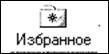
| Отображение списка отобранных ранее web-страниц |
| Отображение списка недавно просмотренных web-страниц |
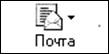
| Запуск программы Outlook Express или Internet News |
| Печать web-страницы |




Более подробную информацию об Internet Explorer можно найти в работе [10].

|
Из за большого объема этот материал размещен на нескольких страницах:
1 2 3 4 5 6 7 8 9 |
 Основные порталы (построено редакторами)