
18. Сохранить файл в своем рабочем каталоге.
19. Набрать следующую таблицу:
Эффективность выпадения взвешенных веществ из сточной жидкости в первичных отстойниках
Эффективность выпадения взвешенных веществ, % | Скорость выпадения взвешенных веществ (U в мм/с) при начальной концентрации взвешенных веществ в мг/л | |||
150 | 200 | 250 | 300 и более | |
30 | 1,3 | 1,8 | 2,25 | 3,2 |
35 | 0,9 | 1,3 | 1,6 | 2,1 |
40 | 0,6 | 0,9 | 1,05 | 1,4 |
45 | 0,4 | 0,6 | 0,75 | 0,95 |
50 | 0,25 | 0,35 | 0,45 | 0,6 |
55 | 0,15 | 0,2 | 0,25 | 0,4 |
60 | 0,05 | 0,1 | 0,15 | 0,2 |
20. Сохранить таблицу в текущем документе.
21. Закрыть документ Word.
22. Выйти из Word.
Вопросы для контроля знаний по лабораторной работе № 3
1. Приведите наиболее простой способ начать работу с Microsoft Word.
2. Из каких элементов состоит окно Microsoft Word?
3. Каким образом вводится текст и производится перемещение по окну Microsoft Word?
4. Каким способом можно завершить работу с Microsoft Word?
5. Опишите алгоритм создания нового документа в Microsoft Word.
6. Понятие абзаца в Microsoft Word.
7. Каким образом можно выделить фрагмент текста в Microsoft Word?
8. Каким образом можно изменить начертание шрифта, его размер, цвет в Microsoft Word?
9. Как производится операция копирования фрагмента текста из одной части документа в другую?
10. Каким образом выполняется операция перемещения фрагмента текста из одной части документа в другую?
11. Каким образом можно удалить фрагмент текста в Microsoft Word?
12. Опишите алгоритм сохранения документа в Microsoft Word.
13. Какие действия необходимо выполнить для изменения имени документа?
14. Сколько видов справки существует в Microsoft Word? Перечислите их.
15. Опишите этапы открытия документа в Microsoft Word.
Лабораторная работа № 4
Цель занятия: изучение основ работы в среде Word.
Порядок выполнения:
1. Загрузить Word.
2. Набрать заголовок: Методы флотационной очистки сточных вод.
3. Отформатировать заголовок по центру, шрифт Times New Roman, 14, жирный, цвет шрифта – авто, цвет фона – серый.
4. Включить панель инструментов «Рисование».
5. Создать рисунок «Пути извлечения загрязнений при флотации» (см. рис. 29).
6. Сохранить документ с рисунком в своем рабочем каталоге.
7. Ниже в документ вставить рисунок из файла пчела. jpg, который был перекопирован вами в ваш рабочий каталог. Для этого необходимо выбрать меню Вставка®Рисунок®Из файла. В появившемся меню, в окне «Папка», выставить свой рабочий каталог и щелкнуть на нужном файле. Просмотреть его содержимое и нажать кнопку «Вставка».
8. Выделить рисунок, щелкнув на нем левой кнопкой мыши.
9. Уменьшить размеры рисунка.
10. Включить панель инструментов «Настройка изображения».
11. Пользуясь опциями панели инструментов «Настройка изображения», сделайте рисунок более ярким, более контрастным. Расположите рисунок в правом нижнем углу рабочего листа. С помощью панели инструментов «Рисование», напечатайте название рисунка (название по своему выбору).
12. Сохранить изменения в текущем файле.
13. Закрыть документ и Word.
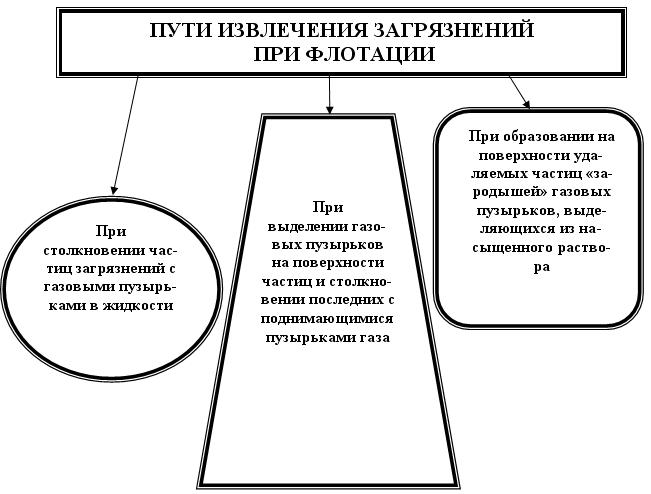
Рис. 29
Вопросы для контроля знаний по лабораторной работе № 4
1. Перечислите различные режимы отображения документа на экране в Microsoft Word, каким образом они включаются?
2. Каким способом можно изменить масштаб отображения документа на экране?
3. Каким образом производится разделение экрана?
4. Печать документа с установками по умолчанию, печать документа с пользовательскими установками.
5. Что представляет собой выравнивание текста? Какие виды выравнивания вы знаете?
6. Что определяет междустрочный интервал? Какие виды междустрочного интервала используются при распечатке документа на минимальном количестве страниц, в офисных документах, в документах, предназначенных для дальнейшего редактирования от руки?
7. Каким образом устанавливается принудительный разрыв страницы?
8. Установка полей в документе Microsoft Word.
9. Создание нумерованных списков в Microsoft Word.
10. Создание маркированных списков в Microsoft Word.
11. Каким образом производится вставка рисунков в документ Microsoft Word?
12. Как включается панель инструментов «Рисование»? Какие кнопки она содержит, для чего они предназначены?
13. Назовите три способа создания таблиц в Microsoft Word.
14. Каким образом форматируется таблица?
15. Каким образом вводятся данные в ячейки таблицы Microsoft Word?
Рекомендуемая литература
1. Гудман Дж. Персональный компьютер: аппаратно-программная организация. СПб: BHV, 1999. 848 с.
2. Архитектура ПК, комплектующие, мультимедиа. Спб: Питер, 2000. 416 с.
3. Аппаратные средства и мультимедиа: справочник. Спб: Питер, 1999. 352 с.
4. Аппаратные средства IBM PC: Энциклопедия. Спб: Питер, 2000. 816 с.
5. Эффективная работа в Windows 2000 Professional. СПб: Питер, 2000. 800 с.
6. Internet в подлинике. Спб: BHV, 1996. 640 с.
7. Основы WEB-мастерства. СПб. – М. – Харьков – Минск: Питер, 2001. 352 с.
8. Куртер Дж., Microsoft Office 2000: Учебный курс. СПб. – М. – Харьков – Минск: Питер, 2000. 640 с.
9. О' Microsoft Internet Explorer 4 в подлиннике. СПб: BHV, 1998. 720 с.

|
Из за большого объема этот материал размещен на нескольких страницах:
1 2 3 4 5 6 7 8 9 |
 Основные порталы (построено редакторами)