
Создание нового документа
Для эффективной работы в Word необходимо знать, что каждый документ основывается на шаблоне, который является моделью документа. Некоторые шаблоны не содержат текста, а представляют собой пустой документ с заданными параметрами форматирования (шрифт, размеры полей страницы). Другие содержат текст и некоторые параметры форматирования. К примеру, если приходиться писать много деловых писем, можно использовать шаблон, содержащий дату, обратный адрес, приветствие и т. д. При создании нового документа, основанного на этом шаблоне, все эти элементы автоматически войдут в него, а остальные части документа потребуется дописать.
Многие документы будут базироваться на шаблоне Normal, создающем пустой документ. Чтобы создать новый документ, необходимо выполнить следующие действия:
1. Щелкнуть мышью на команде Файл®Создать. Появится диалоговое окно создания документа (рис. 9).
2. Щелкнуть на пиктограмме, которая соответствует желаемому шаблону и кнопку ОК. Word создаст новый документ.
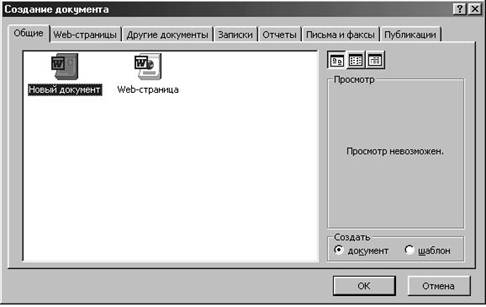
Рис. 9. Окно создания нового документа в Word
Абзацы в Word
Понятие абзаца очень важно для Word, потому что в нем предусмотрены разнообразные средства форматирования текста. Для начала ввода текста в новом абзаце нажимается клавиша Enter. Word вставляет новую строку и переносит курсор в ее начало.
Вид текста на экране изменится, если вывести специальные символы (непечатаемые знаки) конца абзаца и пробела. Эти символы обычно не видны, но если на панели инструментов нажать кнопку  , то можно их увидеть. Эта кнопка важна для редактирования документов, потому что позволяет пользователю точнее ориентироваться в поле документа. В общем случае это не столько значок конца абзаца, но и хранитель параметров форматирования предшествующего абзаца. Его можно скопировать и перенести в другую часть текста, и тогда вводимый текст будет иметь форматирование предыдущего абзаца.
Чтобы отформатировать абзац, достаточно передвинуть маркер горизонтальной линейки (рис. 10). Левой кнопкой мыши нажмите на верхний маркер линейки и, не отпуская ее, двигайте маркер вправо. После установки маркера на нужное расстояние, отпустите левую кнопку мыши. Абзац (отступ абзаца) будет отформатирован автоматически.

Рис.10. Горизонтальная линейка
После вызова команды Формат®Абзац появляется диалоговое окно абзаца, в котором можно выставлять все опции абзаца (рис. 11).
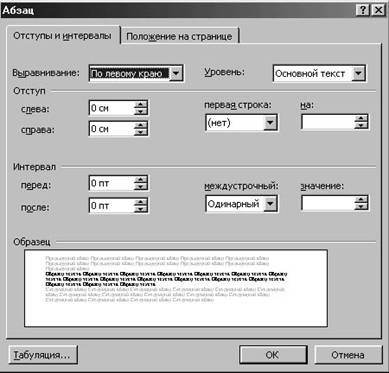
Рис. 11. Диалоговое окно абзаца
Выделение текста, изменение шрифта и его размера
На панели инструментов форматирования есть кнопки 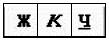 , с помощью них можно получить курсив, полужирный и подчеркнутый начертания шрифта. Для этого нужно:
1. Выделить текст или часть текста: используя мышь, подвести указатель мыши к началу нужного фрагмента, нажать левую кнопку мыши и вести указатель к концу нужного вам фрагмента. Отпустить кнопку. Текст окажется выделенным. Существует другой способ выделения текста – с помощью клавиш Shift+®.
2. Левой кнопкой мыши щелкнуть на одной из пиктограмм Ж, К, Ч. В результате получится требуемое начертание шрифта.
Чтобы изменить тип шрифта или размер кегля, необходимо:
1. Выделить текст или фрагмент текста.
2. На панели инструментов форматирования нажать линейку прокрутки у типа шрифта и выбрать необходимый тип шрифта (рис. 12).
3. На панели инструментов форматирования нажать линейку прокрутки у размера кегля шрифта и выбрать необходимый размер (рис. 12).
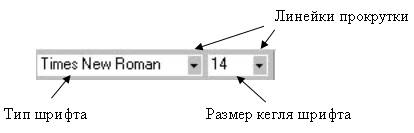
Рис. 12. Поля типа шрифта и размера кегля шрифта на панели инструментов форматирования
Однако шрифт и его размер можно ввести от руки в соответствующие поля на панели инструментов форматирования.
Копирование, перемещение и удаление текста
Для выполнения операции копирования фрагмента нужно:
1. Выделить текст.
2. Выбрать команду Правка®Копировать, или щелкнуть один раз на стандартной панели инструментов на кнопке «копировать»  .
.
3. Установить курсор в то место, куда необходимо скопировать фрагмент.
4. Выбрать команду Правка ® Вставить, или щелкнуть на кнопке Вставить  стандартной панели инструментов.
5. Текст скопирован.
Для перемещения текста в любое место документа нужно выполнить следующие операции:
1. Выделить текст.
2. Выбрать команду Правка ® Вырезать, или щелкнуть один раз на стандартной панели инструментов на кнопке «Вырезать»  .
.
3. Установить курсор в то место, куда нужно перенести фрагмент.
4. Выбрать команду Правка ® Вставить, или щелкнуть на кнопке «Вставить» стандартной панели инструментов.
5. Текст перенесен.
Для удаления текста нужно:
1. Выделить текст.
2. Выбрать команду Правка®Очистить, или нажать клавишу Delete на клавиатуре.
3. Текст удален.
Сохранение и открытие документов
При создании документа Word, по умолчанию он временно сохраняется в памяти компьютера под именем Документ n, где n-порядковый номер, начиная с 1. Этот документ находится в памяти компьютера до тех пор, пока не осуществится выход из программы. Для сохранения документа до выхода из программы, нужно сохранить его на диске, присвоив ему имя:
1. Выбрать команду Файл®Сохранить, или щелкнуть левой клавишей мыши на кнопке «Сохранить»  стандартной панели инструментов. Появится диалоговое окно сохранения документа (рис. 13).
2. В текстовом поле «Имя файла» ввести имя документа. Имя может иметь до 256 символов и описывать содержимое документа.
3. Если нужно сохранить документ в другой папке или на другом диске, выбрать их из раскрывающегося списка «Папка».
4. После установки всех опций щелкнуть ОК в окне сохранения документа. Имя, которое присвоено документу, появится в строке заголовка окна Word.
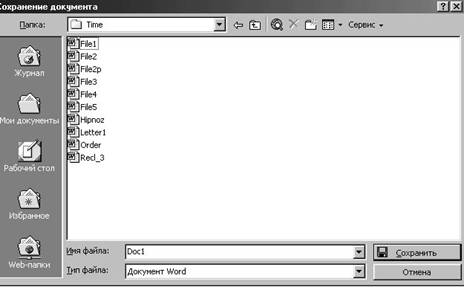
Рис. 13. Окно сохранения документа
Изменение имени документа
После присвоения имени документу может возникнуть необходимость в его переименовании. Например, чтобы оставить старую версию документа под его собственным именем и сохранить измененную версию – под новым именем. Для этого необходимо:
1. Выбрать команду Файл®Сохранить как. Появится диалоговое окно сохранения документа (рис. 13).
2. Далее выполняются те же операции сохранения, что были описаны выше, только в поле «Имя файла» вводится новое имя.
Открытие документа
Для открытия любого документа, созданного в редакторе Word и работы с ним, нужно выполнить следующие действия:
1. Выбрать команду Файл ® Открыть или щелкнуть на кнопке «Открыть»  стандартной панели инструментов. Появится диалоговое окно открытия документов (рис. 14).
2. Выбрать нужный файл и щелкнуть два раза левой кнопкой мыши на его имени.
3. Если нужно быстро открыть недавно созданный документ, обратитесь к списку недавно использованных в Word файлов. Для просмотра этого списка открыть меню Файл. Список находится в конце меню, над командой Выход. Дважды щелкнуть мышью на нужном документе.

Рис.14. Диалоговое окно открытия документа Word
Кроме того, можно открывать документы, созданные с помощью других программ, например, WordPerfect, Блокнот.
Использование справочной системы
В Word существует три вида помощи пользователю.
Самая информативная справка – электронная версия справочника по всем разделам Microsoft Word (рис. 15), позволяющего найти справку, например, по вопросу или ключевому слову. Для ее вызова необходимо выбрать команду Справка®Справка по Microsoft Word.
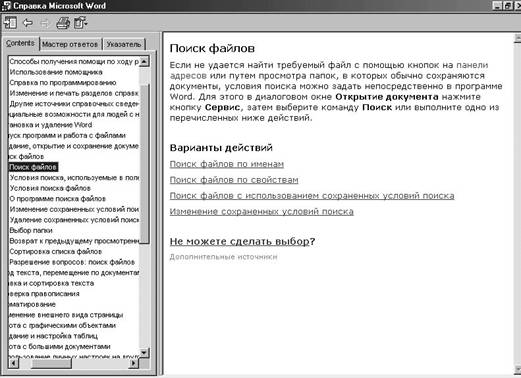
Рис. 15. Справочная система Microsoft Word
Рабочее поле справки разделено на две части. Левая часть вверху имеет три вкладки: Содержание, Мастер ответов, Указатель. Щелкая мышью на каждой вкладке, можно двигаться по ним.
Левая часть Справки содержит перечень тем, которые можно выбирать, двигаясь по ним с помощью мыши и линейки прокрутки. После щелчка мыши на интересующей теме, правое поле отразит его содержание. При этом текст в правой части окна Справки может содержать гиперссылки на другие части документа. Как передвигаться по ним, было изложено в основных сведениях об Интернете.
Работа с мастером ответов и Указателем также проста. В левой части рабочего окна справки вводится вопрос или ключевое слово, далее нажимается кнопка «Найти». В правой части рабочего окна Справка отразит ответы на искомые вопросы.
Следующий вид справки Word – это краткая справка, применяется для быстрого знакомства с рабочем окном Microsoft Word; чтобы ее получить, нужно выбрать команду Справка®Что это такое?
После выбора данной команды курсор мыши поменяет свой вид на курсор с вопросом. Чтобы узнать о чем-либо в рабочем окне Word, нужно подвести курсор мыши к этому объекту и щелкнуть на нем. Word выдаст краткую справку по интересующему объекту.

|
Из за большого объема этот материал размещен на нескольких страницах:
1 2 3 4 5 6 7 8 9 |
 Основные порталы (построено редакторами)