
Партнерка на США и Канаду по недвижимости, выплаты в крипто
- 30% recurring commission
- Выплаты в USDT
- Вывод каждую неделю
- Комиссия до 5 лет за каждого referral
И последний вид справки, очень привлекательный внешне, но мешающий некоторым пользователям, – это помощник. Для того чтобы включить его, нужно выбрать команду Cправка®Показать помощника. После этого на экране появится мультимедийный помощник, вид которого может варьироваться
(рис. 16).

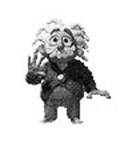
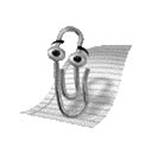
Рис. 16. Виды помощника Word
Для оперативного разрешения вашей проблемы просто щелкните на помощнике и введите вопрос в появившемся поле.
Режимы отображения документа на экране
Word предлагает несколько режимов отображения документа, которые облегчают выполнение определенной задачи редактирования.
Обычный режим наиболее подходит для общих задач редактирования. Для того, чтобы работать в этом режиме, выберите команду Вид®Обычный или щелкните на кнопке «обычный» в левом нижнем углу горизонтальной полосы прокрутки (рис. 17).

Рис.17. Кнопки включения различных режимов отображения документа на экране
Обычный режим используется наиболее часто. Все специальные виды форматирования видны на экране, включая различные шрифты и их размеры. Но в этом режиме редактирования не видны верхние и нижние колонтитулы и колонки при многоколонном наборе.
Режим разметки идеально подходит для форматирования и разметки страниц. Для его вызова нужно выбрать команду Вид®Разметка страниц или щелкнуть на кнопке «Режим разметки» в левом нижнем углу горизонтальной полосы прокрутки (рис. 17).
Режим разметки отображает документ так, как он будет напечатан. Верхние и нижние колонтитулы и другие детали разметки страницы видны на экране. Этот режим удобен для выбора оптимальных параметров. Однако, надо помнить, что из-за дополнительных нагрузок, изменения на экране будут отображаться медленнее в режиме разметки, особенно, если применена сложная разметка страницы.
Режим структуры создан для работы со структурой документа. Для его вызова нужно команду Вид®Структура страниц или щелкнуть на кнопке «Режим структуры» в левом нижнем углу горизонтальной полосы прокрутки (рис. 17). Режим структуры используется для создания схемы документа и проверки структуры документа. В этом режиме можно отображать только заголовки документа, спрятав весь остальной текст. Заголовки вместе с подчиненным текстом можно перемещать вверх, вниз и передвигать по документу в новое место.
Режим отображения документа на экране не влияет на содержание документа и его вид при распечатке. Он влияет только на способ отображения документа на экране.
Существует еще полноэкранный режим отображения. Для его вызова нужно выбрать команду Вид®Во весь экран. Он позволяет спрятать все панели инструментов и линейки, и документ будет занимать весь экран. В этом режиме удобно редактировать текст, используя клавиатуру без мыши. Для отключения полноэкранного режима повторите команду Вид®Во весь экран.
Масштабирование документа на экране
Команда Вид®Масштаб позволяет управлять размерами документа на экране. Его можно увеличить для облегчения чтения мелких букв, или уменьшить, чтобы видеть всю страницу. Данная команда вызывает диалоговое окно масштаба (рис. 18). Выберите нужный масштаб отображения документа на экране и нажмите ОК.
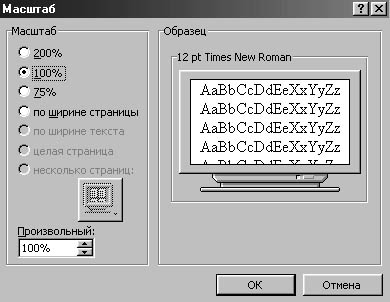
Рис. 18 Диалоговое окно масштабирования документа
На стандартной панели инструментов есть кнопка «Масштаб»  . Для того, чтобы воспользоваться ею, нужно нажать на стрелку и в ниспадающем меню выбрать нужный масштаб.
Разделение экрана
Word позволяет разделить рабочую область экрана на две части, чтобы были видны разные части одного документа одновременно. Каждая часть прокручивается независимо от другой и имеет свою собственную полосу прокрутки. Чтобы разделить рабочую область окна, надо:
1. Выбрать команду Окно®Разделить. Посередине рабочей области появится горизонтальная разделяющая полоса.
2. Для подтверждения разделения щелкнуть левой кнопкой мыши или нажать Enter. Если требуется разделить окно на части разной величины, то нужно передвигать мышь, пока полоса разделения не займет нужное положение, затем щелкнуть мышью или нажать Enter.
3. При работе с разделенным окном переход из одной части в другую осуществляется щелчком мыши в нужной части.
4. Удалить полосу разделения и вернуться к нормальному виду документа можно, выбрав команду Окно®Снять разделение.
Распечатка документа
Документ Word можно распечатать, используя установки драйвера печати (установки «по умолчанию»), собственные установки.
Для того, чтобы распечатать документ, используя установки по умолчанию, нужно выбрать команду Файл®Печать. В появившемся диалоговом окне печати щелкнуть ОК, не меняя никаких установок; документ будет распечатан.
В Word существует аналог описанных действий, позволяющий распечатать документ с установками по умолчанию, – просто нажать кнопку «Печать»  на стандартной панели инструментов.
Для печати документа с собственными установками, нужно выбрать команду Файл®Печать и в появившемся диалоговом окне (см. рис. 19):
· выбрать другой принтер, воспользовавшись линейкой прокрутки у поля имени принтера;
· распечатать весь документ, поставив в поле «страницы» флажок у слова «все»;
· распечатать определенные страницы документа, номера которых расположены в некотором диапазоне, поставив в поле «страницы» флажок у слова «номера» и введя путем перечисления необходимые номера страниц;
· распечатать текущую страницу (текущей страницей является страница, на которой находится курсор ввода, чтобы ее распечатать, нужно поставить в поле «страницы» флажок у слова «текущая»);
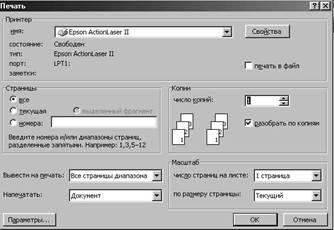
Рис. 19. Диалоговое окно печати
· установить нужное число копий и раскладку этих копий по страницам можно, выставив в поле «Копии» число копий (по умолчанию стоит цифра 1) и, если будет печататься более одной копии, поставить флажок «разобрать по копиям»;
После внесения собственных установок, нажмите ОК в диалоговом окне печати документа; документ будет распечатан.
Выравнивание текста
Выравнивание – это средство форматирования, при котором текст принудительно размещается на странице путем автоматического расставления пробелов. Word предлагает четыре вида выравнивания:
· по левому краю – выравнивает левые края строк по границе печатной области листа. Чтобы применить это выравнивание, нужно выделить текст и на панели инструментов форматирования нажать кнопку «По левому краю»  .
.
· по правому краю – выравнивает правые края строк. По аналогии с вышеописанным алгоритмом использовать кнопку «По правому краю»  .
.
· по ширине – выравнивает одновременно левые и правые края строк. Для этого предназначена кнопка «По ширине» .
.
· по центру – устанавливает центр каждой строки между левым и правым полем. Для данной операции используется кнопка «По центру» .
.
Междустрочный интервал
Междустрочный интервал определяет расстояние между строками. При необходимости распечатки документа на минимальном количестве страниц, можно использовать такой интервал, чтобы строки располагались близко друг к другу. Если документ будет вносится правка от руки, он должен быть распечатан с интервалом, позволяющим сделать это.
Word предлагает различные виды интервалов:
· Одинарный. Чтобы применить данный вид интервала, нужно выделить текст или фрагмент текста и на панели инструментов форматирования нажать кнопку «Одинарный интервал» .
.
· Полуторный. Использовать вышеописанный алгоритм, применяя кнопку «Полуторный интервал»  .
.
· Двойной. Использовать вышеописанный алгоритм, применяя кнопку «Двойной интервал» .
.
Разрыв страницы
Часто бывает необходимость расположить на одной странице всего несколько строк, например, титульный лист. В этом случае в конце последней строки устанавливается принудительный разрыв текста следующим образом:
1) вызывается команда Вставка®Разрыв. Открывается диалоговое окно «Разрыв» (рис. 20);
2) выбирается нужный тип разбивки, обычно это – «начать новую страницу» и нажимается ОК.
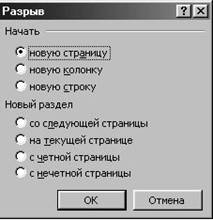
Рис. 20. Диалоговое окно «Разрыв»
Установка полей
Поля страницы определяют пустое пространство между текстом и краями страницы. На каждой странице есть четыре поля: левое, правое, верхнее и нижнее. Самый простой способ установить поля – использовать мышь и линейку. Это самый наглядный способ, при котором не нужно помнить размеров в дюймах или сантиметрах (рис. 21).

|
Из за большого объема этот материал размещен на нескольких страницах:
1 2 3 4 5 6 7 8 9 |
 Основные порталы (построено редакторами)