


Партнерка на США и Канаду по недвижимости, выплаты в крипто
- 30% recurring commission
- Выплаты в USDT
- Вывод каждую неделю
- Комиссия до 5 лет за каждого referral
1.2. Установка конфигурации
Система 1С:Предприятие 8 представляет собой совокупность программных модулей, предназначенных для разработки и использования решений (конфигураций) по ведению учета и автоматизации хозяйственной деятельности предприятий, и конфигурации или совокупности конфигураций.
Программные модули системы 1С:Предприятие 8 универсальны и способны работать с любой конфигурацией (в рамках имеющегося Лицензионного соглашения). В связи с этим установка системы 1С:Предприятие 8 условно разделена на два этапа: установка программных модулей 1С:Предприятия 8 и установка конфигураций.
Рекомендуется сначала установить 1С:Предприятие 8, а затем требуемые конфигурации.
Одновременно с установкой 1С:Предприятия 8 также производиться установка драйвера защиты от несанкционированного использования.
Программы системы 1С:Предприятие 8 поставляются на компакт-диске.
Установка системы 1С:Предприятие 8 выполняется при помощи специальной программы установки. Перед тем, как приступить к установке, следует убедиться, что компьютер не заражен вирусами, а жесткий диск не содержит ошибок и имеется достаточно свободного места для выполнения установки.
Для установки системы 1С:Предприятие 8 с компакт-диска необходимо выполнить следующие действия:
1. Вставьте компакт-диск с дистрибутивом системы 1С:Предприятие 8 в устройство чтения компакт-дисков вашего компьютера.
2. Дождитесь автоматического запуска стартового меню.
Если по какой-либо причине стартовое меню автоматически не запускается (например, в Панели Управления в свойствах устройства чтения компакт-дисков снят флажок Автоматическое распознавания диска), программу установки следует запускать вручную. Для этого:
· в меню Пуск выберите пункт Выполнить;
· в выданном на экран запросе укажите имя программы установки (вместе с именем устройства чтения компакт-дисков, например, D:) D:\autorun. exe;
· нажмите кнопку ОК.
В стартовое меню входят пункты установки 1С:Предприятия 8, установки конфигураций (состав конфигураций может различаться и определяется конкретной поставкой), установки программы защиты от несанкционированного использования HASP License Manager, установки Internet Explorer 6.0 (для корректной работы справочной системы 1С:Предприятие 8).
Для выполнения процедуры быстрой установки технологической платформы необходимо последовательно выполнить следующие действия:
· Запустите программу установки;
· В стартовом меню программы установки выберите 1С:Предприятие 8.2:
§ программа установки производит подготовительные действия и выводит информационное окно. Для продолжения нажмите кнопку Далее >. В окно выводится список устанавливаемых компонент, в котором уже выбраны все необходимые компоненты. Для продолжения установки нажмите кнопку Далее >;
§ программа установки выполнит копирование файлов;
§ в окне установки драйвера защиты не снимайте флажок Установка HASP Device Driver. Для продолжения установки нажмите кнопку Далее >;
§ нажмите кнопку Готово. 1С:Предприятие 8.2 установлено. При этом в меню Пуск ‑ Программы создана группа 1С:Предприятие 8.2, с помощью которой производится запуск 1С:Предприятия для работы с информационной базой.
Для выполнения процедуры быстрой установки конфигурации необходимо последовательно выполнить следующие действия:
· В стартовом меню выберите установку конфигурации:
§ В окне выбора каталога назначения указывается, в какой каталог будет установлена информационная база. Не изменяя имя каталога, нажмите кнопку Далее >, а когда программа установки выполнит копирование файлов, нажмите кнопку Готово. Выбранная информационная база установлена.
Первый запуск информационной базы:
· Присоедините клиентский аппаратный ключ защиты (однопользовательский или сетевой) к USB-порту.
· Запустите 1С:Предприятие 8.2 (например, используя пункт 1С:Предприятие меню Пуск ‑ Программы ‑ 1С Предприятие 8.2). При первом запуске на экран выводится сообщение о том, что список информационных баз пуст. Программа предложит добавить в список информационную базу. Ответьте (нажмите кнопку) Да. Программа начнет процедуру добавления информационной базы:
§ на экран выводится окно выбора варианта создания. Выберите Создание новой информационной базы. Нажмите кнопку Далее >;
§ на экран выводится окно выбора информационной базы из шаблона. В списке шаблонов раскройте дерево информационных баз. Если требуется произвести установку информационной базы для ознакомления с возможностями данной конфигурации, выберите демонстрационную базу; если требуется произвести установку информационной базы для работы, выберите обычную базу. Нажмите кнопку Далее >;
§ на экран выводится окно для указания наименования информационной базы и выбора типа расположения. Не изменяя установленные данные, нажмите кнопку Далее >;
§ на экран выводится окно для указания параметров информационной базы. Помимо выбора каталога информационной базы может быть предложен выбор языка. Не изменяя установленные данные, нажмите кнопку Готово. Информационная база добавляется в список информационных баз;
§ для работы с информационной базой в списке баз укажите нужную и нажмите кнопку 1С:Предприятие. Для просмотра и редактирования конфигурации или выполнения административных действий (например, ведение списка пользователей, выгрузки или загрузки информационной базы) нажмите кнопку Конфигуратор;
§ если для выбранной информационной базы определен список пользователей, на экран выводится диалог для аутентификации (выбора пользователя и указания пароля доступа к базе). Если открывается демонстрационная база, то в списке пользователей достаточно выбрать любого пользователя (например, самого первого). Пароль доступа в демонстрационных базах не задается. Нажмите кнопку ОК;
§ после открытия информационной базы дальнейшие действия зависят от выбранного режима работы (например, для ведения списка пользователей, конфигурирования или ввода данных и получения различных отчетов).
Важно!
Отсоединение аппаратного ключа защиты из USB-порта во время работы не допускается!
Важно!
На одном компьютере допускается использование только одного клиентского ключа (однопользовательского или сетевого). Допускается использование на одном компьютере клиентского ключа и ключа сервера 1С:Предприятия.
1.3. Последовательность запуска системы 1С:Предприятие 8
В результате работы программы установки в меню Пуск ‑ Программы будет добавлена программная группа 1С Предприятие 8.2, будут созданы ярлыки для запуска системы 1С:Предприятие 8.2 в различных режимах (Конфигуратор, 1С:Предприятие, 1С:Предприятие (тонкий клиент), 1С:Предприятие (толстый клиент)) и служебных программ сервера защиты.
Для запуска системы 1С:Предприятие 8.2 выберите соответствующую строку в меню 1С Предприятие 8.2 (Пуск — Программы).
Перед запуском следует убедиться, что клиентский аппаратный ключ защиты присоединен к USB-порту компьютера (или компьютеру локальной сети в случае дополнительной многопользовательской лицензии). Если при запуске программа не обнаружит аппаратного ключа, будет выдано сообщение Не обнаружен ключ защиты программы!!! и программа закончит работу. Если ключ защиты доступен, но все его лицензии исчерпаны, то выдается сообщение: В сетевом ключе защиты программы не обнаружено свободной лицензии!.
Если такое сообщение появляется, когда аппаратный ключ защиты присоединен к USB-порту компьютера, — проверьте надежность установки аппаратного ключа и еще раз выполните установку HASP Device Manager.
1.4. Выбор информационной базы
Следующий этап запуска системы 1С:Предприятие 8 — выбор информационной базы. Для этого служит выдаваемый на экран окно Запуск 1С:Предприятия.
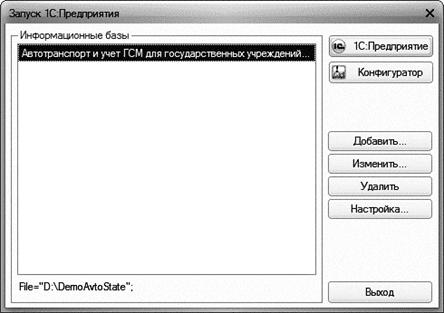
В списке Информационные базы содержится список информационных баз. Каждая строка списка связана с каким-либо каталогом, в котором находятся файлы информационной базы системы 1С:Предприятие 8 (для файлового варианта) или сервером и информационной базой на сервере (для клиент-серверного варианта).
В этом списке должна быть выбрана одна из информационных баз. Для выбора необходимо щелкнуть левой кнопкой мыши на названии нужной информационной базы.
Кнопки Изменить, Добавить и Удалить служат для управления списком информационных баз системы 1С:Предприятие 8 (можно использовать горячие клавиши F2, Ins и Del). Размеры окна можно изменить. Положение окна на экране и его размер запоминаются до следующего сеанса.
После того, как установлены все необходимые параметры запуска системы 1С:Предприятие 8, необходимо нажать кнопку 1С:Предприятие для запуска в режиме 1С:Предприятие или Конфигуратор для запуска в режиме конфигурирования. Нажатие кнопки Отмена позволяет отказаться от запуска.
1.4. Аутентификация пользователей
Если для выбранной информационной базы существует список пользователей, которым разрешена работа с ней (создание и редактирование такого списка выполняется в Конфигураторе системы 1С:Предприятие 8), на экран будет выдан диалог Аутентификация пользователя.
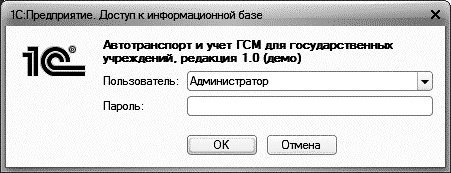
В этом диалоге необходимо указать имя пользователя, для этого следует щелкнуть мышью в поле Имя и выбрать имя из списка. Если пользователю назначен пароль, его следует ввести в поле Пароль.
После того, как имя пользователя и пароль указаны, для продолжения процесса запуска необходимо нажать кнопку ОК. Нажатие кнопки Отмена позволяет отказаться от запуска.
1.5. Запуск исполняемого файла системы 1С:Предприятие 8
Помимо запуска путем выбора соответствующей пиктограммы из меню Пуск ‑ Программы операционной системы Microsoft Windows запуск системы 1С:Предприятие 8 может быть выполнен путем запуска исполняемого файла 1cv8.exe. Такой запуск может быть произведен, например, при помощи пункта Выполнить меню Пуск операционной системы Microsoft Windows или двойным щелчком мыши на имени файла 1cv8.exe в программе Проводник (Explorer).

|
Из за большого объема этот материал размещен на нескольких страницах:
1 2 3 4 5 6 7 8 9 10 |
