


Партнерка на США и Канаду по недвижимости, выплаты в крипто
- 30% recurring commission
- Выплаты в USDT
- Вывод каждую неделю
- Комиссия до 5 лет за каждого referral
§ Контрагент‑ из справочника Контрагенты выбирается организация (физическое лицо), расчеты с которой должны быть отражены в учете;
§ Договор ‑ из справочника Договоры и иные основания возникновения обязательств выбирается договор;
§ Адрес ‑ из справочника Адреса выбирается адрес пункта назначения;
§ Показание спидометра при выезде ‑ показания спидометра на момент выезда;
§ Дата и время выезда ‑ дата и время выезда, доступно при выборе способа ввода документа Отдельным путевым листом;
§ Показания спидометра при возвращении ‑ показания спидометра на момент прибытия;
§ Дата и время возвращения ‑ дата и время возвращения, доступно при выборе способа ввода документа Отдельным путевым листом;
§ Пробег ‑ после заполнения показаний спидометра при выезде и при возвращении, пробег заполняется автоматически, также указывается пробег при работе и при простое;
· на закладке Расход ГСМ в табличной части:
§ N ‑ порядковый номер строки, устанавливается автоматически;
§ Топливо ‑ из справочника Горюче-смазочные материалы выбирается топливо;
§ Норма расхода топлива ‑ из справочника Нормы расхода топлива выбирается тип расхода топлива;
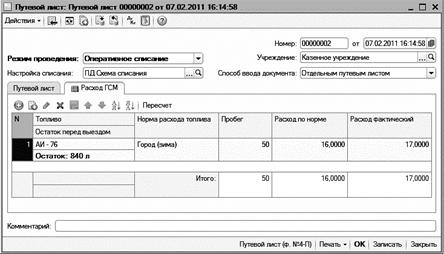
§ Пробег ‑ пройденное расстояние при заданном типе расхода горючего;
§ Расход по норме ‑ расход топлива по норме, рассчитывается автоматически при нажатии кнопки Пересчет, если указаны пробег и норма расхода топлива;
§ Расход фактический ‑ фактический расход топлива; при нажатии кнопки Пересчет, если указаны пробег и норма расхода топлива, автоматически устанавливается расход по норме, при необходимости можно изменить;
· Комментарий ‑ комментарий к документу (заполнять не обязательно).
После заполнения всех реквизитов из документа можно сформировать и распечатать Путевой лист. Пользователь выбирает необходимую печатную форму, используя кнопку Печать. Слева от кнопки Печать расположена кнопка для печати по умолчанию ‑ Путевой лист.
Внизу формы документа расположены кнопки:
§ ОК ‑ сохранить, провести и закрыть документ;
§ Записать ‑ записать документ;
§ Закрыть ‑ закрыть документ.
3.3.2. Документ «Заправка топливом»
Документ Заправка топливом позволяет ввести информацию о заправках топливом по каждому транспортному средству за месяц с возможностью разбивки по дням на основании общего счета.
Вызов документа для редактирования осуществляется с помощью пункта меню Учет ГСМ – Заправка топливом или из журнала документов Документы по учету ГСМ.
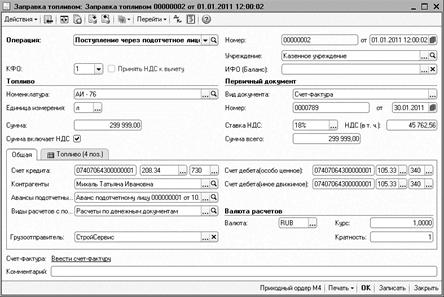
На форме документа необходимо заполнить поля:
· Операция документа:
§ Поступление от поставщика (10Х - 302);
§ Поступление через подотчетное лицо (10Х - 208);
· Номер ‑ номер документа, устанавливается автоматически;
· от ‑ дата документа;
· Учреждение ‑ учреждение, к которому относится документ, выбирается из справочника Учреждения;
· ИФО (Баланс) ‑ из справочника Источники финансового обеспечения (баланс) выбирается разделитель учета по видам финансового обеспечения (балансов);
· КФО ‑ код финансового обеспечения, в рамках которого производится поступление ГСМ;
· в группе Первичный документ указываются сведения о первичном документе:
§ вид документа;
§ номер;
§ дата и сумма документа;
· в группе Топливо указываются:
§ Номенклатура ‑ из справочника Горюче-смазочные материалы выбирается ГСМ;
§ Единица измерения – учетная единица измерения топлива; если для топлива в справочнике Номенклатура указана единица измерения, то реквизит будет заполнен автоматически;
· Сумма ‑ указывается сумма поступления ГСМ; при оформлении операций в валюте указывается сумма в валюте;
· если флажок Сумма включает НДС включен, то сумма документа Сумма всего включает в сумму НДС, в противном случае ‑ без НДС;
· Ставка НДС ‑ указывается ставка НДС;
· НДС ‑ указывается сумма НДС;
· Сумма всего ‑ указывается общая сумма поступления ГСМ с учетом НДС; при оформлении операций в валюте указывается сумма в валюте;
· на закладке Общая:
§ Счет кредита ‑ счет взаиморасчетов выбирается из рабочего плана счетов полный счет кредита, при необходимости, следует добавить полный счет, указав КБК, счет и КОСГУ;
§ Контрагенты ‑ из справочника Контрагенты выбирается организация (физлицо), расчеты с которой должны быть отражены в учете; если таковая в справочнике отсутствует, ее можно ввести в справочник в процессе оформления документа;
§ Договоры и иные основания возникновения обязательств ‑ из справочника Договоры и иные основания возникновения обязательств выбирается договор или основание для расчетов;
§ Грузоотправитель ‑ по умолчанию указывается значение реквизита Контрагент, но может быть изменен;
§ Счет дебета ‑ из рабочего плана счетов выбирается полный счет дебета, при необходимости, следует добавить полный счет, указав КБК, счет и КОСГУ;
§ в группе Валюта расчетов определяется, в какой валюте оформляется операция; по умолчанию устанавливается значение RUB (российский рубль); если выбрана иностранная валюта, следует указать курс и кратность валюты;
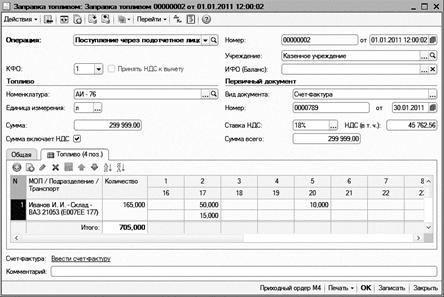
· на закладке Топливо в табличной части:
§ N ‑ порядковый номер строки, устанавливается автоматически;
§ МОЛ/Подразделение/Транспорт ‑ из справочника Центры материальной ответственности выбирается центр материальной ответственности;
§ Количество ‑ объем заправки за указанный месяц с возможностью детализации по дням;
· из документа можно ввести счет-фактуру, нажатием на ссылку Ввести счет-фактуру;
· Комментарий ‑ комментарий к документу (заполнять не обязательно).
После заполнения всех реквизитов из документа можно сформировать и распечатать печатные формы:
· Приходный ордер М4;
· Бухгалтерская справка;
· Заправка топливом по дням.
Пользователь выбирает необходимую печатную форму, используя кнопку Печать. Слева от кнопки Печать расположена кнопка для печати по умолчанию ‑ Приходный ордер М4.
Внизу формы документа расположены кнопки:
§ ОК ‑ сохранить, провести и закрыть документ;
§ Записать ‑ записать документ;
§ Закрыть ‑ закрыть документ.
3.3.3. Документ «Списание ГСМ»
Документ Списание ГСМ предназначен для списания горюче-смазочных материалов.
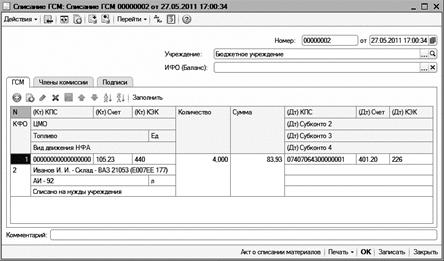
Вызов документа для редактирования осуществляется с помощью пункта меню Учет ГСМ – Списание ГСМ или из журнала документов Документы по учету ГСМ.
Данные для списания можно вводить как вручную, так и автоматически на основании введенных путевых листов, нажав кнопку Заполнить.
На форме документа необходимо заполнить поля:
· Номер ‑ номер документа, устанавливается автоматически;
· от ‑ дата документа;
· Учреждение ‑ учреждение, к которому относится документ, выбирается из справочника Учреждения;
· ИФО (Баланс) ‑ из справочника Источники финансового обеспечения (баланс) выбирается разделитель учета по видам финансового обеспечения (балансов);
· на закладке ГСМ в табличной части:
§ N ‑ порядковый номер строки, устанавливается автоматически;
§ КФО ‑ код финансового обеспечения, в рамках которого производится списание ГСМ;
§ Счет кредита ‑ выбирается из рабочего плана счетов полный счет учета, при необходимости, следует добавить полный счет, указав КБК, счет и КОСГУ;
§ ЦМО ‑ из справочника Центры материальной ответственности выбирается центр материальной ответственности;
§ Номенклатура ‑ из справочника Номенклатура выбирается топливо;
§ Вид движения НФА ‑ дополнительная детализация причины списания;
§ Ед ‑ единица измерения топлива;
§ Количество ‑ количество списываемого топлива;
§ Сумма ‑ сумма, на которую списывается топливо;
§ Счет дебета ‑ выбирается из рабочего плана счетов полный счет учета, при необходимости, следует добавить полный счет, указав КБК, счет и КОСГУ;
· на закладке Члены комиссии заполняются данные о приказе и составе комиссии по списанию ГСМ;
· на закладке Подписи вносится заключение комиссии;
· Комментарий ‑ комментарий к документу (заполнять не обязательно).
После заполнения всех реквизитов из документа можно сформировать и распечатать печатные формы:
· Акт о списании материалов;
· Бухгалтерская справка.
Пользователь выбирает необходимую печатную форму, используя кнопку Печать. Слева от кнопки Печать расположена кнопка для печати по умолчанию ‑ Акт о списании материалов.

|
Из за большого объема этот материал размещен на нескольких страницах:
1 2 3 4 5 6 7 8 9 10 |
