


Партнерка на США и Канаду по недвижимости, выплаты в крипто
- 30% recurring commission
- Выплаты в USDT
- Вывод каждую неделю
- Комиссия до 5 лет за каждого referral
В командной строке запуска файла 1cv8.exe можно указать нее необходимые параметры: режим запуска, имя каталога с информационной базой другие. Параметры могут содержать ключи, детализирующие или описывающие указанные параметры, Если параметры командной строки указаны верно, файл 1cv8.exe будет запущен в одном из режимов запуска: 1С:Предприятие или Конфигуратор ‑ в зависимости от указанных параметров. Для режима Конфигуратор выполнение отдельных работ по обслуживанию информационной базы с помощью параметров командной строки реализовано в режиме пакетного запуска.
Режим пакетного запуска ‑ режим работы, при котором система 1С:Предприятие 8 выполняет действия, определяемые параметром командной строки, после чего система завершает свою работу, Такие параметры называются параметрами пакетного режима запуска. В командной строке следует использовать только один вид параметров пакетного режима.
Если при запуске файла 1cv8.exe обнаружена ошибка в параметрах командной строки, или параметры отсутствуют, то после запуска на экран будет выдан диалог Запуск 1С:Предприятия. В этом диалоге пользователь может выбрать режим запуска файла 1CV8.EXE, имя информационной базы и другие параметры запуска.
1.6. Ведение списка информационных баз
Управляющие элементы, расположенные в окне Запуск 1С:Предприятия, позволяют управлять списком информационных баз: добавлять новые базы и группы баз, перемещать базы из одной группы в другую, изменять свойства существующих строк списка и удалять из списка ненужные строки.
Показ списка информационных баз производится в виде списка (используется по умолчанию) или в виде дерева. Выбор режима осуществляется в диалоге настройки запуска.
1.6.1. Добавление информационной базы
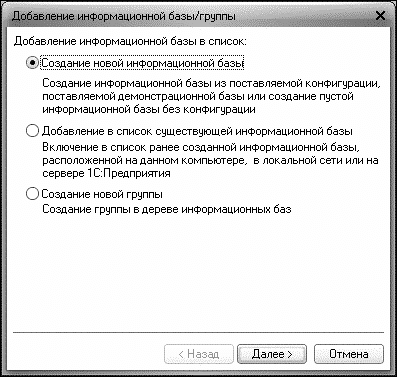
Для добавления в список новой информационной базы следует нажать кнопку Добавить. На экран будет выдан диалог для выбора режима добавления.
Если выбран режим Создание новой информационной базы, то система 1С:Предприятие 8 предоставляет возможность создания информационной базы на основании базы-шаблона или создать пустую базу.
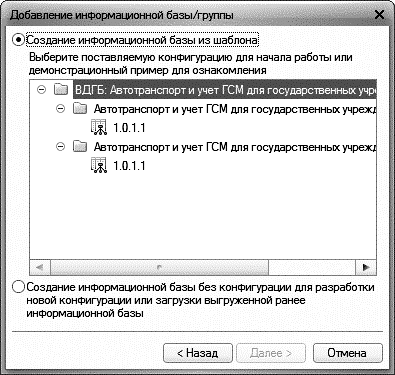
После нажатия на кнопку Далее > на экран выводится диалог выбора.
Если выбран способ создания информационной базы из шаблона, то в списке шаблонов выберите исходный шаблон.
После выбора режима создания информационной базы на экран выводится диалог ввода наименования и выбора типа расположения информационной базы.
Наименование информационной базы представляет собой произвольную строку символов. Длина наименования информационной базы ограничена 255 символами, поэтому можно присваивать информационным базам смысловые имена.
Информационная база может быть расположена на локальном компьютере, в сети или на сервере 1С:Предприятия 8.
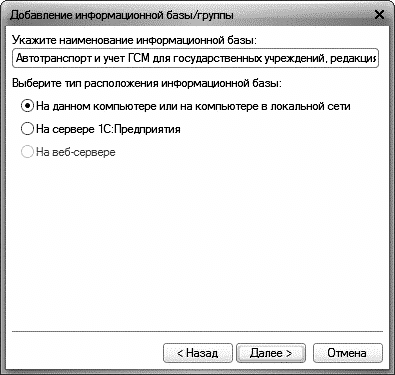
Для продолжения создания информационной базы нажмите кнопку Далее >.
Следует выбрать каталог, в котором будет находиться информационная база. Если будет указано имя несуществующего каталога, то при запуске системы 1С:Предприятие 8 он будет автоматически создан.
Нажатием кнопки выбора можно открыть стандартный диалог выбора существующего каталога.
Если выбран режим создания пустой информационной базы, то в поле Язык выбирается язык, по правилам которого будут храниться и сортироваться данные в информационной базе. Если выбран шаблон, то поле для выбора языка может не выводиться.
Для внесения новой информационной базы в список следует нажать кнопку ОК. Кнопка Отмена позволяет отказаться от добавления новой базы в список.
Если значение в каком-либо из полей окна Добавление информационной базы совпадает с характеристиками (именем или каталогом) одной из уже существующих в списке информационных баз, то по нажатию кнопки ОК окно не будет закрыто, а неверно указанное значение будет выделено инверсным цветом. В этом случае следует внести необходимые исправления или отказаться от добавления информационной базы в список, нажав кнопку Отмена.
Если была создана пустая информационная база и в указанном каталоге отсутствуют файлы конфигурации, то при выборе режима запуска 1С:Предприятие также будет выводиться окно выбора режима создания информационной базы. Если выбрать режим использования шаблона, то будет создана информационная база по данному шаблону.
1.6.2. Добавление существующей информационной базы
Если выбран режим добавления существующей информационной базы, то в список может быть добавлена информационная база, расположенная на локальном рабочем месте, в локальной сети или на сервере 1С:Предприятия 8.
После нажатия на кнопку Далее > на экран выводится диалог ввода наименования и выбора типа расположения информационной базы.
Для продолжения добавления информационной базы нажмите кнопку Далее >.
Для файлового варианта следует выбрать каталог, в котором будет находиться информационная база. Если будет указано имя несуществующего каталога, то при запуске системы 1С:Предприятие 8 он будет автоматически создан.
Нажатием кнопки выбора можно открыть стандартный диалог для выбора существующего каталога с информационной базой.
Для серверного варианта следует указать параметры информационной базы: имя сервера 1С:Предприятия 8 и имя информационной базы на сервере.
Для продолжения добавления информационной базы нажмите кнопку Далее >.
В качестве основного режима запуска устанавливаем переключатель Выбирать автоматически, в противном случае функционал для учета продуктов питания и калькуляции блюд не будет доступен.
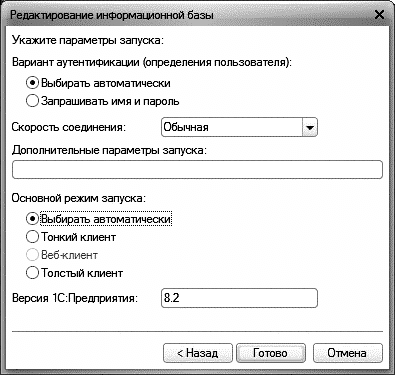
Для включения информационной базы в список нажмите кнопку Готово.
1.6.3. Редактирование информационной базы
Для корректировки имени или каталога какой-либо информационной базы из списка следует выбрать в списке имя базы и нажать кнопку Изменить, На экран будет выдано окно Редактирование информационной базы, содержащее название и каталог выбранной информационной базы.
Порядок действий описан в параграфе Добавление существующей информационной базы.
1.6.4. Удаление информационной базы из списка
Для удаления информационной базы из списка следует выбрать в списке ее название и нажать клавишу Удалить. Выбранная информационная база будет удалена из списка.
Следует пояснить, что выполнение этой операции удаляет только информацию из списка, но не удаляет каталог с информационной базой с жесткого диска компьютера или базу, находящуюся на сервере 1С:Предприятия 8. Эту операцию следует провести самостоятельно.
1.6.5. Порядок информационных баз в списке
Если в настройках диалога запуска (см. параграф ниже) не установлен режим сортировки по наименованию, то положение информационных баз в списке можно изменить с помощью мыши или команд контекстного меню.
Для перемещения строки информационной базы в списке выберите нужную строку, нажмите левую клавишу мыши и, не отпуская ее, переместите указатель в нужном направлении. При перемещении выводится контур предполагаемого места размещения.
Переместите указатель в нужное место списка и отпустите клавишу мыши.
Порядок строк списка информационных баз также можно изменить с помощью команд контекстного меню Переместить вверх и Переместить вниз. Действие команд «закольцовано», т. е. при достижении первой или последней позиции и повторном выполнении команды строка переместится в конец или начало списка.
1.6.6. Добавление группы информационных баз
Группы информационных баз имеет смысл создавать, когда на рабочем месте осуществляется работа с несколькими однотипными информационными базами или когда число баз достаточно велико и не сразу удается найти требуемую базу.
Режим создания групп доступен, если в настройке диалога запуска был установлен режим Отображать в виде дерева.
При включенном режиме список баз представляется в виде дерева, в котором уже существует корневая группа Информационные базы. Эту группу нельзя изменять и удалять.
Для добавления группы информационных баз выберите группу, в которой требуется создать новую группу (укажите строку группы или любую строку с информационной базой этой группы), и нажмите кнопку Добавить. На экран будет выдан диалог для выбора режима добавления.
Выберите режим Создание новой группы и нажмите кнопку Далее >.
Введите наименование группы и нажмите кнопку Готово. Созданная группа помещается в указанную группу информационных баз (в конец списка указанной группы, если не установлен режим сортировки по наименованию).
1.6.7. Редактирование группы информационных баз
Для корректировки наименования группы информационных баз следует выбрать в списке строку, содержащую группу, и нажать кнопку Изменить. На экран будет выдано окно Редактирование группы, содержащее название выбранной группы информационных баз.
Введите новое наименование и нажмите кнопку Готово.
1.6.9. Удаление группы информационных баз
Для удаления группы информационных баз из списка следует выбрать в списке ее название и нажать кнопку Удалить. Выбранная группа информационных баз будет удалена из списка.
1.6.10. Порядок информационных баз
При перемещении следует учитывать, что, если контур указывает на группу, то перетаскиваемая строка будет размещена в конце списка указанной группы.
Для перемещения информационной базы или группы в нужную позицию группы предварительно раскройте ее.
1.6.11. Настройка диалога запуска
В диалоге запуска нажмите кнопку Настройка. На экран выводится диалог настройки запуска.
Если флажок Отображать в виде дерева установлен, то список информационных баз показывается в виде дерева.

|
Из за большого объема этот материал размещен на нескольких страницах:
1 2 3 4 5 6 7 8 9 10 |
