


Партнерка на США и Канаду по недвижимости, выплаты в крипто
- 30% recurring commission
- Выплаты в USDT
- Вывод каждую неделю
- Комиссия до 5 лет за каждого referral
Внизу формы документа расположены кнопки:
· ОК ‑ сохранить, провести и закрыть документ;
· Записать ‑ записать документ;
· Закрыть ‑ закрыть документ.
3.3.4. Документ «Редактирование пробега»
Документ Редактирование пробега предназначен для корректировки данных о пробеге.
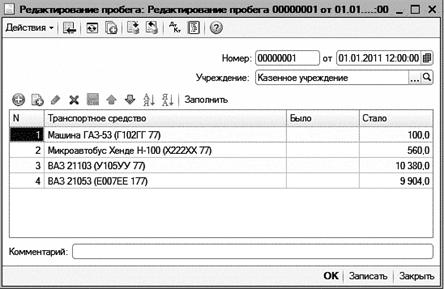
Вызов документа для редактирования осуществляется с помощью пункта меню ГСМ – Редактирование пробега или из журнала документов Документы по учету ГСМ.
На форме документа необходимо заполнить поля:
· Номер ‑ номер документа, устанавливается автоматически;
· от ‑ дата документа;
· Учреждение ‑ учреждение, к которому относится документ, выбирается из справочника Учреждения;
· в табличной части:
§ N ‑ порядковый номер строки, устанавливается автоматически;
§ Транспортное средство ‑ из справочника Транспортные средства выбирается транспортное средство, пробег которого будет редактироваться;
§ Было ‑ автоматически заполняется пробег транспортного средства, отраженный в регистре сведений Пробег транспорта;
§ Стало ‑ указывается фактическое значение пробега;
§ кнопка Заполнить предназначена для автоматического заполнения табличной части данными из регистра сведений Пробег транспорта;
· Комментарий ‑ комментарий к документу (заполнять не обязательно).
Внизу формы документа расположены кнопки:
§ ОК ‑ сохранить, провести и закрыть документ;
§ Записать ‑ записать документ;
§ Закрыть ‑ закрыть документ.
3.3.5. Документ «Внутреннее перемещение ГСМ»
Документ Внутреннее перемещение ГСМ предназначен для оформления операций внутреннего перемещения ГСМ внутри организации.
Вызов документа осуществляется с помощью пункта меню Учет ГСМ – Внутреннее перемещение ГСМ или из журнала документов Документы по учету ГСМ.
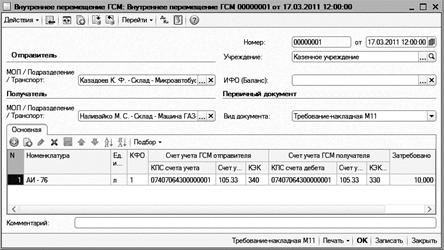
На форме документа необходимо заполнить поля:
· Номер ‑ номер документа, устанавливается автоматически;
· от ‑ дата документа;
· Учреждение ‑ учреждение, к которому относится документ, выбирается из справочника Учреждения;
· ИФО (Баланс) ‑ из справочника Источники финансового обеспечения (баланс) выбирается разделитель учета по видам финансового обеспечения (балансов);
· в группе Отправитель в поле МОЛ/Подразделение/Транспорт ‑ МОЛ, передающее ГСМ;
· в группе Получатель в поле МОЛ/Подразделение/Транспорт ‑ МОЛ, принимающее ГСМ;
· в группе Вид первичного документа в поле Вид документа ‑ вид первичного документа: Требование-накладная М11, Накладная М‑15 или Бухгалтерская справка;
· на закладке Основная в табличной части:
§ Номенклатура ‑ из справочника Номенклатура выбирается передаваемое топливо;
§ Единица измерения – учетная единица измерения топлива; если для топлива в справочнике Номенклатура указана единица измерения, то реквизит в табличной части будет заполнен автоматически;
§ КФО ‑ код финансового обеспечения, в рамках которого производится перемещение ГСМ;
§ Счет учета ГСМ отправителя ‑ выбирается из справочника Рабочий план счетов полный счет учета по отправителю, при необходимости следует добавить полный счет, указав КБК, счет и КОСГУ;
§ Счет учета ГСМ получателя ‑ выбирается из справочника Рабочий план счетов полный счет учета по получателю, при необходимости следует добавить полный счет, указав КБК, счет и КОСГУ;
§ Затребовано ‑ количество затребованного топлива в учетных единицах измерения;
§ Передано ‑ количество передаваемого топлива;
Табличную часть можно заполнить автоматически с помощью меню Подбор:
§ при выборе пункта Подбор по справочнику многократным выбором из справочника Номенклатура;
§ при выборе пункта Подбор по остаткам с помощью обработки Подбор НФА в документы, позволяющей осуществить подбор материалов, имеющихся в остатке и отобранных по установленному фильтру.
После заполнения всех реквизитов из документа можно сформировать и распечатать печатные формы:
· Требование-накладная М11;
· Накладная «М-11»;
· Бухгалтерская справка.
Пользователь выбирает необходимую печатную форму, используя кнопку Печать. Слева от кнопки Печать расположена кнопка для печати по умолчанию ‑ Требование-накладная М11.
Внизу формы документа расположены кнопки:
§ ОК ‑ сохранить, провести и закрыть документ;
§ Записать ‑ записать документ;
§ Закрыть ‑ закрыть документ.
3.3.6. Документ «Редактирование остатков топлива»
Документ Редактирование остатков топлива предназначен для корректировки данных об остатке топлива у транспортного средства в регистре накопления Остатки топлива.
Вызов документа осуществляется с помощью пункта меню Учет ГСМ – Редактирование остатков топлива или из журнала документов Документы по учету ГСМ.
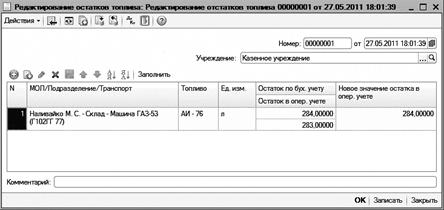
На форме документа необходимо заполнить поля:
· Номер – номер документа, устанавливается автоматически;
· от – дата документа;
· Учреждение ‑ учреждение, к которому относится документ, выбирается из справочника Учреждения;
· в табличной части:
§ N – порядковый номер строки, устанавливается автоматически;
§ МОЛ/Подразделение/Транспорт – из справочника Центр материальной ответственности выбирается центр материальной ответственности, остаток топлива которого будет редактироваться;
§ Топливо ‑ из справочника Номенклатура выбирается передаваемое топливо;
§ Единица измерения – учетная единица измерения топлива; если для топлива в справочнике Номенклатура указана единица измерения, то реквизит в табличной части будет заполнен автоматически;
§ Остаток по бух. учету – автоматически заполняется остаток топлива по транспортному средству в бухгалтерском учете;
§ Остаток в опер. учете – автоматически заполняется остаток топлива по транспортному средству согласно оперативному учету (по соответствующему регистру накопления);
§ Новое значение остатка в опер. учете – указывается фактическое значение остатка топлива, которое должно быть отражено в программе по транспортному средству;
- Комментарий – комментарий к документу (заполнять не обязательно).
При нажатии на кнопку Заполнить происходит добавление в табличную часть данных о различных текущих остатках основного топлива у транспортных средств по регистрам Бухгалтерский учет и Остатки топлива.
Внизу формы документа расположены кнопки:
§ ОК ‑ сохранить, провести и закрыть документ;
§ Записать ‑ записать документ;
§ Закрыть ‑ закрыть документ.
3.4. Отчеты
3.4.1. Отчет «Анализ расхода ГСМ»
Отчет предназначен для вывода отчета о количестве горюче-смазочных материалов на указанный период.
Вызов отчета осуществляется с помощью пункта меню Учет ГСМ – Отчеты – Анализ расхода ГСМ.
Для формирования отчета на панели пользователя:
· в группах Период и Параметры ‑ задается период составления отчета;
· в группе Отбор ‑ устанавливаются варианты отбора данных для отчета.
После нажатия кнопки Сформировать отчёт открывается в редакторе таблиц, в котором отчёт можно не только просмотреть, но и отредактировать, а затем при необходимости сохранить.
Рядом с кнопкой Сформировать располагаются кнопки:
· Печать сразу ‑ вывод отчета сразу на принтер;
· Выводить заголовок отчета ‑ отображать ли заголовок отчета;
· Действия со сформированным отчетом содержит следующие пункты:
§ Показать сформированный отчет в отдельном окне ‑ просмотр отчета в отдельном окне;
§ Сохранить сформированный отчет для сравнения;
§ Сравнить сформированный отчет с сохраненным;
Сохранение текущего сформированного отчета происходит для каждой пары Пользователь – Вариант отчета.
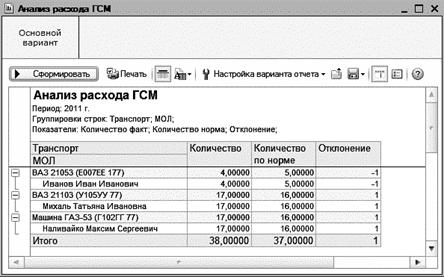
· Настройка варианта отчета содержит следующие пункты:
§ Настройка структуры отчета ‑ настройка структуры отчета может производится в двух режимах: простой настройки и расширенной; переход из простой в расширенную возможен всегда, обратный переход возможет только в том случае, если простой режим настройки способен отобразить настройки, указанные в расширенном режиме;
§ Панель пользователя ‑ настройка панели пользователя;
· Открыть список вариантов отчетов ‑ открытие списка вариантов отчетов;
· Сохранить вариант отчета ‑ сохранение варианта отчета;
· Отображение панели вариантов ‑ отображение панели вариантов отчетов;
· Отображение панели пользователей ‑ отображение панели пользователей.
3.4.2. Отчет «Оборотная ведомость по ГСМ»
Отчет предназначен для вывода отчета о количестве горюче-смазочных материалов на указанный период.

|
Из за большого объема этот материал размещен на нескольких страницах:
1 2 3 4 5 6 7 8 9 10 |
