


Партнерка на США и Канаду по недвижимости, выплаты в крипто
- 30% recurring commission
- Выплаты в USDT
- Вывод каждую неделю
- Комиссия до 5 лет за каждого referral
Вызов отчета осуществляется с помощью пункта меню Учет ГСМ – Отчеты – Оборотная ведомость по ГСМ.
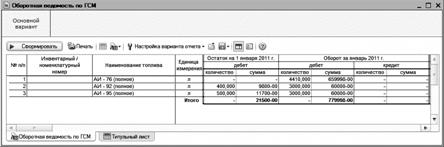
Для формирования отчета на панели пользователя:
· в группах Период и Параметры ‑ задаются период и параметры (счет, учреждение, подразделение, исполнитель, транспорт) составления отчета;
· в группе Отбор ‑ устанавливаются варианты отбора данных для отчета.
После нажатия кнопки Сформировать отчёт открывается в редакторе таблиц, в котором отчёт можно не только просмотреть, но и отредактировать, а затем при необходимости сохранить.
Рядом с кнопкой Сформировать располагаются кнопки:
· Печать сразу ‑ вывод отчета сразу на принтер;
· Выводить заголовок отчета ‑ отображать ли заголовок отчета;
· Действия со сформированным отчетом содержит следующие пункты:
§ Показать сформированный отчет в отдельном окне» ‑ просмотр отчета в отдельном окне;
§ Сохранить сформированный отчет для сравнения;
§ Сравнить сформированный отчет с сохраненным;
Сохранение текущего сформированного отчета происходит для каждой пары Пользователь – Вариант отчета.
· Настройка варианта отчета содержит следующие пункты:
§ Настройка структуры отчета ‑ настройка структуры отчета может производится в двух режимах: простой настройки и расширенной; переход из простой в расширенную возможен всегда, обратный переход возможет только в том случае, если простой режим настройки способен отобразить настройки, указанные в расширенном режиме;
§ Панель пользователя ‑ настройка панели пользователя;
· Открыть список вариантов отчетов ‑ открытие списка вариантов отчетов;
· Сохранить вариант отчета ‑ сохранение варианта отчета;
· Отображение панели вариантов» ‑ отображение панели вариантов отчетов;
· Отображение панели пользователей ‑ отображение панели пользователей.
3.4.3. Отчет «Сводный отчет по расходу ГСМ»
Отчет предназначен для вывода сводного отчета о количестве горюче-смазочных материалов на указанный период.
Вызов отчета осуществляется с помощью пункта меню Учет ГСМ – Отчеты – Сводный отчет по расходу ГСМ.
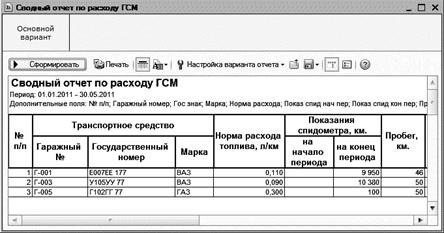
Для формирования отчета на панели пользователя:
· в группах Период и Параметры ‑ задаются период и параметры (счет, учреждение, подразделение, исполнитель, транспорт) составления отчета;
· в группе Отбор ‑ устанавливаются варианты отбора данных для отчета.
После нажатия кнопки Сформировать отчёт открывается в редакторе таблиц, в котором отчёт можно не только просмотреть, но и отредактировать, а затем при необходимости сохранить.
Рядом с кнопкой Сформировать располагаются кнопки:
· Печать сразу ‑ вывод отчета сразу на принтер;
· Выводить заголовок отчета ‑ отображать ли заголовок отчета;
· Действия со сформированным отчетом содержит следующие пункты:
§ Показать сформированный отчет в отдельном окне» ‑ просмотр отчета в отдельном окне;
§ Сохранить сформированный отчет для сравнения;
§ Сравнить сформированный отчет с сохраненным;
Сохранение текущего сформированного отчета происходит для каждой пары Пользователь – Вариант отчета.
· Настройка варианта отчета содержит следующие пункты:
§ Настройка структуры отчета ‑ настройка структуры отчета может производится в двух режимах: простой настройки и расширенной; переход из простой в расширенную возможен всегда, обратный переход возможет только в том случае, если простой режим настройки способен отобразить настройки, указанные в расширенном режиме;
§ Панель пользователя ‑ настройка панели пользователя;
· Открыть список вариантов отчетов ‑ открытие списка вариантов отчетов;
· Сохранить вариант отчета ‑ сохранение варианта отчета;
· Отображение панели вариантов» ‑ отображение панели вариантов отчетов;
· Отображение панели пользователей ‑ отображение панели пользователей.
3.4.4. Отчет «Отчет по пробегу»
Отчет предназначен для вывода печатной формы отчета по пробегу автомобиля.
Вызов отчета осуществляется с помощью пункта меню Учет ГСМ – Отчеты – Отчет по пробегу.
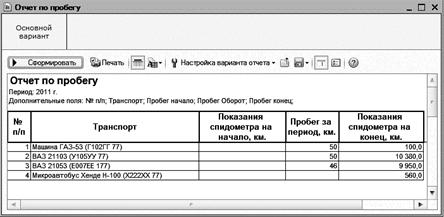
Для формирования отчета на панели пользователя:
· в группе Параметры ‑ задается период составления отчета;
· в группе Отбор ‑ устанавливаются варианты отбора данных для отчета.
После нажатия кнопки Сформировать отчёт открывается в редакторе таблиц, в котором отчёт можно не только просмотреть, но и отредактировать, а затем при необходимости сохранить.
Рядом с кнопкой Сформировать располагаются кнопки:
· Печать сразу ‑ вывод отчета сразу на принтер;
· Выводить заголовок отчета ‑ отображать ли заголовок отчета;
· Действия со сформированным отчетом содержит следующие пункты:
§ Показать сформированный отчет в отдельном окне» ‑ просмотр отчета в отдельном окне;
§ Сохранить сформированный отчет для сравнения;
§ Сравнить сформированный отчет с сохраненным;
Сохранение текущего сформированного отчета происходит для каждой пары Пользователь – Вариант отчета.
· Настройка варианта отчета содержит следующие пункты:
§ Настройка структуры отчета ‑ настройка структуры отчета может производится в двух режимах: простой настройки и расширенной; переход из простой в расширенную возможен всегда, обратный переход возможет только в том случае, если простой режим настройки способен отобразить настройки, указанные в расширенном режиме;
§ Панель пользователя ‑ настройка панели пользователя;
· Открыть список вариантов отчетов ‑ открытие списка вариантов отчетов;
· Сохранить вариант отчета ‑ сохранение варианта отчета;
· Отображение панели вариантов ‑ отображение панели вариантов отчетов;
· Отображение панели пользователей ‑ отображение панели пользователей.
3.4.5. Отчет «Журнал учета путевых листов»
Отчет предназначен для вывода печатной формы журнала регистрации путевых листов.
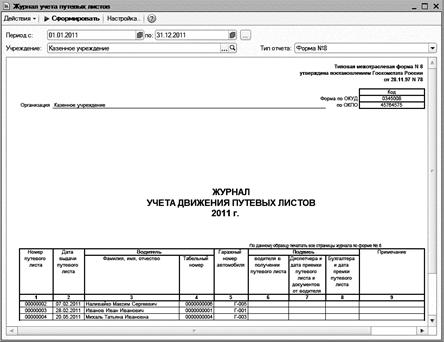
Вызов отчета осуществляется с помощью пункта меню Учет ГСМ – Отчеты – Журнал учета путевых листов.
Для формирования отчета необходимо:
· открыть форму отчета;
· на форме отчета указать:
§ период,
§ учреждение,
§ тип отчета: форма № 8 или форма для ИП;
§ нажать кнопку Сформировать.
Кнопка Настройка… вызывает диалог настройки дополнительных параметров вывода отчета: выбор счета; условия отбора и т. д.
3.5. Пример работы с конфигурацией
3.5.1. Подготовка информационной базы к работе
Подготовка информационной базы к учету ГСМ и транспорта включает:
· ввод сведений об учреждении;
· ввод сведений об учетной политике учреждения;
· заполнение справочников.
В поставку «1С: Бухгалтерия бюджетного учреждения » входит демонстрационная информационная база, в которой уже определены сведения об учреждении, его учетная политика.
Поэтому, чтобы сразу же перейти к учету ГСМ и транспорта, произведем
· установку демонстрационной информационной базы «Бухгалтерия бюджетного учреждения (демо)» (порядок установки и подробно описан в книге «1С: Предприятие 8.1. Руководство по установке и запуску»);
· обновление конфигурации демонстрационной информационной базы «Бухгалтерия бюджетного учреждения (демо)» до конфигурации, включающей в себя модуль «ВДГБ: Учет автотранспорта и ГСМ в бюджетном учреждении» (порядок обновления описан в главе 1 «Инструкция по установке» данного руководства пользователя).
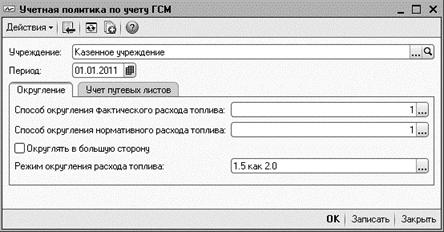
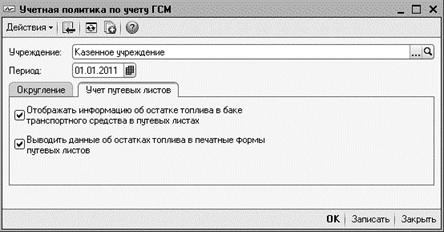
Настройка учетной политики по ГСМ
Произведем настройку учета по ГСМ и автотранспорту. Для этого в меню Учет ГСМ выберем пункт Учетная политика по учету ГСМ и в появившемся окне зададим следующие данные:
Заполнение справочников
Справочники предназначены для ввода, хранения и получения условно-постоянной справочной информации, структурированной в виде дерева. К справочной информации относятся сведения о контрагентах предприятия, сотрудниках, активах, счетах, оборудовании, номенклатуре и т. д.
Добавлять новые элементы в справочник можно либо в режиме непосредственной работы со справочником, либо по мере необходимости в процессе работы с программой.
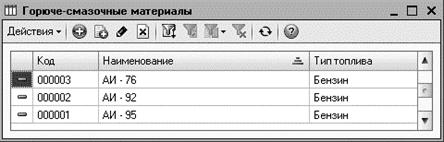
Справочник «Горюче-смазочные материалы»
В справочник Горюче-смазочные материалы занесем следующие ГСМ – бензины разных марок:
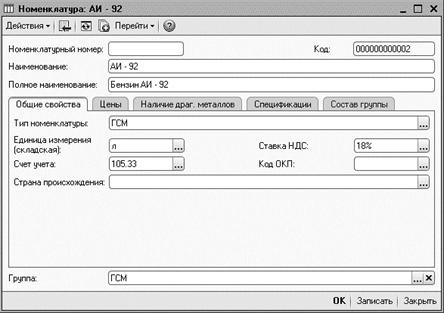
· Бензин АИ-92 ‑ в номенклатуре определим:
§ группа – ГСМ;
§ наименование и полное наименование – Бензин АИ-92;
§ тип номенклатуры – ГСМ;
§ единица измерения – л;
§ счет учета – 105.33;
· Бензин АИ-76;
· Бензин АИ-95.
Справочник «Настройки списания»
В справочник Настройки списания внесем настройки:

· БЮДЖЕТ Схема списания:
§ КФО – 1;
§ Данные учета: счет – 105.33, КБК – 07407064300000001, КОСГУ ‑ 440; вид движения НФА – Списано на нужды учреждения;

|
Из за большого объема этот материал размещен на нескольких страницах:
1 2 3 4 5 6 7 8 9 10 |
