


Партнерка на США и Канаду по недвижимости, выплаты в крипто
- 30% recurring commission
- Выплаты в USDT
- Вывод каждую неделю
- Комиссия до 5 лет за каждого referral
Ввод (Enter)  позволяет поместить текст в ячейку, при этом вы остаетесь в данной ячейке.
Основным отличием работы электронных таблиц от текстового процессора является то, что после ввода данных в ячейку их необходимо зафиксировать, т. е. дать понять программе, что вы закончили вводить информацию в эту конкретную ячейку.
Зафиксировать данные можно одним из способов:
· нажать клавишу Enter;
· при нажатии на клавишу TAB информация помещается в ячейку, а курсор перемещается на ячейку вправо;
· щелкнуть мышью по другой ячейке;
· воспользоваться кнопками управления курсором на клавиатуре (перейти к другой ячейке).
4.1. Введите в любую выделенную (активную) ячейку сегодняшний день недели, например: Среда. Зафиксируйте введенные вами данные.
4.2. Определите, сколько всего в таблице строк и столбцов. Воспользуйтесь полосами прокрутки для того, чтобы определить, сколько строк имеет таблица и каково имя последнего столбца.
Внимание!!! Чтобы быстро достичь конца таблицы по горизонтали или вертикали, необходимо нажать комбинации клавиш: Ctrl+→ - конец столбцов или Ctrl+↓ - конец строк. Быстрый возврат в начало таблицы - Ctrl+Home.
4.3. Выделите ячейку таблицы, которая находится на пересечении столбца С и строки 4. Обратите внимание на то, что в Поле имени, расположенном выше заголовка столбца А, появился адрес выделенной ячейки С4. Выделите другую ячейку, и вы увидите, что в Поле имени адрес изменился.
4.4. Закройте документ, щелкнув по кнопке Закрыть (внутренний крестик), на вопрос о сохранении документа, выберите НЕТ. Выйдите из окна приложения: Файл – Выход.
Задание 5. Использование команд с приставкой АВТО. В Excel существует интересная функция Автозаполнения, которая позволяет быстро вводить различные типовые последовательности (дни недели, месяцы, годы и т. д.).
5.1. Перейдите на Лист 2.
5.2. В ячейку В2 введите текст «январь».
5.3. Укажите курсором на маленький квадратик в правом нижнем углу ячейки В2 (экранный курсор превращается в маркер заполнения - « + »).
5.4. Нажмите левую кнопку мыши и, не отпуская ее, двигайте мышь вниз, пока рамка не охватит ячейки В2:B8.
Заметьте: учитывая, что в первой ячейке вы напечатали «январь», Еxcel вычислил, что вы хотите ввести название последующих месяцев во все выделенные ячейки.
5.5. Введите в ячейки С2:С8 дни недели, начиная с понедельника.
5.6. Введите в ячейку Е2: 1997 год.
5.7. Введите в ячейки Е2:Е8 года, начиная с 1997 года.
Excel позволяет вводить некоторые нетиповые последовательности, если в них удается выделить некоторую закономерность.
5.8. Заполните ячейки данными (рис.2), используя функцию Автозаполнения:
· в ячейку В10 - заголовок «Население Москвы (тыс. чел.)»;
· в ячейки В11:Н11 - века;
· в ячейки В12:Н12 - данные о населении Москвы по векам.
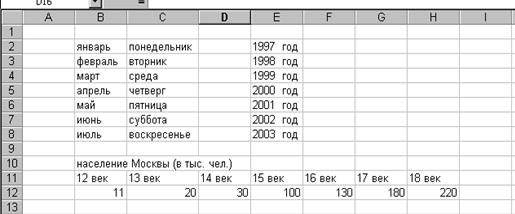
Рис. 2
5.9. Заполнить числовой ряд от 1 до 25, используя функцию Автозаполнения.
Первый способ. Введите в ячейку число 1; установите курсор в нижний правый угол этой ячейки так, чтобы указатель мыши приобрел изображение маленького черного креста и, удерживая правую кнопку мыши, выделите нужный диапазон ячеек; выполните команду контекстного меню Заполнить.
Второй способ – заполните значениями две соседние ячейки, выделите их, нажмите левую кнопку мыши и, используя маркер автозаполнения, выделите нужный диапазон ячеек.
Третий способ – введите в ячейку число 1, используя функцию Автозаполнения при нажатой клавише Ctrl , выделите нужный диапазон ячеек.
5.10. Создайте собственные списки Автозаполнения:
· меню Сервис à Параметры… à Списки;
· в поле Списки à Новый список;
· в поле Элементы списка введите желаемый список, разделяя элементы списка нажатием клавиши ENTER. Нажмите OK.
5.11. При вводе текстовых данных в столбец создаетcя список Автозавершения. Для реализации этой функции столбец не должен содержать пустых ячеек. При последующем вводе данных MS Excel просматривает список Автозавершения и подсвечивает предлагаемый текст. Вы можете его вставить в ячейку, нажав клавишу ENTER, или отказаться, продолжая ввод нового текста.
Примечание. Автозавершение работает только с текстовыми данными!
Вы можете выбирать данные из списка Автозавершения, используя Alt+¯ либо ПКМ à Выбрать из списка…
Для того чтобы отключить Автозавершение, выполните следующее: меню Сервис à Параметрыà Правка à снимите флажок Автозаполнение значений ячеек.
Контрольные вопросы
1. Как обозначаются имя ячейки, диапазон ячеек?
2. Как выделить строку, столбец, всю таблицу целиком?
3. Как используются команды с приставкой Авто?
4. Какие действия можно совершить с рабочими листами?
Лабораторная работа №2. Ввод данных и формул
Цель работы
Познакомиться с:
· типами данных, порядком ввода формул, адресацией ячеек;
· операциями копирования, удаления, перемещения данных в ячейках.
В результате выполнения задания студент должен уметь:
· создавать, форматировать и оформлять электронные таблицы;
· использовать арифметические действия и адресацию ячеек в формулах.
Теоретическая часть
Отдельная ячейка может содержать различные данные (текст, число, формулу, дату и время), а также оставаться пустой. Тип данных, размещаемых в ячейке, определяется по первому символу автоматически при вводе. Если первый символ буква, знак ‘ (апостроф), знак препинания или пробел, то данные рассматриваются как текст. Ввод формулы всегда начинается с символа "=" (знак равенства).
Вводимые в ячейки числа интерпретируются как константы. Число может состоять из следующих символов: 1 2 3 4 5 6 7 8 9 0 + - ( ) , / ; % Е е.
Стоящие перед числом знаки (+) игнорируются, а запятая интерпретируется как разделитель десятичных разрядов. Все другие сочетания клавиш, состоящие из цифр и нецифровых символов, рассматриваются как текст.
Удаление содержимого. Выделить ячейку или диапазон:
а) нажать клавишу DEL;
б) Правка - Очистить.
Копирование. Данные исходной ячейки копируются в каждую ячейку соответствующего диапазона.
При копировании ячейки происходит копирование содержимого ячейки, атрибутов форматирования и примечаний (если они есть), формулы модифицируются.
Способы копирования:
· с помощью буфера обмена (БО):
а) выделить, используя комбинацию клавиш Ctrl+C (копировать) и Ctrl+V (вставить);
б) кнопка Копировать и кнопка Вставить на ПИ;
в) главное меню - Правка - Копировать, Правка – Вставить;
· с помощью контекстного меню.
При вставке из БО все значения, находящиеся в ячейках диапазона назначения, стираются без всякого предупреждения (в случае необходимости применить отмену);
· перетаскиванием (метод D&D). Выделить исходные данные. Переместить указатель мыши к рамке выделения, когда он превратится в стрелку, нажать клавишу Ctrl (к указателю добавится знак «+»), перетащить на новое место.
Если указатель мыши не принимает форму стрелки при перетаскивании, то в меню Сервис - Параметры - вкладка Правка отметить Перетаскивание ячеек.
Перемещение диапазона выполняется аналогично копированию без клавиши Ctrl при перетаскивании и командой Вырезать для буфера обмена.
При перемещении ячейки с формулой ссылки (адреса ячеек), имеющиеся в формуле, не изменяются.
Очень удобно пользоваться специальным перетаскиванием (с нажатой правой клавишей мыши). Это дает дополнительные возможности, которые можно выбрать из меню.
Ввод формул. Формула – это арифметическое или логическое выражение, по которому производятся расчеты в таблице. Она состоит из ссылок на ячейки, знаков операций и функций. EXCEL располагает очень большим набором встроенных функций, которые позволяют вычислять сумму или среднее арифметическое значений из некоторого диапазона ячеек, вычислять проценты по вкладам и т. д.
Ввод формул всегда начинается со знака равенства. После ввода в соответствующей ячейке появляется результат вычисления, а саму формулу можно увидеть в строке формул. Адреса ячеек вводятся латинскими буквами без пробелов. Их можно вводить в формулы без использования клавиатуры, а просто щелкая мышкой по соответствующим ячейкам.
В формулах можно использовать скобки для изменения порядка действий.
Способы адресации. При обращении к ячейке можно использовать способы: ВЗ, A1:G9 и т. д.. Такая адресация называется относительной. При ее использовании в формулах Excel запоминает расположение относительно текущей ячейки. Так, например, когда вы вводите формулу =В1+В2 в ячейку В4, то Excel интерпретирует формулу как «прибавить содержимое ячейки, расположенной тремя рядами выше, к содержимому ячейки, расположенной двумя рядами выше».
Если вы скопировали формулу =В1+В2 из ячейки В4 в С4, Excel также интерпретирует формулу как «прибавить содержимое ячейки, расположенной тремя рядами выше, к содержимому ячейки двумя рядами выше». Таким образом, формула в ячейке С4 примет вид =С1+С2.
Если при копировании формул вы пожелаете сохранить ссылку на конкретную ячейку или область, то необходимо воспользоваться абсолютной адресацией. Для ее задания необходимо перед именем столбца и перед номером строки ввести символ $. Например, $B$4 или $C$2:$F$48 и т. д.

|
Из за большого объема этот материал размещен на нескольких страницах:
1 2 3 4 5 6 7 8 9 10 |
