


Партнерка на США и Канаду по недвижимости, выплаты в крипто
- 30% recurring commission
- Выплаты в USDT
- Вывод каждую неделю
- Комиссия до 5 лет за каждого referral
3.5. В ячейку B2 введите формулу: =3,5·A2–5. Маркером автозаполнения распространите эту формулу до конца параметров данных.
3.6. Выделите всю созданную вами таблицу целиком и задайте ей внешние и внутренние границы (Формат – Ячейки – Границы).
3.7. Выделите заголовок таблицы и примените заливку внутренней области (Формат – Ячейки – Вид – выберите цвет заголовка).
3.8. Выделите остальные ячейки таблицы и примените заливку внутренней области другого цвета (Формат – Ячейки – Вид – выберите цвет заголовка).
3.9. Выделите таблицу целиком. Выберите на панели инструментов кнопку Мастер диаграмм, установите Тип: точечная, Вид: Точечная диаграмма со значениями, соединенными сглаживающими линиями без маркеров. Нажмите кнопку Далее, Диапазон данных: Ряды в: столбцах. Нажмите кнопку Далее. Попадаете во вкладку Заголовки: Название диаграммы, введите y=3.5x-5, Подписи по оси х – х, Подписи по оси у – y. Входите во вкладку Легенда: Добавить легенду – убрать флажок. Нажмите кнопку Далее. Поместите диаграмму на листе: имеющемся. Нажмите кнопку Готово (рис.10).
3.10. Сохраните файл в своей папке под именем: «Диаграмма_2».
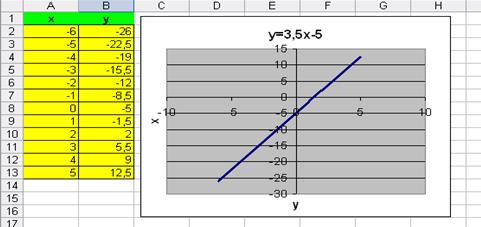
Рис. 10
Контрольные вопросы
1. Для чего используются диаграммы?
2. Какие данные используются для построения диаграммы или графика?
3. Когда появляется на экране команда меню и ПИ Диаграмма?
4. Как изменить цвет области диаграммы?
5. Как добавить данные в диаграмму?
6. Как изменить вид готовой диаграммы?
Лабораторная работа № 5. Работа с базами данных.
Список в Excel. Режим Форма
Цель работы
Познакомиться с:
· базами данных, списком;
· правилами создания списка;
· работой со списками в режиме формы.
В результате выполнения задания студент должен уметь:
· работать со списками;
· осуществлять добавление, удаление, редактирование и поиск информации в списке с помощью режима Форма.
Теоретическая часть
В MS Excel в качестве баз данных используется список. При выполнении операций с данными, например при поиске или сортировке, списки автоматически распознаются как базы данных. Список – это набор строк рабочего листа, которые содержат данные одного типа и имеют заголовки столбцов (сведения о сотрудниках отдела, сведения о товарах на складе).
При организации данных учитываются следующие элементы списков:
1. Столбцы списков становятся полями базы данных.
2. Заголовки столбцов становятся именами полей базы данных.
3. Каждая строка списка преобразуется в запись данных.
Правила создания списков:
· список не должен содержать пустых строк;
· заголовки столбцов должны находится в первой строке списка;
· шрифт, выравнивание и формат прописных и строчных букв заголовков списка должны отличаться от формата, присвоенного строкам данных;
· перед данными и после них в ячейку не следует вводить лишние пробелы, т. к. они влияют на сортировку;
· на листе не следует располагать больше одного списка. Некоторые функции обработки данных, например фильтры, не позволяют обрабатывать несколько списков одновременно;
· между списком и другими данными листа должна быть хотя бы одна пустая строка или один пустой столбец;
· не располагайте важные данные справа или слева от списка, данные могут быть скрыты при фильтрации списка;
Режим Форма – это удобный способ для просмотра, изменения, добавления и удаления записей списка, а также для поиска записей, удовлетворяющих заданным условиям. Формой удобно пользоваться в том случае, если список очень большой по размеру и не умещается на экране. Его можно применять только в том случае, если список имеет хотя бы одну строку заголовка.
Поля, которые являются вычисляемыми или блокированными, недоступны для редактирования. MS Excel автоматически копирует формулы для расчетных полей.
При вводе и правке данных в Форме сделанные изменения вносятся в ячейки листа, соответствующие полям текущей записи.
Для доступа к Форме используется Меню - Данные – Форма.
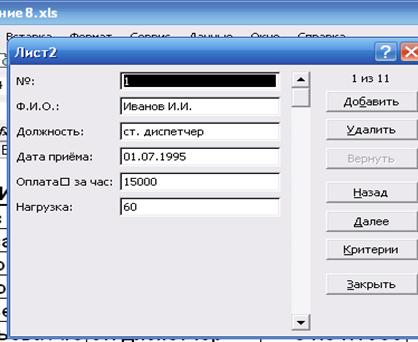
Рис. 11
Порядок выполнения работы
Задание 1. Обработка списка с помощью режима Форма.
1.1. Создайте таблицу (табл. 3).
1.2. Добавьте несколько записей в ваш список:
· выделите ячейку внутри списка;
· меню Данные – Форма. Откроется диалоговое окно (рис. 11). Для добавления записей в список нажмите кнопку Добавить, при этом поля формы очищаются и появляется фраза «новая запись», заполните поля и нажмите Enter или опять кнопку Добавить. Новая запись добавилась в конец списка. Аналогичным образом заполните ваш список несколькими строками;
· когда все необходимые записи добавлены, нажмите кнопку Закрыть, которая закрывает окно Форма.
Вы можете перемещаться между записями в Форме данных, используя мышь и полосу прокрутки, а также используя кнопки Назад и Далее, которые перемещают к предыдущей или следующей записи.
Таблица 3
№ п/п | ФИО | Должность | Дата приёма | Оплата за час, руб. | Нагрузка, ч. |
1 | Ст. диспетчер | 01.07.1995 | 1500 | 60 | |
2 | Диспетчер | 04.11.1995 | 2000 | 50 | |
3 | Оператор | 11.06.1994 | 1000 | 65 | |
4 | РП | 25.03.1985 | 6000 | 40 | |
5 | РП | 04.07.1990 | 1500 | 60 | |
6 | Ст. диспетчер | 04.04.1986 | 2000 | 50 | |
7 | Дисп. - инструктор | 23.03.1992 | 1000 | 65 | |
8 | Ст. диспетчер | 16.05.1991 | 6000 | 40 | |
9 | Диспетчер | 05.12.1990 | 1500 | 60 | |
10 | Диспетчер | 08.12.1989 | 2000 | 50 | |
11 | Оператор | 08.06.1987 | 1000 | 65 |
1.3. Отредактируйте свои записи:
· войдите в режим Форма, переместитесь на запись или поле, которое хотите отредактировать, внесите необходимые изменения. В случае ошибки восстановить первоначальные значения можно, нажав на кнопку Вернуть до того, как нажмете кнопку Закрыть или перейдете к следующей записи;
· закройте режим Форма;
· удалите несколько записей из списка в режиме Форма:
· - переместитесь на запись, которую хотите удалить.
· - нажмите кнопку Удалить и затем ОК для подтверждения удаления. Будьте осторожны при удалении записи, т. к. удаленную запись восстановить нельзя.
1.4. При помощи Формы можно искать определенные записи в списке. Нужно задать критерии (условия) поиска. Для задания поиска используются операторы сравнения (=) равно, меньше чем (<), больше чем (>), меньше или равно(<=), больше или равно (>=), не равно (<>):
· откройте режим Форма. Нажмите кнопку Критерии. Например, на рис. 12 для просмотра записей в форме отбираются диспетчеры с нагрузкой больше 50 часов;
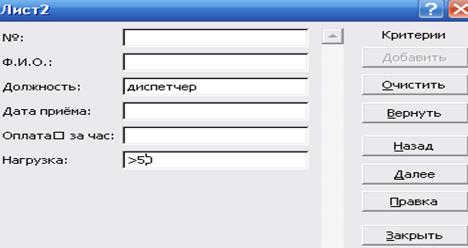
Рис. 12
· задайте условие для отбора записей в таблице тех, чья оплата за час больше 2000. Для начала просмотра в форме отобранных записей используйте кнопки Далее и Назад;
· для удаления критериев поиска в окне Критерии нажмите кнопку Очистить. Для возврата в форму данных нажмите кнопку Правка.
1.5. Задайте для поиска несколько своих условий отбора.
Контрольные вопросы
1. Раскройте понятие списка в Excel.
2. Перечислите правила создания списка.
3. Для чего служит режим Форма?
4. Как организовать поиск записей в режиме Форма?
5. Как добавить запись в список в режиме Форма?
6. Как удалить запись в режиме Форма?
Лабораторная работа № 6. Сортировка и Фильтрация
Цель работы
Познакомиться с:
· порядком осуществления поиска и сортировки данных;
· возможностями автофильтра.
В результате выполнения задания студент должен уметь:
· осуществлять поиск и сортировку данных;
· выполнять операции по фильтрации данных по определенному условию;
· различать операции по сортировке и фильтрации.
Теоретическая часть
Сортировка данных – это способ упорядочивания ячеек по значениям. Данные в ЭТ можно сортировать по возрастанию или убыванию в алфавитном порядке, по датам или по величине чисел.
MS Excel позволяет выполнять простую и сложную сортировку данных в списках. Сортировка может осуществляться по алфавиту или по значениям в порядке убывания или возрастания. Вы можете быстро и легко сортировать список, установив курсор в любой ячейке внутри списка. Заголовки столбцов исключаются из сортировки. Для применения функции сортировки списка нужно выделить область данных таблицы вместе с заголовками строк и столбцов. Для удобства выполнения быстрой сортировки можно поместить этот список на отдельный лист.

|
Из за большого объема этот материал размещен на нескольких страницах:
1 2 3 4 5 6 7 8 9 10 |
