


Партнерка на США и Канаду по недвижимости, выплаты в крипто
- 30% recurring commission
- Выплаты в USDT
- Вывод каждую неделю
- Комиссия до 5 лет за каждого referral
Порядок проведения сортировки данных. Простая сортировка выполняется с помощью кнопки Сортировка по возрастанию  или Сортировка по убыванию
  на ПИ Стандартная.
Для этого используйте следующие шаги:
· выделите ячейку внутри сортируемого столбца;
· нажмите кнопку Сортировка по возрастанию или Сортировка по убыванию.
Отменить сортировку можно, нажав кнопку Отменить на ПИ Стандартная. Для корректной сортировки данные представляются в виде списка.
Для выполнения сложной сортировки необходимо:
· поместить табличный курсор в область данных;
· выбрать команду меню Сортировка;
· установить параметры сортировки (допустимо использовать 3 уровня сортировки). В раскрывающихся списках диалогового окна выбрать названия столбцов, по которым будет проводиться сортировка;
· нажать ОК.
Фильтрация (выборка) данных в таблице позволяет отображать только те строки, содержимое ячеек которых отвечает заданному условию или нескольким условиям. В отличие от сортировки данные при фильтрации не переупорядочиваются, а лишь скрываются те записи, которые не отвечают заданным критериям выборки.
Фильтрация данных может выполняться двумя способами: с помощью Автофильтра или Расширенного фильтра.
Для использования Автофильтра нужно:
· установить курсор внутри таблицы;
· выбрать команду Данные - Фильтр - Автофильтр;
· раскрыть список столбца, по которому будет производиться выборка;
· выбрать значение или условие и задать критерий выборки в диалоговом окне Пользовательский автофильтр.
Для восстановления всех строк исходной таблицы выбрать строку все в раскрывающемся списке фильтра или выбрать команду Данные - Фильтр - Отобразить все.
Для отмены режима фильтрации установить курсор внутри таблицы и повторно выбрать команду меню Данные - Фильтр - Автофильтр (снять флажок).
Расширенный фильтр позволяет формировать множественные критерии выборки и осуществлять более сложную фильтрацию данных электронной таблицы с заданием набора условий отбора по нескольким столбцам. Фильтрация записей с использованием расширенного фильтра выполняется с помощью команды меню Данные - Фильтр - Расширенный фильтр.
В условия отбора расширенного фильтра могут входить несколько условий, накладываемых на один столбец; одно условие для нескольких столбцов; несколько условий, накладываемых на несколько столбцов; один из двух наборов условий для двух столбцов, а также условия, создаваемые как результат выполнения формулы.
Несколько условий для одного столбца. При наличии для одного столбца двух и более условий отбора введите их непосредственно друг под другом в отдельные строки.
Одно условие для нескольких столбцов. Для того чтобы найти в нескольких столбцах данные, отвечающие одному условию отбора, введите все условия отбора в одну строку диапазона условий отбора.
Несколько условий для нескольких столбцов. Для того чтобы найти данные, отвечающие одному условию в одном столбце, или отвечающие другому условию в другом столбце, введите условия отбора в разные строки диапазона условий отбора.
Один из двух наборов условий для двух столбцов. Для того чтобы найти строки, отвечающие одному из двух наборов условий, каждый из которых содержит условия для более чем одного столбца, введите их в отдельные строки.
Условия, создаваемые как результат выполнения формулы. В качестве условия отбора можно использовать вычисляемое значение, являющееся результатом выполнения формулы. При создании условия отбора с помощью формулы не используйте заголовок столбца в качестве заголовка условия: либо оставьте условие отбора без заголовка, либо используйте заголовок, не являющийся заголовком столбца на листе.
Порядок выполнения работы
Задание 1. Создайте таблицу (рис. 13), начиная с ячейки А1, и выполните фильтрацию данных.
1.1. Поставьте курсор в таблицу.
1.2. Выполните команду меню Данные - Сортировка.
1.3. Выберите первый ключ сортировки: в раскрывающемся списке Сортировать выберите Отдел и установите переключатель в положение По возрастанию (все отделы в таблице расположатся по алфавиту).

Рис. 13
1.4. Если же хотите, чтобы внутри отдела товары расположились по алфавиту, то выберите второй ключ Сортировки: в раскрывающемся списке Затем выберите Наименование товара и установите переключатель в положение По возрастанию (рис. 14).
Для получения списка товаров, оставшихся в магазине (т. е. имеющих ненулевой остаток), его сначала нужно отфильтровать.
1.5. Установите курсор-рамку внутри таблицы данных.
1.6. Выполните команду меню Данные - Фильтр - Автофильтр.
1.7. Снимите выделение с таблицы.
У каждой ячейки заголовка таблицы появилась кнопка Стрелка вниз (она не выводится на печать), позволяющая задать критерий фильтра. Мы хотим оставить все записи с ненулевым остатком (рис. 15).
1.8. Щелкните по кнопке со стрелкой, появившейся в столбце Количество остатка. Раскроется список, по которому будет производиться выборка. Выберите строку Условие. Задайте условие: > 0 (рис. 16).
Нажмите ОК. Данные в таблице будут отфильтрованы.
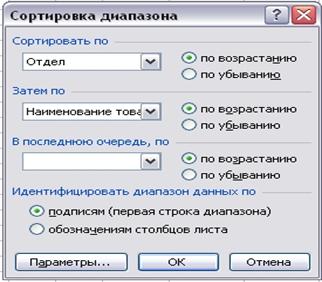
Рис. 14

Рис. 15
Вместо полного списка товаров мы получим список непроданных на сегодняшний день товаров.
Фильтр можно усилить. Если дополнительно выбрать какой-нибудь отдел, то получим список непроданных товаров по отделу.
Чтобы снова увидеть перечень всех непроданных товаров по всем отделам, нужно в списке Отдел выбрать критерий Все.
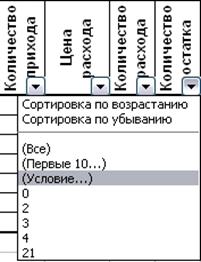
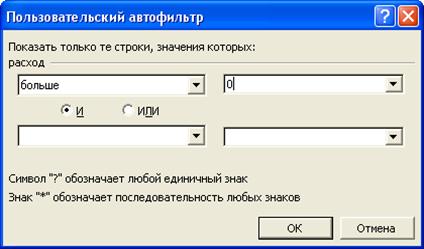
Рис. 16
1.9. Можно временно скрыть остальные столбцы, для этого выделите столбец № и в контекстном меню выберите Скрыть. Таким же образом скройте остальные столбцы, связанные с приходом, расходом и суммой остатка. Вместо команды контекстного меню можно воспользоваться командой Формат - Столбец - Скрыть.
1.10. Чтобы не запутаться в своих отчетах, вставьте дату, которая будет автоматически меняться в соответствии с системным временем компьютера Вставка - Функция - Дата и время – Сегодня (рис. 17).
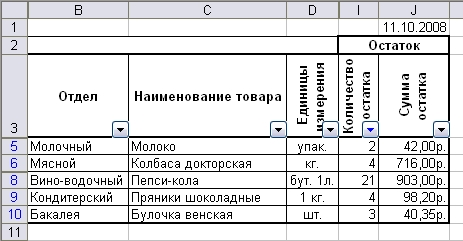
Рис. 17
Как вернуть скрытые столбцы? Проще всего выделить таблицу всю целиком, щелкнув по пустой кнопке, и выполнить команду Формат - Столбец - Отобразить.
Восстановите исходный вариант таблицы и отмените режим фильтрации. Для этого щелкните по кнопке со стрелкой и в раскрывшемся списке выберите строку Все либо выполните команду Данные - Фильтр - Отобразить все.
Контрольные вопросы
1. В каком виде нужно представить таблицу, чтобы грамотно провести Сортировку или Фильтрацию данных?
2. Для чего применяется Сортировка?
3. Сколько уровней вложения допустимо использовать для проведения Сортировки?
4. Какая команда выбирается для проведения Сортировки?
5. Для чего используется Фильтрация данных?
6. В чем отличие Сортировки и Фильтрации?
Лабораторная работа № 7. Промежуточные итоги
Цель работы
Познакомиться с:
· созданием автоматических итогов;
· автоструктурированием таблиц.
В результате выполнения задания студент должен уметь:
· подводить промежуточные итоги по базе данных с помощью режима Итоги;
· выводить итоги, которые удовлетворяют заданным условиям.
Теоретическая часть
MS Excel позволяет подводить промежуточные итоги по данным списка без необходимости создания формул, используя команду Итоги из меню Данные. Вы можете быстро и легко подсчитать итоги продаж для каждого представительства или продукта и затем получить итог продаж по региону. Excel автоматически добавляет общий итог в конце списка.
Для создания промежуточных итогов необходимо сначала произвести сортировку по столбцам, для которых нужно подвести итоги. Каждый столбец, для которого создаются промежуточные итоги, необходимо сортировать до создания итогов. Поместить курсор в любое место списка и выбрать в меню Данные - Итоги.
На экране появится диалоговое окно Промежуточные итоги.
Кнопка списка в поле При каждом изменении в отображает заголовки столбцов вашего списка.
Кнопка списка в поле Операция позволяет выбирать нужную функцию. По умолчанию для числовых значений используется функция Сумма, а для текста - Кол-во значений. Следующая таблица описывает функции, доступные в поле Операция.
В списке Добавить итоги по выбираются столбцы, в которых вы хотите отобразить промежуточные итоги (рис. 18).
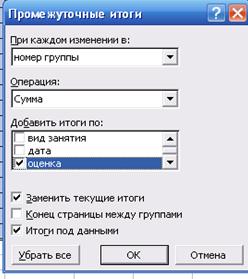
Рис. 18
В табл. 4 даны параметры окна Промежуточные итоги.
Таблица 4
Параметр | Описание |
Заменить текущие итоги | Вычисление новых промежуточных итогов для замены текущих |
Конец страницы между группами | Вставка автоматических разрывов страниц после каждой группы промежуточных итогов |
Итоги под данными | Вставка строк промежуточных и общих итогов под позициями данных |
Убрать все | Удаление всех промежуточных итогов |
Примечание. В режиме промежуточных итогов вы можете управлять видом списка, нажимая на символы иерархической структуры. С их помощью можно скрывать строки, не являющиеся итогами, и отображать на экране только итоговые данные.

|
Из за большого объема этот материал размещен на нескольких страницах:
1 2 3 4 5 6 7 8 9 10 |
