


Партнерка на США и Канаду по недвижимости, выплаты в крипто
- 30% recurring commission
- Выплаты в USDT
- Вывод каждую неделю
- Комиссия до 5 лет за каждого referral
1.1. Заполним табл. (рис. 3):
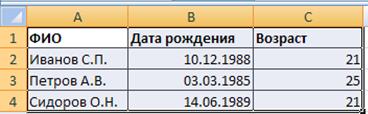
Рис. 3
- в столбцы ФИО и Дата рождения вносим произвольные данные.
- для вычисления возраста используется формула:
=(ГОД(СЕГОДНЯ()-B2)-1900)
Эта формула будет вычислять всегда правильное количество полных лет человека, т. к. берется функция СЕГОДНЯ, которая в каждый конкретный момент времени использует текущую дату. (Таблица была составлена 30.06.2010, при выполнении этого примера позже в столбце С будут другие данные).
Очень важным достоинством ЭТ является то, что при изменении значения в ячейке, которая участвует в формуле, автоматически эта формула пересчитывается и в таблице появляется новый результат.
Использование логической функции ЕСЛИ. Возвращает одно значение, если заданное условие при вычислении дает значение ИСТИНА, и другое значение, если ЛОЖЬ.
ЕСЛИ (лог_выражение; значение_если_истина; значение_если_ложь)
Лог_выражение — это любое значение или выражение, принимающее значение ИСТИНА или ЛОЖЬ.
До 7 функций ЕСЛИ могут быть вложены друг в друга в качестве значений аргументов значение_если_истина и значение_если_ложь для конструирования более сложных проверок.
Когда значения аргументов значение_если_истина и значение_если_ложь вычислены, функция ЕСЛИ возвращает полученное значение.
Задание 2. Используя функцию ЕСЛИ заполните таблицу (рис. 4), начиная с ячейки А1.
2.1. В столбцы ФИО, Дата приема на работу, Стаж, Оклад внесем произвольные данные.
2.2. Столбец Коэффициент заполняется таким условием:
если Стаж >= 5 лет, то он равен 2, иначе - 1. В столбец E вставляем формулу: =ЕСЛИ(C2>=5;2;1).
2.3. В столбец F вводим формулу: =D2*E2.
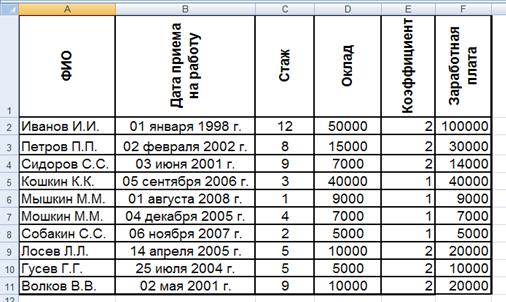
Рис. 4
Задание 3. Скопируйте таблицу (рис.4) на Лист 2 и вычислите Коэффициент со следующим условием:
· если Стаж до 5 лет – Коэффициент 1;
· если Стаж от 5 до 7– Коэффициент 1,5;
· если Стаж от 7 – Коэффициент 2.
Следовательно, здесь нужно выбирать из 3 вариантов. Используем вложенные функции ЕСЛИ.
В столбец Е вставляем формулу: =ЕСЛИ(C2<5;1;ЕСЛИ(C2>7;2;1,5)).
Результат выполнения задания представлен на рис. 5.
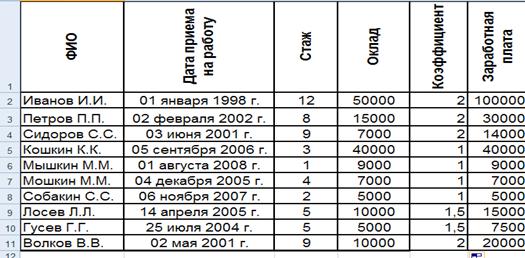
Рис. 5
Ошибки, которые встречаются в формулах (рис.6)
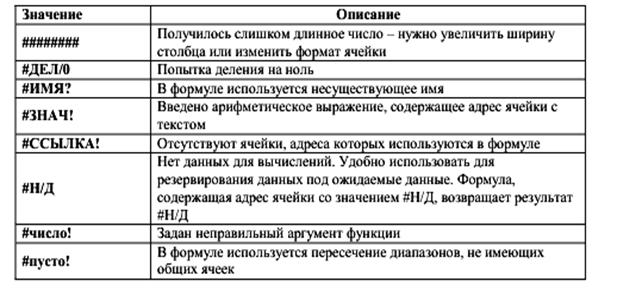
Рис. 6
Сохраните результат работы в своей папке с именем файла «Функции».
Контрольные вопросы
1. Как вызвать Мастер функций?
2. Перечислите способы выбора функций для использования в формуле.
3. Сколько вложенных функций ЕСЛИ позволяет использовать Excel?
Лабораторная работа № 4. Графическое представление данных
Цель работы
Познакомиться с:
· дополнительными возможностями ЭТ - диаграммами и графиками;
· способами изменения и форматирования диаграмм;
· типами диаграмм, порядком вставки диаграмм в ЭТ.
В результате выполнения задания студент должен уметь:
· создавать диаграммы и графики;
· форматировать и редактировать диаграммы.
Теоретическая часть
MS Excel предоставляет широкие возможности для создания деловой графики – диаграмм и графиков. Они отображают данные нагляднее, чем числа в ячейках таблицы. Рассматривая диаграммы или графики, можно сразу проводить анализ данных в таблице.
Диаграмма – это графическое представление данных в таблице. Диаграммы строятся на основе уже готовых таблиц. Excel позволяет использовать более 30 типов диаграмм и графиков. Многие типы имеют еще и подтипы.
Для отображения числовых данных, введенных в ячейки таблицы, используются линии, полосы, столбцы, секторы и другие визуальные элементы. Вид диаграммы зависит от её типа. Все диаграммы, за исключением круговой, имеют две оси: горизонтальную – ось категорий и вертикальную – ось значений. При создании объёмных диаграмм добавляется третья ось – ось рядов. Часто диаграмма содержит такие элементы, как сетка, заголовки и легенда. Линии сетки являются продолжением делений, находящихся на осях, заголовки используются для пояснений отдельных элементов диаграммы и характера представленных на ней данных, легенда помогает идентифицировать ряды данных, представленных на диаграмме. Добавлять диаграммы можно двумя способами: внедрять их в текущий рабочий лист и добавлять отдельный лист диаграммы. В том случае, если интерес представляет сама диаграмма, то она размещается на отдельном листе. Если же нужно одновременно просматривать диаграмму и данные, на основе которых она была построена, то тогда создаётся внедрённая диаграмма.
Диаграмма сохраняется и печатается вместе с рабочей книгой.
После того, как диаграмма будет сформирована, в неё можно будет внести изменения. Прежде чем выполнять какие-либо действия с элементами диаграммы, выделите их, щёлкнув по ним левой кнопкой мыши. После этого вызовите контекстное меню с помощью правой кнопки.
Порядок выполнения работы
Задание 1. Для таблицы на рис. 7 постройте два вида диаграмм - внедренную на лист с исходными данными и на отдельном листе.
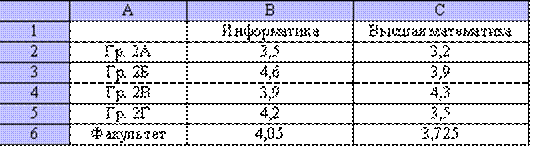
Рис. 7
Для построения внедренной диаграммы нажмите кнопку Мастер диаграмм или выполните команду Вставка - Диаграмма.
Шаг 1. Выбор типа и формата диаграммы: на вкладке Стандартные выберите тип диаграммы Гистограмма и вид диаграммы номер 1; щелкните по кнопке Далее.
Шаг 2. Выбор и указание диапазона данных для построения диаграммы:
· на вкладке Диапазон данных установите переключатель Ряды в столбцах и выделите диапазон данных A2:C6;
· в том же диалоговом окне щелкните по вкладке Ряд в строке с названием Ряд1, установите курсор в строке Имя, нажмите на кнопку рядом с пустой строкой ввода (сверните окно) и щелкните в ячейке В1 с названием информатика;
· в окне Ряд щелкните по названию Ряд2, установите курсор в строке Имя и щелкните в ячейке С1 с названием высшая математика;
· для задания подписей по оси X щелкните в строке Подписи оси X, выделите данные первого столбца таблицы (диапазон A2:A6) и щелкните по кнопке Далее.
Шаг 3. Задание параметров диаграммы:
· на вкладке Заголовки введите названия в соответствующих строках:
Название диаграммы: сведения об успеваемости.
Ось X: учебные группы.
Ось Y: средний балл;
· на вкладке Легенда поставьте флажок Добавить легенду и переключатель Внизу;
· щелкните по кнопке Далее.
Шаг 4. Размещение диаграммы: установите переключатель Поместить диаграмму на имеющемся листе, щелкните по кнопке Готово. В результате на рабочем листе будет создана внедренная диаграмма, представленная на рис.8.
Задание 2. Редактирование диаграммы
2.1. Скопируйте диаграмму (рис. 8) в другое место листа, используя буфер обмена.
2.2. Добавьте в исходную таблицу новый столбец Философия с различными оценками.
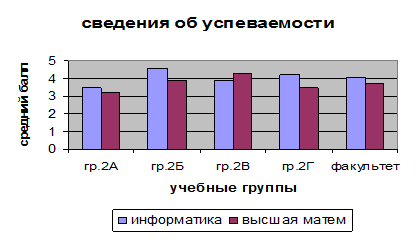
Рис. 8
2.3. Измените формат диаграммы, сделав ее объемной:
· установите курсор мыши во внутренней незаполненной области диаграммы и вызовите контекстное меню;
· выполните команду Тип диаграммы, выберите на вкладке Стандартные тип Гистограмма, затем последний из представленных форматов (3-мерная гистограмма);
· щелкните по кнопке ОК.
2.4. Вставьте в диаграмму столбцы, отражающие успеваемость по философии:
· установите курсор мыши во внутренней незаполненной области диаграммы и вызовите контекстное меню;
· выполните команду Исходные данные и измените параметры: во вкладке Диапазон данных укажите весь диапазон данных A2:D6, включив информацию столбца философия; установите переключатель Ряды в столбцах; на вкладке Ряд введите имена (ряд 1 - информатика, ряд 2 - высшая математика, ряд 3 - философия) и щелкните по кнопке ОК.
2.5. Измените параметры диаграммы:
· установите курсор мыши во внутренней незаполненной области диаграммы и вызовите контекстное меню;
· выполните команду Параметры диаграммы и укажите на вкладке Заголовки:
Название диаграммы - без изменений;
Ось X: учебные группы;
Ось Y: дисциплины;
Ось Z: средний балл;
· на вкладке Легенда уберите флажок Добавить легенду и щелкните по кнопке ОК.
2.6. Активизируйте контекстное меню диаграммы и выполните команду Размещение. Установите переключатель Поместить диаграмму на листе в положение отдельном и щелкните по кнопке ОК. Результат представлен на рис. 9.
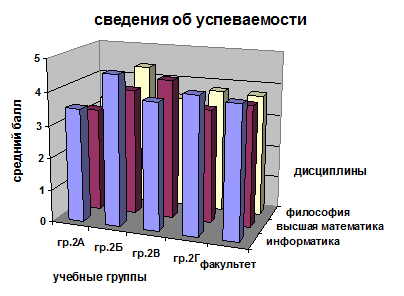
Рис. 9
2.7. Сохраните файл с именем: «Диаграмма_1».
Задание 3. Построить график функции Y=3,5 x–5, где х принимает значения от –6 до 6 с шагом 1.
3.1. Откройте файл «Диаграмма_1». Сделайте активным пустой лист.
3.2. В ячейку A1 введите «x», в ячейку В1 введите «y».
3.3. Выделите диапазон ячеек A1:B1, выровняйте текст в ячейках по центру.
3.4. В ячейку A2 введите число -6, а в ячейку A3 введите 5. Заполните с помощью маркера автозаполнения ячейки ниже до параметра 6.

|
Из за большого объема этот материал размещен на нескольких страницах:
1 2 3 4 5 6 7 8 9 10 |
