


Партнерка на США и Канаду по недвижимости, выплаты в крипто
- 30% recurring commission
- Выплаты в USDT
- Вывод каждую неделю
- Комиссия до 5 лет за каждого referral
Для удаления промежуточных итогов из вашего списка используйте меню Данные – Итоги. На экране появится диалоговое окно Промежуточные итоги. Выберите Убрать все. MS Excel удалит все промежуточные итоги из списка.
Порядок выполнения работы
Задание 1. Структурирование таблицы с автоматическим подведением итогов по группам.
1.1. Создайте таблицу (табл. 5).
Таблица 5
Номер группы | № зач. кн. | Код предмета | Таб. № преподавателя | Вид занятия | Дата | Оценка |
1А | 2 | п2 | а2 | пр | 17.05.2001 | 4 |
1В | 6 | п2 | а1 | пр | 17.05.2001 | 3 |
1В | 7 | п2 | а1 | пр | 17.05.2001 | 5 |
1В | 8 | п2 | а3 | пр | 17.05.2001 | 5 |
1А | 1 | п2 | а2 | пр | 23.05.2001 | 4 |
1А | 3 | п2 | а3 | пр | 23.05.2001 | 5 |
1А | 4 | п2 | а3 | пр | 23.05.2001 | 4 |
1В | 5 | п2 | а3 | пр | 23.05.2001 | 2 |
1А | 5 | п1 | а1 | лк | 07.06.2001 | 3 |
1В | 6 | п1 | а2 | лк | 07.06.2001 | 2 |
1В | 7 | п1 | а2 | лк | 07.06.2001 | 4 |
1В | 8 | п1 | а2 | лк | 07.06.2001 | 5 |
1А | 1 | п1 | а1 | лк | 11.06.2001 | 3 |
1А | 2 | п1 | а1 | лк | 11.06.2001 | 2 |
1А | 3 | п1 | а1 | лк | 11.06.2001 | 3 |
1А | 4 | п1 | а1 | лк | 11.06.2001 | 4 |
1.2. Назовите новый лист Итоги и сохраните в своей папке с именем «spisok».
1.3. Отсортируйте список записей с помощью команды Данные —› Сортировка, выбрав в старшем ключе номер группы, в промежуточном - код предмета, в младшем - вид занятий. Установите флажок Идентифицировать поля по подписям.
1.4. Создайте 1-й уровень итогов - средний балл по каждой учебной группе:
· установите курсор в произвольную ячейку списка и выполните команду Данные —› Итоги;
· в диалоговом окне Промежуточные итоги укажите:
При каждом изменении в - Номер группы;
Операция - Среднее;
Добавить итоги по - Оценка;
Заменять текущие итоги - нет;
Конец страницы между группами - нет;
Итоги под данными - да.
1.5. Аналогично п. 1.4 создайте 2-й уровень итогов - средний балл по каждому предмету для каждой учебной группы.
1.6. Аналогично п. 1.4 создайте 3-й уровень итогов - средний балл по каждому виду занятий для каждого предмета по всем учебным группам.
1.7. Просмотрите элементы структуры, закройте и откройте иерархические уровни, используя кнопки с минусом и плюсом.
Контрольные вопросы
1. Как создать Промежуточные итоги?
2. Какие действия можно выполнять с помощью диалогового окна Промежуточные итоги?
3. Как удалить промежуточные итоги?
Лабораторная работа №8. Сводные таблицы
Цель работы
Познакомиться с:
· понятием сводных таблиц, их назначением;
· Мастером сводных таблиц.
В результате выполнения задания студент должен знать и уметь:
· создавать сводную таблицу при помощи Мастера сводных таблиц;
· работать с данными в сводной таблице.
Теоретическая часть
Для обобщения и анализа данных таблиц полезно использовать средство Excel Сводные таблицы. Это - вспомогательные таблицы, с помощью которых данные анализируемой таблицы можно выборочно представить в виде, позволяющем наилучшим образом отобразить зависимости между ними.
Для большей наглядности при анализе вид представления данных в сводной таблице можно корректировать путем показа/скрытия отдельных групп данных и изменения ориентации строк и столбцов.
MS Excel позволяет создавать сводную таблицу из:
· таблицы-списка MS Excel;
· других приложений баз данных;
· нескольких объединенных диапазонов;
· другой сводной таблицы.
Необходимым условием для создания сводной таблицы является наличие одной или нескольких таблиц, содержащих метки (заголовки) строк и столбцов, которые в сводной таблице задают поля данных.
Создание и обработка сводных таблиц осуществляется с помощью программы Мастер сводных таблиц командой Данные – Сводная таблица.
Создание сводной таблицы осуществляется в несколько шагов.
Первый шаг. В первом диалоговом окне выбирается источник данных для сводной таблицы.
Второй шаг. Во втором окне Мастера указывается необходимый диапазон ячеек, данные из которого будут представлены в сводной таблице. Если указатель ячейки перед активацией Мастера находился внутри таблицы, то адрес диапазона всей таблицы автоматически отобразится в поле Диапазон. В обратном случае нужно выделить диапазон ячеек в текущем или другом листе книги. Нажатие кнопки Обзор открывает диалоговое окно выбора файла, содержащего данные для сводной таблицы.
Третий шаг. В третьем окне нужно указать месторасположение будущей сводной таблицы Новый лист или Существующий лист (рис. 19).
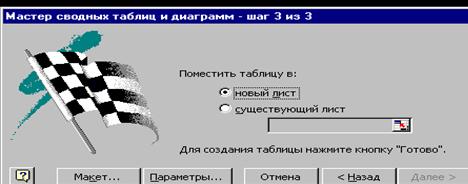
Рис. 19
Если вы выбрали Существующий лист, то можете или напечатать лист и ссылку на ячейку в поле Существующий лист, или нажать на кнопку Скрыть и выбрать лист и стартовую ячейку.
Кнопка Макет используется для определения и задания структуры будущей сводной таблицы. При нажатии на нее отобразится диалоговое окно Мастер сводных таблиц и диаграмм – макет.
В центре диалогового окна представлена область сведения, которая подразделяется на области полей строк, столбцов, страниц и данных (табл.6). Найденные в источнике данных поля данных (метки) представлены справа от области сведения. Каждое поле данных с помощью операции перетаскивания можно поместить в область сведения (сводную таблицу). Размещение полей данных зависит от решаемых задач.
В сводной таблице не обязательно должны быть представлены все поля данных. Рекомендуется сначала включить в сводную таблицу все поля данных, а затем ненужные удалить.
После определения структуры будущей таблицы нажмите кнопку OK.
Таблица 6
Область | Описание |
Страница | Отображает объединяемые записи или значения поля, или столбца исходного списка |
Строка | Отображает поля исходного списка, помещенные в область строчной ориентации сводной таблицы |
Столбец | Отображает поля исходного списка, помещенные в область столбцов |
Данные | Отображает поля исходного списка, содержащие данные. В этом поле обычно подводятся итоги группы чисел, хотя текущие данные могут быть и текстовыми |
В диалоговом окне Мастер сводных таблиц и диаграмм (шаг 3 из 3) нажмите кнопку Параметры, задайте необходимые параметры Сводной таблицы и нажмите на OK.
Нажмите кнопку Готово. Создастся сводная таблица.
Следующая таблица описывает параметры, доступные в окне Параметры сводной таблицы (табл.7).
Таблица 7
Параметр | Описание |
Общая сумма по столбцам | Общие итоги для столбцов Сводной таблицы |
Общая сумма по строкам | Общие итоги для строк Сводной таблицы |
Автоформат | Применение к Сводной таблице Автоформата, используемого в Excel по умолчанию. Для применения к Сводной таблице другого формата выберите Автоформат в меню Формат |
Включать скрытые значения | Включение скрытых элементов полей страницы в промежуточные итоговые значения для Сводной таблицы |
Объединять ячейки заголовков | Объединение ячеек для всех подписей внешних строк и столбцов Сводной таблицы при установке данного флажка |
Сохранять форматирование | Сохранение любого форматирования, которое применялось в данной Сводной таблице при каждом обновлении или изменении макета Сводной таблицы |
Макет страницы | Выбор порядка отображения полей страницы. Вниз, затем поперек - заданное по умолчанию размещение |
Число полей в столбце | Выбор числа полей страницы, которые будут включены в строку или столбец до начала другой строки или столбца макета поля страница |
Для ошибок отображать | Для отображения указанного значения вместо ошибочного следует установить данный флажок, а затем внести значение |
Для пустых ячеек отображать | Для отображения указанного значения вместо пустой ячейки следует установить данный флажок, а затем установить значение |
Параметры источника данных | Настройка параметров для данных Сводной таблицы, получаемых из источника внешних данных |
Сохранять данные вместе с таблицей | Сохранение копии внешних данных, на которых основана Сводная таблица |
Развертывание разрешено | Если данный флажок снят, то при двойном щелчке по ячейке в области данные детали не отображаются |
Обновить при открытии | Обновление данных Сводной таблицы с помощью источника данных при каждом открытии книги |
Параметры внешних данных | Позволяет установить дополнительные параметры для внешних данных, например, задать пароль, фоновый запрос и организовать память |
На рис.20 (а, в) показаны таблица-список MS Excel и результирующая Сводная таблица, которая суммирует результаты продаж автомобилей за одну неделю. Поле продавец помещено в область поля страниц, поля дата и марка - в область поля строк, а поле год выпуска – в область поля столбцов, поле оборот - в область поля данные.

|
Из за большого объема этот материал размещен на нескольких страницах:
1 2 3 4 5 6 7 8 9 10 |
