


Партнерка на США и Канаду по недвижимости, выплаты в крипто
- 30% recurring commission
- Выплаты в USDT
- Вывод каждую неделю
- Комиссия до 5 лет за каждого referral
исходная таблица
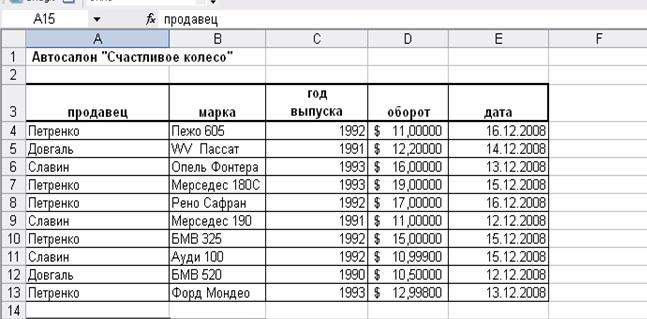
Рис. 20 (а)
Можно создать макет сводной таблицы непосредственно на рабочем листе, если нажать кнопку Готово в окне Мастер сводных таблиц и диаграмм (шаг 3 из 3) сразу после выбора месторасположения Сводной таблицы (рис.21).
Используя ПИ Сводная таблица, можно оперативно менять структуру, параметры и форматирование сводной таблицы.
сводная таблица
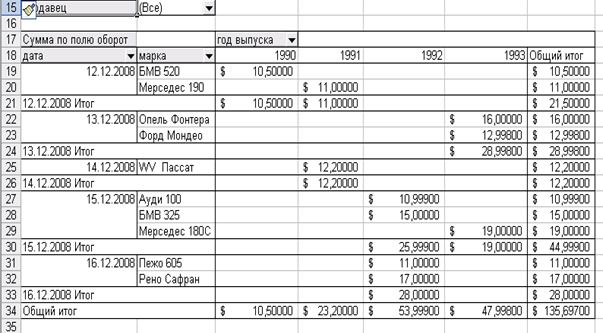
Рис. 20 (в)
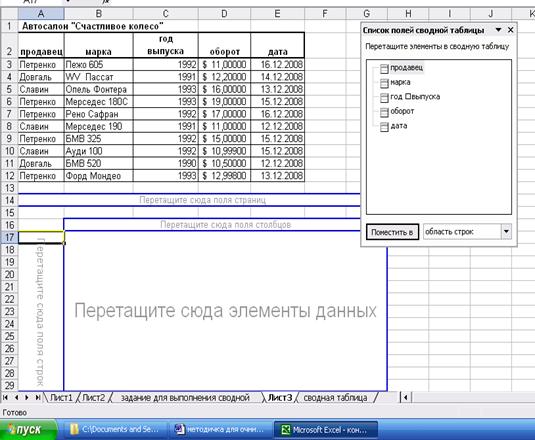
Рис. 21
Порядок выполнения работы
Задание 1. Создание и настройка Сводной таблицы.
1.1. Создайте исходную таблицу (рис. 22).
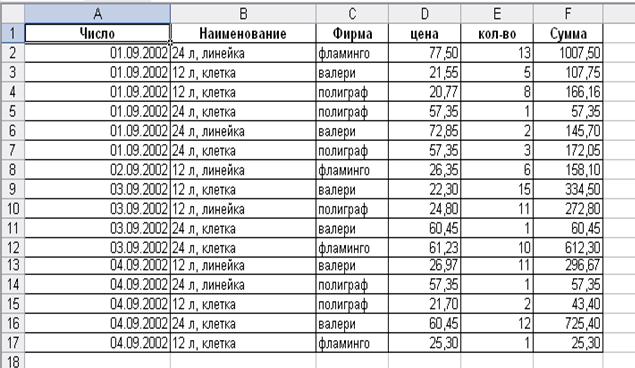
Рис. 22
1.2. Создайте Сводную таблицу (рис. 23):
· поставьте курсор в любое место таблицы и выберите из меню Данные команду Сводная таблица. На первом шаге Мастера укажите тип и местоположение исходных данных, а также вид создаваемого отчета. Нажмите кнопку Далее;
· на втором шаге укажите диапазон данных (в нашем случае он определится автоматически). Проверьте правильность указанных ссылок и нажмите кнопку Далее;
· на третьем шаге нажмите кнопку Макет, перетащите поле Число в поле строк, поле Наименование - в поле столбцов, поле кол-во - в поле данные. Здесь появится надпись Сумма по полю кол-во (по умолчанию предлагается функция суммирования, если нужна другая функция, сделайте двойной щелчок по этой надписи и выберите другую функцию). Если вы хотите убрать перемещенную кнопку в случае ошибки, просто стащите ее на серое поле сбоку. Нажмите ОК;
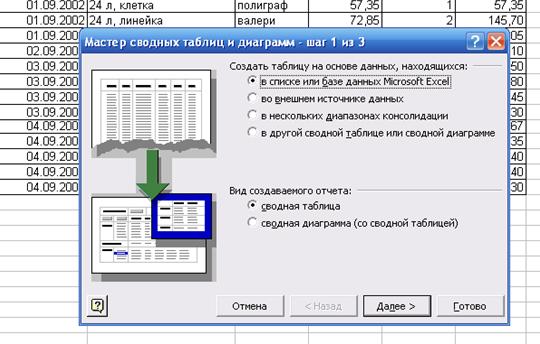
Рис. 23
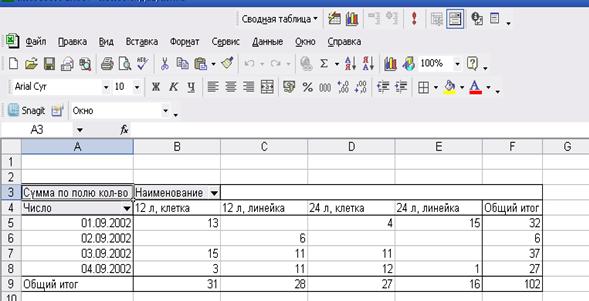
Рис. 24
· на третье шаге Мастера поставьте переключатель Существующий лист и нажмите Готово. Результат создания сводной таблицы представлен на рис.24.
Задание 2. Используя данные исходной таблицы (рис. 22), создайте следующие сводные таблицы.
2.1. Сводная таблица 1 (рис. 25).
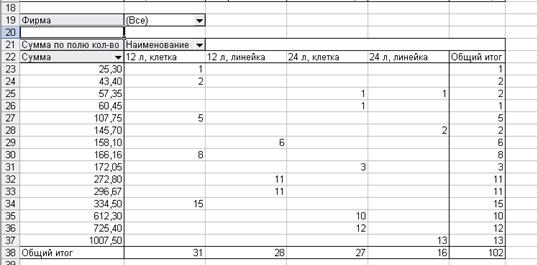
Рис. 25
2.2. Сводная таблица 2 (рис. 26).
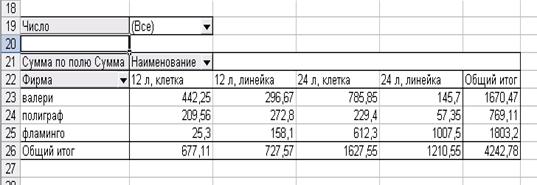
Рис. 26
2.3. Сводная таблица 3 (рис. 27).
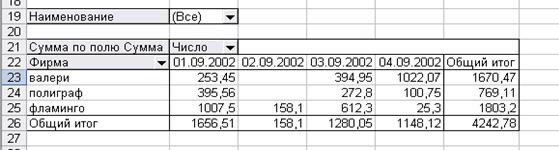
Рис. 27
Сохраните документ в своей папке под именем «Сводные таблицы».
Контрольные вопросы
1. Для чего создаются сводные таблицы?
2. Как создаются и редактируются сводные таблицы?
Лабораторная работа №9. Консолидация данных
Цель работы
Познакомиться с:
· функцией консолидации;
· методами консолидации.
В результате выполнения задания студент должен уметь:
· строить таблицу консолидации по исходным диапазонам данных.
Теоретическая часть
Данные, расположенные в различных областях одного рабочего листа, на различных рабочих листах или в различных рабочих книгах, могут быть сведены вместе путём их консолидации.
В Microsoft Excel существуют следующие способы консолидации данных.
По расположению, если данные исходных областей находятся в одном и том же месте и размещены в одном и том же порядке. Этот способ используется для консолидации данных нескольких листов, созданных на основе одного шаблона.
По категориям (именам), если данные исходных областей не упорядочены, но имеют одни и те же заголовки. Этот способ используется для консолидации данных листов, имеющих разную структуру, но одинаковые заголовки.
С помощью трехмерных ссылок, что является наиболее предпочтительным способом. При использовании трехмерных ссылок отсутствуют ограничения по расположению данных в исходных областях.
С помощью сводной таблицы. Этот способ сходен с консолидацией по категориям, но обеспечивает большую гибкость при реорганизации категорий.
Чтобы консолидировать данные, сначала необходимо определить область назначения для размещения результатов. Область назначения может быть выбрана на любом рабочем листе или в любой рабочей книге.
Задание исходных областей консолидируемых данных. Исходные области обрабатываемых данных задаются либо трехмерными формулами, либо в поле Ссылка диалогового окна Консолидация. Источники данных могут находиться на том же листе, что и таблица консолидации, на других листах той же книги, в других книгах.
При описании исходных областей нужно следовать следующим рекомендациям:
· для облегчения работы с исходными областями необходимо задать имя каждого диапазона и использовать в поле Ссылка только имена. Если исходные области и область назначения находятся на одном листе, нужно использовать имена или ссылки на диапазоны;
· если исходные области и область назначения находятся на разных листах, используется имя листа и имя или ссылка на диапазон;
· чтобы задать описание источника данных, не нажимая клавиш клавиатуры, можно указать поле Ссылка, а затем выделить исходную область. Чтобы задать исходную область в другой книге, необходимо нажать кнопку Обзор. Чтобы убрать диалоговое окно Консолидация на время выбора исходной области, нужно нажать кнопку свертывания диалогового окна.
Консолидация по расположению. При использовании этого способа данные во всех консолидируемых областях должны располагаться идентично. Для консолидации следует выполнить следующие действия:
1. На новом листе создать итоговую таблицу, структура которой соответствует сводимым таблицам. Установить курсор в верхнюю левую ячейку области, где будут располагаться значения консолидируемых данных.
2. Задать команду Данные - Консолидация.
3. В окне Консолидация в поле Функция указать нужную функцию.
4. Установив курсор в поле Ссылка, в каждой из сводимых таблиц поочередно с помощью мыши выделить диапазон подлежащих консолидации данных (без имен-категорий) и в окне Консолидация нажать кнопку Добавить.
5. Если результат консолидации должен изменяться при изменении исходных данных, в окне Консолидация следует включить параметр Создать связи с исходными данными. Для исходных данных, расположенных в других рабочих книгах, обновление данных надо делать, используя команду Связи в меню Правка. После добавления всех консолидированных областей нажать ОК.
Связи нельзя использовать, если исходная область и область назначения находятся на одном листе. После установки связей нельзя добавлять новые исходные области и изменять исходные области, уже участвующие в консолидации.
При консолидации данных по расположению заголовки категорий исходных областей не копируются автоматически в область назначения. Если в области назначения требуется разместить заголовки, скопируйте или введите их вручную.
Консолидация по категориям (именам). В данном случае необязательным является одинаковое расположение данных в сводимых областях (они могут располагаться даже на одном рабочем листе, но обязательно должны иметь одинаковые имена-категории сводимых диапазонов). Для выполнения консолидации по категориям необходимо:
1. Указать верхнюю левую ячейку конечной области консолидированных данных.
2. Выбрать команду Консолидация в меню Данные.
3. Из раскрывающегося списка Функция выбрать функцию, которую следует использовать для обработки данных.
4. Ввести исходную область консолидируемых данных в поле Ссылка. Нужно убедиться, что исходная область имеет заголовок.
5. Нажать кнопку Добавить.
Повторить шаги 4 и 5 для всех консолидируемых исходных областей.
В наборе флажков Использовать в качестве имен необходимо установить флажки, соответствующие расположению в исходной области заголовков: в верхней строке, в левом столбце или в верхней строке и в левом столбце одновременно.
Чтобы автоматически обновлять итоговую таблицу при изменении источников данных, нужно установить флажок Создавать связи с исходными данными.
Если метки в одной из исходных областей не совпадают с метками в других исходных областях, то при консолидации данных для них будут созданы отдельные строки или столбцы.
При консолидации данных по категориям необходимо проверить, что:
· заголовки строк или столбцов были включены в исходные области;
· в диалоговом окне Консолидация установлены флажки подписи верхней строки или значения левого столбца, или оба одновременно;
· заголовки категорий одинаковы во всех областях (включая регистр букв). Например, заголовки "Ср. за год" и "Средний за год" различаются и не будут объединены в таблице консолидации;
· категории, которые не нужно включать в таблицу консолидации, имеют заголовки, появляющиеся только в одной исходной области.
Для консолидации данных с использованием трехмерных ссылок необходимо:
1. На листе консолидации скопировать или задать надписи для данных консолидации.
2. Указать ячейку, куда следует поместить данные консолидации.
3. Ввести формулу. Она должна включать ссылки на исходные ячейки каждого листа, содержащего данные, для которых будет выполняться консолидация.
4. Повторить шаги 2 и 3 для каждой ячейки, требующей вывести результаты обработки данных.
Если в результате консолидации данных получен неправильный результат, проверьте:
· правильно ли заданы исходные области;
· подходящая ли функция выбрана в диалоговом окне Консолидация;
· достаточна ли конечная область для размещения консолидируемых данных. Чтобы избежать трудностей с заданием формы области назначения, нужно указывать при создании таблицы консолидации только верхний левый угол конечной области. Необходимо проверять, что для таблицы консолидации отведено достаточно ячеек ниже и правее верхнего левого угла;

|
Из за большого объема этот материал размещен на нескольких страницах:
1 2 3 4 5 6 7 8 9 10 |
