


Партнерка на США и Канаду по недвижимости, выплаты в крипто
- 30% recurring commission
- Выплаты в USDT
- Вывод каждую неделю
- Комиссия до 5 лет за каждого referral
В On-line режиме или в режиме воспроизведения нажмите SEARCH для входа в меню поиска, которое отображается следующим образом:
Поиск | |
----------------------------Поиск по времени---------------------------- | |
От: До: время начала: | 2008/01/01 00:00:00 2008/05/01 00:00:00 2008/01/01 00:00:00 Начала воспроизведения Поиск по календарю |
----------------------------Поиск по событию---------------------------- | |
Выбор канала: | CH1 CH2 CH3 CH4 журнал событий |
4.3.1 Поиск по времени воспроизведения
Выполните следующие действия для поиска видеозаписи по дате и времени.
· Нажмите кнопку SEARCH для входа в меню поиска
· Переместите курсор на “From Time” и нажмите ENTER для воспроизведения с указанного времени “From Time”.
· Переместите курсор на “End Time” и нажмите ENTER для воспроизведения с у казанного времени “End Time”.
· Используйте клавиши навигации для перемещения курсора с целью установки времени начала, меняя значения даты и времени при помощи кнопок (UP/DOWN) вверх/вниз.
· Нажмите ENTER для подтверждения настроек или ESC для их отмены.
· Переведите курсор на <Begin Playback> (начало воспроизведения) и нажмите ENTER, чтобы начать воспроизведение выбранной видеозаписи.
· Повторно нажмите PLAY/STOP либо ESC для возврата в режим реального времени.
примечание : Если отсутствует видеозапись, соответствующая необходимым требованиям по дате и времени, устройство начинает воспроизведение со следующей видеозаписи.
примечание: Информация о дате/времени будет отображаться на экране вместе со значком летнего времени, если функция летнего времени активирована. “S” означает «летнее время», а “W” означает «зимнее время».
4.3.2 Поиск по календарю
Выполните следующие действия для того, чтобы найти записанное видео с помощью поиска по календарю.
· Нажмите клавишу SEARCH для доступа в меню.
· Перейдите в <поиск по календарю> и нажмите клавишу ENTER Календарь представлен ниже.
Поиск по календарю | ||||||||||||||||||||||||||||||||||||||||||||||||||||||||||||||||||||||||
| 2009 / 03 | |||||||||||||||||||||||||||||||||||||||||||||||||||||||||||||||||||||||
| ||||||||||||||||||||||||||||||||||||||||||||||||||||||||||||||||||||||||
--------------------- |
| Поиск по времени | ---------------------- | |||||||||||||||||||||||||||||||||||||||||||||||||||||||||||||||||||||
↓ | ||||||||||||||||||||||||||||||||||||||||||||||||||||||||||||||||||||||||
0 4 8 12 16 20 24 | ||||||||||||||||||||||||||||||||||||||||||||||||||||||||||||||||||||||||
Выбрать: | 2009/03/13 PM06:03:02 ► | |||||||||||||||||||||||||||||||||||||||||||||||||||||||||||||||||||||||


· Перейдите в раздел год / месяц и нажмите клавишу ENTER. Затем нажмите кнопку (UP/DOWN) вверх / вниз, чтобы настроить значение и нажмите ENTER еще раз для подтверждения выбора.
· Переместите курсор, чтобы выбрать любой день и время, на экране все будет выделено
· Нажмите кнопку ENTER, и стрелка будет показывать наверху время. Нажмите клавиши LEFT / RIGHT (влево/вправо), чтобы выбрать нужное время. Кроме того, переместите курсор на время, показанное в нижней части. Нажмите клавишу ENTER и отрегулируйте параметры час / минуты / секунды при помощи клавиш (UP/DOWN) вверх/вниз.
· Помните, что временные блоки, выделенные красным, обозначают события.
· Перейдите в режим воспроизведения, используя значок (►), и нажмите кнопку ENTER для начала воспроизведения видео.
4.3.3 Поиск по событию
«Список событий» позволяет вам производить поиск нужного видеофрагмента по событию. Список событий отображается, как указано на рисунке ниже:
журнал событий | ||
первая страница | ||
дата время 2008/03/17 11:26:50 2008/03/17 09:53:03 2008/03/16 16:14:42 2008/03/15 03:45:31 2008/03/12 22:27:56 2008/03/12 10:09:29 2008/03/11 12:18:20 2008/03/10 05:16:00 2008/03/08 17:11:37 2008/03/08 16:29:10 2008/03/08 03:22:17 | (канал) 2 5 3 1 1 7 6 4 2 8 2 | тип движение тревога Alarm Motion Alarm Motion Motion Alarm Motion Motion Alarm |
Список отображает события по дате, времени, включенной телекамере и типу тревожного сигнала. По мере того, как некоторые события удаляются, вместо них появляются другие. Запись последнего события будет находиться в начале списка.
Для поиска видеозаписей в списке событий выполняйте следующие действия:
· Нажмите SEARCH для входа в меню поиска.
· Для поиска события, записанного при помощи определенной камеры, используйте кнопки LEFT/RIGHT (влево/вправо) для передвижения курсора и нажмите ENTER для выбора или отмены канала.
· Переведите курсор на <Event List> (список событий) и нажмите ENTER для просмотра списка событий выбранных каналов. Отобразится список событий.
· Для выхода из списка событий нажмите ESC.
Выполните следующие действия для воспроизведения видеозаписей из списка событий.
·Нажмите и удерживайте кнопки UP/DOWN (вверх/вниз) для передвижения по списку.
· Нажмите ENTER для воспроизведения выбранных видеозаписей.
· Нажмите PLAY/STOP для возврата в режим передачи в реальном времени.
4.4 Экспорт видео изображений
Устройство позволяет вам экспортировать нужные видеозаписи на встроенный CD-RW/DVD-RW или на внешнее устройство, такое как USB ThumbDrive®, а также сохранять видеоданные в файлах формата *.drv.
Если вам необходимо экспортировать видеоданные на внешнее устройство, проверьте, подключено ли оно к видеорегистратору и настроен ли порт соответствующим образом для экспорта видеоданных.
примечание: Как только внешнее устройство будет подключено к видеорегистратору, оно будет иметь приоритет над встроенным диском CD-RW/DVD-RW; это означает, что необходимый видеоматериал будет экспортироваться на внешнее устройство вместо встроенного CD-RW/DVD-RW.
В зависимости от объема видеоданных, экспорт может занять от 10 минут до 1 часа.
4.4.1 Знакомство с функцией ezBurn
Основанная на технологии ezBurn, функция ezBurn обеспечивает пользователям более легкий способ экспорта нужного видеоматериала на встроенный CD-RW/DVD-RW или на подключенное внешнее устройство, такое как USB ThumbDrive®.
ДВЕ кнопки (SEARCH и COPY) и ТРИ нажатия – все, что требуется для выполнения экспорта. Весь процесс экспорта будет выполнен при помощи кнопок на передней панели, нет необходимости входить в экранное установочное меню.
Процесс экспорта ezburn иллюстрируется на рисунке ниже:
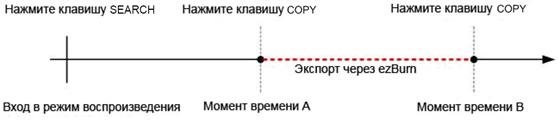
Весь процесс описывается пошагово в нижеследующих разделах.
примечание: При использовании ezBurn архив экспортируется на носитель в формате*.drv и может быть прочит с помощью ПО «remote player».
4.4.2 Экспорт обычного видео
Для экспорта обычных видеозаписей на внешнее устройство выполните следующие действия:
· Нажмите SEARCH и воспроизводите необходимую видеозапись, введя дату и время. Если вы ведете просмотр в многоканальном режиме, обеспечьте, чтобы окна не отображались в On-line режиме, иначе экспорт производиться не будет.
· После входа в режим воспроизведения, начните воспроизведение видеозаписи и нажмите COPY в той точке, с которой вы хотели бы начать экспорт. Воспроизведение будет продолжаться.
· Еще раз нажмите COPY в той точке, с которой вы хотели бы прекратить экспорт. Теперь окошко ezBurn отобразится как на рисунке ниже. Информация в окошке приведена только для чтения.”.
ezBurn confirmation (ezBurn конфигурация) Selected Device: External Device (Выбор устройства: внешнее устройство) All data on the disc will be erased. (Все данные на диске будут стерты) Exported Required Size = 11 MB (Размер экспортируемого файла = 11 Мб) Real Export Range: (Длина экспортируемого фрагмента) From (начиная с): 2005/11/07 AM10:41:13 To (до): 2005/11/07 AM10:41:21 Enter: ДА ESC: NO (Введите: Да Отмена Нет) |
· Нажмите ENTER, чтобы начать экспорт; или нажмите ESC для отмены.

|
Из за большого объема этот материал размещен на нескольких страницах:
1 2 3 4 5 6 7 8 9 10 11 12 13 14 15 16 17 18 19 20 21 22 23 24 25 26 |
