


Партнерка на США и Канаду по недвижимости, выплаты в крипто
- 30% recurring commission
- Выплаты в USDT
- Вывод каждую неделю
- Комиссия до 5 лет за каждого referral
· Установите функцию <Set Preset> из выбранного числа в позицию <ДА> и нажмите ENTER для сохранения позиции. Теперь заданная позиция установлена и готова к вызову.
Вызов предустановок
Следуйте ниже приведенным инструкциям по вызову предустановок:
· Нажмите клавишу Channel для просмотра соответствующей камеры в полноэкранном режиме.
· Затем нажмите DOME, чтобы ввести купол в режим управления. На экране появится подсказка.
· Нажмите 2, чтобы скрыть или отобразить подсказку.
· Нажмите 1 для доступа к настройкам функции.
·
Вызов предустановок Первая страница | ||
Индекс 1 2 3 4 5 6 7 | Настройка позиций нет нет нет нет нет нет нет | Настройка движения нет нет нет нет нет нет нет |
· Используйте клавиши навигации UP / DOWN (вверх/вниз) для выбора желаемого запрограммированного номера из меню.
· Установите <Настройка движения> , нажав на опцию <Да> , затем нажмите ENTER для вызова заданной функции.
· Теперь выбранная купольная камера автоматически поворачивается в заданную позицию.
4.6 Системный журнал экспорта
В меню настройки конфигурации, выберите <Boot Log>, на экране появится список Пользователи могут экспортировать системный журнал как файл данных на внешнее устройство хранения данных. Подключите USB-устройства хранения и нажмите COPY для экспорта файла на внешнее устройство хранения USB. Обратите внимание, что время и файл цифровой подписи также будут экспортироваться.
Кроме того, в меню Конфигурация установки, установите <Operation Log> как <Вкл> и начнется запись в системный журнал. Кроме того, если режим установлен как <Выкл>, то эксплуатация журналов не будет частью системного журнала.
· Конфигурация | |
· Загрузки по умолчанию · конфигурация импорта · Конфигурация экспорта · Загрузка log · Функционирование Log | · нет · · · · выкл. |
5. Дистанционный контроль программного обеспечения
Дистанционный контроль программного обеспечения — удаленная программа просмотра базового приложения программного обеспечения, разработанная для работы с DVR продуктами. Использование программного обеспечения позволяет пользователям просматривать видео в реальном времени, а также видеозаписи, изменять дистанционно конфигурации DVRs посредством LAN, WAN или выхода в интернет через свой персональный компьютер.
Подключенный персональный компьютер будет автоматически осуществлять дистанционный контроль программного обеспечения с DVR при подключении его через IP адрес в адресную строку браузера.
Элементы настройки аналогичны тем, которые приведены в настройках меню OSD DVR, пожалуйста, ознакомьтесь с разделами, представленными выше, для создания конфигураций дистанционного контроля программного обеспечения.
Ниже приведены способы дистанционного контроля программного обеспечения:
· Удаленный просмотр видео в реальном времени/видеозаписи
· Настройка удаленного управления DVR
· Дистанционное управление пользователями купольными камерами
· Сигнал тревоги с DVR
· До 3-х соединений с 1 DVR при использовании дистанционного управления программного обеспечения, в том числе умолчанию "администратора" и две других учетных записи.
5.1 Технические требования для дистанционного контроля
Наименование | Минимальные требования |
Персональный компьютер | Минимум: Intel® Pentium® M CPU 1.40GHz RAM 512 MB |
Рекомендовано: Intel® Core™2 Quad CPU Q6600 @ 2.4GHZ RAM 2 GB | |
Жесткий диск | 20 Мб для установки программного обеспечения |
Операционная система | Windows XP, Windows Vista |
Web-браузер | Microsoft Internet Explorer версия 6.0 или представленная выше |
Разрешение монитора | Минимум 1024 x 768 при 16-битном цвете |
Сетевая плата | 10 Base-T (10 Мбит / с) или 100 Base-TX (100 Мбит / с); должны соответствовать конфигурации сети |
5.2 Установка программного обеспечения
Следуйте ниже приведенному описанию для установки дистанционного контроля программного обеспечения
5.2.1 Изменение настроек интернет сети
Работа на персональном компьютере с дистанционным контролем программного обеспечения должна осуществляться путем доступа к ActiveX плагинам. Выполните следующие действия, чтобы установить настройки интернет безопасности должным образом.
· Прежде чем установить дистанционный контроль программного обеспечения, пожалуйста, проверьте адрес IP от DVR. Чтобы проверить IP-адрес, нажмите клавишу MENU на пульте устройства и введите пароль для доступа к меню настройки OSD. Выберете <System Setup> , <Network Setup> , а затем <LAN Setup> , чтобы проверить IP.
· Запустите IE, он может быть запущен нажатием одноименного ярлыка на рабочем столе, либо с помощью меню "Пуск".
ПРИМЕЧЕНИЕ : Windows IE предоставляет компонент ActiveX, который необходим при осуществлении дистанционного контроля программного обеспечения.
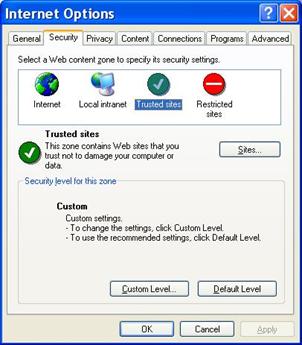
· Выберите <Tools> в главном меню браузера, затем <Internet Options> , потом нажмите <Security> во вкладке.
· Выберите <Trusted sites> и нажмите <Sites>, указав его настройки безопасности.
· Снимите флажок "Требовать проверку серверов (HTTPS:) для всех сайтов в этой зоне". Введите адрес IP единицы в поле и нажмите <Add> , чтобы добавить этот сайт в зону.
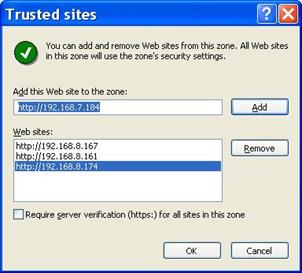
· Нажмите <OK> для подтверждения выбора и закрытия диалогового окна.
· В окне Уровень безопасности, выберите <Custom Level>, на экране появятся Настройки безопасности.
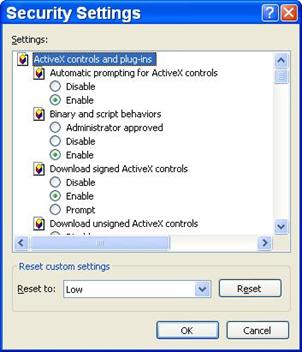
· В графе <Элементы управления ActiveX и плагины> отметьте все пункты <Разрешить> или <Подсказка>.
·
Нажмите <OK> , чтобы применить настройки и закрыть окно <Настройки безопасности> на экране.
· Нажмите <OK> , чтобы закрыть диалоговое окно обозревателя
Теперь установка может перейти к следующему шагу.
5.2.2 Установка дистанционного контроля программного обеспечения
Запустите браузер, чтобы начать установку дистанционного контроля программного обеспечения на персональном компьютере. Адреса IP в DVR могут быть сохранены как пункт "Избранное" в веб-браузере для облегчения доступа к ним в будущем.
· Запустите IE, он может быть запущен нажатием одноименного ярлыка на рабочем столе, либо с помощью меню "Пуск".
· Введите DVR адрес IP в адресной строке в верхней части браузера
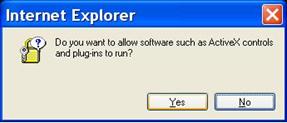
· Диалоговое окно элементов управления ActiveX и подключаемых модулей будет показано два раза, для подтверждения нажмите <Да>, чтобы принять ActiveX плагины. Плагины дистанционного контроля программного обеспечения будут загружены и установлены на компьютере автоматически по завершении успешного подключения.
ПРИМЕЧАНИЕ: Не вводите начальные "0" символы в адрес, например, "192.068.080.006" должен быть введен как "192.68.80.6". Если порт триггера по умолчанию 80 меняется на другой, взять, например, порт 81, IP-адрес должен вводиться как "192.68.80.6:81".
· Тестовая версия проверяет, был ли удаленный контроль программного обеспечения установлен ранее, а также она проверяет, является ли данная версия той же, что уже хранится в этом конкретном DVR. Этот процесс может занять до 30 секунд.
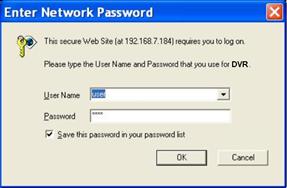
· Когда программное обеспечение полностью загружено и установлено, появлятеся экран входа в систему.
5.2.2.1 Вход в систему/выход из системы
Вход в систему осуществляется при помощи тех же учетных записей, которые используются в DVR. Права установки те же самые, что и в DVR.
Одновременно доступ в DVR может быть осуществлен посредством учетной записи "администратора", а также двух других учетных записей. Тем не менее, если учетная запись "администратор" в настоящее время имеет доступ к OSD установки в меню через переднюю панель устройства, то впоследствии настройки дистанционного управления программным обеспечением с рабочего места посредством учетной записи "администратор" не могут быть изменены в то же самое время. Учетная запись "Администратор" является приоритетной.
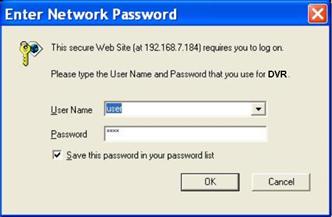
Следующие действия демонстрируют, как можно дистанционно осуществить просмотр видео:
· Запустите программу осуществления дистанционного контроля программного обеспечения, введя DVR IP адрес в адресной строке браузера. Либо кликните по своему усматрению на учетную запись ввода (если ее адрес был установлен ранее) .
· Введите Имя пользователя и пароль. Логин Имя пользователя и пароль, могут быть сохранены для входа в систему. По умолчанию имя пользователя и пароль “Администратора “/ 1234

|
Из за большого объема этот материал размещен на нескольких страницах:
1 2 3 4 5 6 7 8 9 10 11 12 13 14 15 16 17 18 19 20 21 22 23 24 25 26 |
