


Партнерка на США и Канаду по недвижимости, выплаты в крипто
- 30% recurring commission
- Выплаты в USDT
- Вывод каждую неделю
- Комиссия до 5 лет за каждого referral
Для выхода из одного режима управления DVR нажмите кнопку "DVR SEL", а затем нажмите кнопку "ESC".
Приложение C: Настройка DVR маршрутизатора
В этом приложении описывается, как настроить маршрутизатор, если DVR подключается к Интернету посредством маршурутизатора.
Для правильной работы веб-сервера, например, DVR, пользователи должны настроить как IP, так и порт DVR, которые имеют важное значение при передаче данных и передаче команд. Настройки порта регулируется при установке OSD меню DVR, и только один порт необходим для выполнения удаленной работы. Как правило, по умолчанию DVR работает на порт 80, который хорошо известен как http порт. Пожалуйста, убедитесь, что порт 80 не заблокирован провайдером. В противном случае, должен быть установлен другой свободный порт, и установка DVR должна быть изменена.
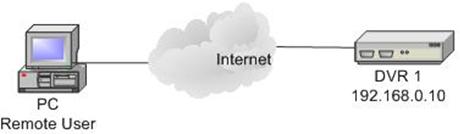
В случае, если маршрутизатор или иногда DSL модем установлены на месте, действующий IP в настоящее время разработан для маршрутизатора, а не для DVR. DVR находится за стеной (маршрутизатор) и действует на виртуальный IP. В большинстве случаев, виртуальный IP начинается с 192.168.xx маршрутизатор имеет 2 IP: одна действующий IP (WAN IP), а другой виртуальный IP (LAN IP). Виртуальные IP будет 192.168.x.1. Когда удаленный пользователь хочет получить управление пользователями на DVR, он должен будет отправить команду на действующий IP, то есть маршрутизатор. Затем маршрутизатор к карте (вперед) дает команду DVR. Таким образом, необходимо настроить маршрутизатор для сопоставления портов (экспедиция), прежде чем изображения с DVR можно будет удаленно просматривать на компьютере.
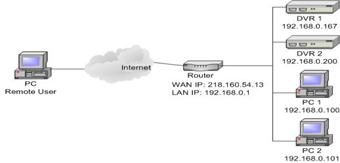
Смотрите сайты производителя маршрутизатора для получения более подробной инструкции карты порта.
Ниже приводится пример того, как маршрутизатор должен быть установлен.
Маршрутизатор (D-Link DI-724P+) WAN IP: 218.160.54.13 LAN IP: 192.168.0.1 | Личный компьютер IP: 192.168.0.100 | DVR 1 IP: 192.168.0.167 Триггер порт: 80 | DVR 2 IP: 192.168.0.200 Триггер порт: 81 |
· Для изменения настройки маршрутизатора требуется компьютер с веб-браузера.
· Подключение к D-Link DI-724P + с ПК через IE. На экране будет показано поле ввода правильного имени пользователя и пароля.

· Нажмите вкладку <Advanced> и выполните шаги для создания веб порта к DVR
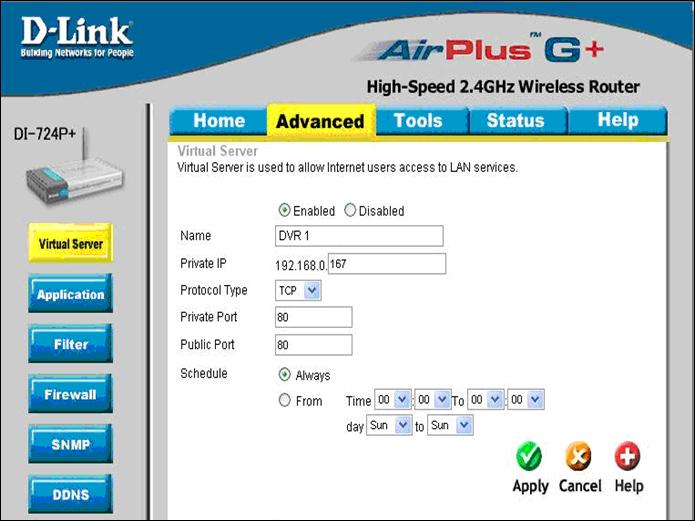
A. Выберите <Enabled>, чтобы настроить услугу.
B. Введите имя параметра в поле "Имя: DVR 1.
C. Введите личный IP: 167
D. Выбрать <TCP> как Protocol Type.
E. Введите личный порт: 80.
F. Введите общий порт: 80.
G. Нажмите <Always> для настройки расписания.
H. Нажмите <Apply>.
· Нажмите <Continue> для появления следующего окна.
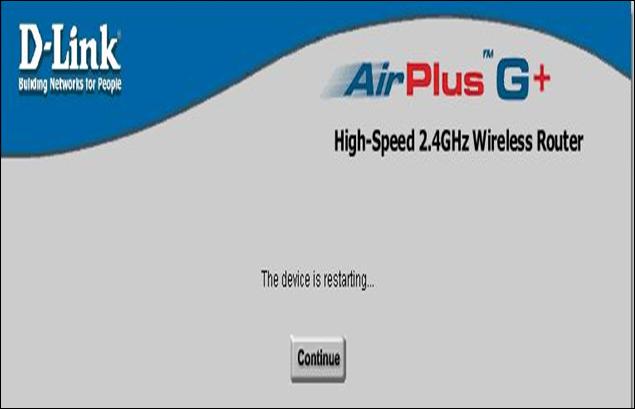
· Последующие шаги по созданию веб порта к DVR 2.
A. Выберите <Enabled>, чтобы настроить услугу.
B. Введите имя параметра в поле "Имя: DVR 2.
C. Введите личный IP: 200
D. Выбрать <TCP> как Protocol Type.
E. Введите личный порт: 81.
F. Введите общий порт: 81.
G. Нажмите <Always> для настройки расписания
H. Нажмите <Apply>.
· Теперь DVR 1 могут быть подключены через http://218.160.54.13:80 и DVR 2 может быть подключен через http://218.160.54.13:81.
· Если за маршрутизатором закреплено более 1 DVR, повторите шаги для настройки порта изображения.
Руководство по установке
Lite H.264 DVROSD
Обзор системы
Подробные функции и настройки Lite H.264 DVR можно установить, введя графический интерфейс пользователя (GUI) OSD в меню настройки. Работа с мышкой USB и знание основ настроек DVR так же просто по своей природе, как и работа с личным компьютером. В этой главе конкретизируются пункты и параметры настройки экранного меню.
.
< Имя пользователя и пароль>
Нажмите кнопку MENU и введите имя пользователя. Есть два вида введения учетной записи: "Администратор" и "пользователь". По умолчанию имя пользователя "Администратор" можно вводить с помощью нажатия горячих клавиш MENU, в то время как "пользователь" можно вводить с помощью нажатия горячих клавиш SEARCH. Переход к <OK> и нажмите клавишу ENTER, чтобы продолжить.
Имя пользователя
Следующим шагом будет ввод пароля. Заданный пароль "администратора" "1234" и пароль "4321" для "пользователя". Проверка пароля | |||||||||||||||||||||||||||||||||||||||||||||||||||||||||||||||||||||||||||||||||||||||||||||||||||||
____________ Нажмите ключ для входа (4-8 цифры) Нажать◄ Ключ Удалить |
ПРИМЕЧАНИЕ: Настоятельно рекомендуется, изменить заданный пароль, чтобы предотвратить несанкционированный доступ к DVR.
Значок отображается в верхнем правом углу экрана, также появится уровень доступа учетной записи. Под состоянием выхода появится значок "N". Когда учетная запись для входа в систему будет учтена, то на рисунке будет показан уровень доступа для пользователя под этой учетной записью (1 ~ 8).
Прежде чем полностью выйти из учетной записи, можно также получить доступ и к другим функциям без повторного вхождения в систему. Есть два пути выхода: выход вручную, нажав клавишу ESC в реальном режиме или автоматически выход через 5 минут / режим меню.
< Использование ключа >
Использование ключа отличается от использования меню OSD и виртуальной клавиатуры. Разницу можно увидеть при установке некоторых элементов, таких как Имя и IP-адрес.
Использование меню OSD
Представлено несколько ключей, которые наиболее часто используются для настройки DVR с помощью экранного меню.
<Направление ключей>
Меню OSD направление Ключей используется для перемещения курсора на предыдущую или следующую область. UP / DOWN (вверх/вниз) используются для изменения значения в выбранном поле.
<Вход>
В OSD меню или при выбора интерфейса нажмите клавишу, чтобы сделать выбор и сохранить настройки.
<ESC>
Нажмите, чтобы отменить или выйти из экранного меню без сохранения изменений.
Ключевые пункты использования виртуальной клавиатуры
Виртуальная клавиатура появляется при редактировании настроек, таких как название камеры, имя модуля и т. д. Виртуальная клавиатура отображается следующим образом:
<Для ввода символов> Перейдите при помощи нажатия клавиши направления и нажмите ENTER для выбора символов. Кроме того, нажмите ключи с 1 ~ 9 для непосредственного ввода номера с 1 ~ 9, нажмите клавишу 10 непосредственного ввода числа 0, или нажмите кнопку "CALL", чтобы выбрать знак ".". Горячие клавиши для ускорения входа адресов IP и т. д. <Для перемещения курсора в поле ввода> Выберете <◄> / <►> и нажмите клавишу ENTER, чтобы переместить курсор влево / вправо (LEFT/RIGHT) в поле ввода. <Удалить предыдущий символ> Выберете <Backspace> и нажмите ENTER, или нажмите DOME. <Чтобы удалить текущий символ> Выберете <Delete> и нажмите ENTER.. <Для выхода из виртуальной клавиатуры> Выберете <OK> и нажмите ENTER, чтобы сохранить настройки и выйти В противном случае, нажмите ESC или выберите <Cancel> и нажмите клавишу ENTER, чтобы выйти без сохранения изменений Системные установкиВыберете <System Setup> из главного меню и нажмите ENTER для входа в меню системные установки. Пункты в меню системные установки, описаны в следующих разделах. Системные установки | |||||||||||||||||||||||||||||||||||||||||||||||||||||||||||||||||||||||||||||||||||||||||||||||||||||
Система / Информация о версии Язык Дата/время Название группы Управление пользователями пользователями Настройка сети RS485 установка Аудиовыход / ключевые Beep | Английский DVR |
< Система / Информация о версии >
Система / Информация о версии меню позволяет пользователям просматривать системную информацию касательно аппаратного и программного обеспечения. В меню системные установки, выберите <System/Version Info> и нажмите клавишу ENTER. Появится следующее меню. Первые пять элементов "только для чтения", таким образом, они НЕ МОЖЕТ быть изменены. Пункты этого меню описаны в следующих подразделах.

|
Из за большого объема этот материал размещен на нескольких страницах:
1 2 3 4 5 6 7 8 9 10 11 12 13 14 15 16 17 18 19 20 21 22 23 24 25 26 |
