


Партнерка на США и Канаду по недвижимости, выплаты в крипто
- 30% recurring commission
- Выплаты в USDT
- Вывод каждую неделю
- Комиссия до 5 лет за каждого referral
Скорость записи | Режим качества записи | ||||||||||
Общее количество кадров в секунду для всех каналов | Низкий | Ниже среднего | Средний | Высокий | Самый лучший | ||||||
NTSC | PAL | NTSC | PAL | NTSC | PAL | NTSC | PAL | NTSC | PAL | ||
NTSC | PAL | (2 KB) | (2 KB) | (3 KB) | (3 KB) | (4 KB) | (4 KB) | (5 KB) | (5 KB) | (6 KB) | (6 KB) |
320 GB внутренняя база данных | |||||||||||
120 | 100 | 14.72 | 17.66 | 9.81 | 11.77 | 7.36 | 8.83 | 5.89 | 7.06 | 4.91 | 5.89 |
60 | 50 | 29.43 | 35.32 | 19.62 | 23.55 | 14.72 | 17.66 | 11.77 | 14.13 | 9.81 | 11.77 |
30 | 25 | 58.87 | 70.64 | 39.24 | 47.09 | 29.43 | 35.32 | 23.55 | 28.26 | 19.62 | 23.55 |
15 | 12.5 | 117.73 | 141.28 | 78.49 | 94.19 | 58.87 | 70.64 | 47.09 | 56.51 | 39.24 | 47.09 |
7.5 | 6.25 | 235.46 | 282.56 | 156.98 | 188.37 | 117.73 | 141.28 | 94.19 | 113.02 | 78.49 | 94.19 |
500 GB внутренняя база данных | |||||||||||
120 | 100 | 23.19 | 27.83 | 15.46 | 18.55 | 11.60 | 13.92 | 9.28 | 11.13 | 7.73 | 9.28 |
60 | 50 | 46.39 | 55.66 | 30.92 | 37.11 | 23.19 | 27.83 | 18.55 | 22.27 | 15.46 | 18.55 |
30 | 25 | 92.77 | 111.33 | 61.85 | 74.22 | 46.39 | 55.66 | 37.11 | 44.53 | 30.92 | 37.11 |
15 | 12.5 | 185.55 | 222.66 | 123.70 | 148.44 | 92.77 | 111.33 | 74.22 | 89.06 | 61.85 | 74.22 |
7.5 | 6.25 | 371.10 | 445.32 | 247.40 | 296.88 | 185.55 | 222.66 | 148.44 | 178.13 | 123.70 | 148.44 |
750 GB внутренняя база данных | |||||||||||
120 | 100 | 34.97 | 41.96 | 23.31 | 27.97 | 17.48 | 20.98 | 13.99 | 16.78 | 11.66 | 13.99 |
60 | 50 | 69.93 | 83.92 | 46.62 | 55.95 | 34.97 | 41.96 | 27.97 | 33.57 | 23.31 | 27.97 |
30 | 25 | 139.87 | 167.84 | 93.25 | 111.90 | 69.93 | 83.92 | 55.95 | 67.14 | 46.62 | 55.95 |
15 | 12.5 | 279.74 | 335.69 | 186.49 | 223.79 | 139.87 | 167.84 | 111.90 | 134.27 | 93.25 | 111.90 |
7.5 | 6.25 | 559.48 | 671.37 | 372.98 | 447.58 | 279.74 | 335.69 | 223.79 | 268.55 | 186.49 | 223.79 |
1 TB внутренняя база данных | |||||||||||
120 | 100 | 47.87 | 57.45 | 31.91 | 38.30 | 23.94 | 28.72 | 19.15 | 22.98 | 15.96 | 19.15 |
60 | 50 | 95.74 | 114.89 | 63.83 | 76.59 | 47.87 | 57.45 | 38.30 | 45.96 | 31.91 | 38.30 |
30 | 25 | 191.49 | 229.78 | 127.66 | 153.19 | 95.74 | 114.89 | 76.59 | 91.91 | 63.83 | 76.59 |
15 | 12.5 | 382.97 | 459.56 | 255.31 | 306.38 | 191.49 | 229.78 | 153.19 | 183.83 | 127.66 | 153.19 |
7.5 | 6.25 | 765.94 | 919.13 | 510.63 | 612.75 | 382.97 | 459.56 | 306.38 | 367.65 | 255.31 | 306.38 |
Приложение C: DVR плейер
DVR плейер - это устройство, которое позволяет пользователям воспроизводить файлы в формате *.drv на персональном компьютере через DVR.

Примечание: DVR плейер может проигрывать только файлы в формате *.drv
Прежде всего подключитесь к DVR через DVRRemote. Затем загрузите файл DVRPlayer. zip, нажав на ссылку в письме DVRRemote главного окна программы. Сохраните почтовый файл в ту же папку. Нажмите на DVR_Player. exe, появится главное окно для отображения DVRPlayer как показано ниже.
Главное окно отображает перечень DVRPlayer камер и кнопки выбора режима слева. С помощью кнопок выбора режима пользователь может выбрать нужный режим просмотра, как например, 4 окна, 9 и 16 окон.
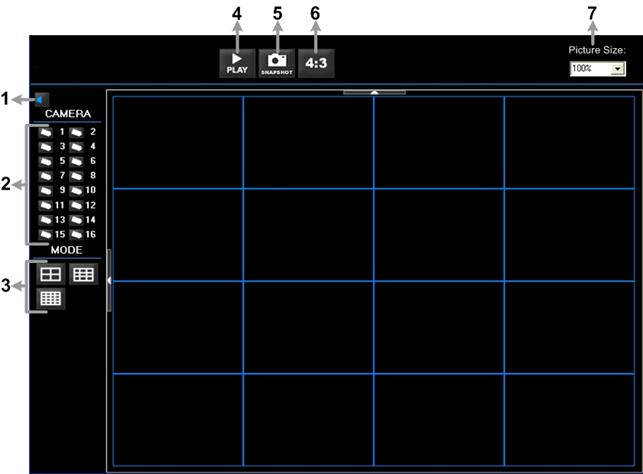
Основными являются:
Воспроизведение видео из списка
Нажмите <PLAY> на панели инструментов в верхней части главного окна программы. Появится окно «Списка воспроизведения»:
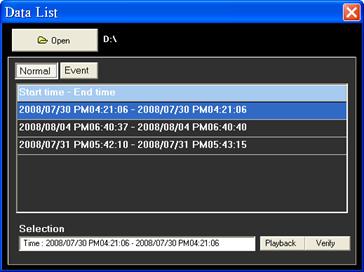
В «Списке воспроизведения» указаны все записанные видео, "Обычное видео" и "Событие" хранятся по отдельности, их ярлыки появятся в верхней части окна. Обратите внимание, что пользователи могут также нажать на <Открыть> в верхнем углу, чтобы выбрать другую папку, которая содержит записи видео. Выберите одно из видео, представленного в списке, и нажмите <Playback> (Воспроизведение) в нижней части, а затем появится окно "Воспроизведение":
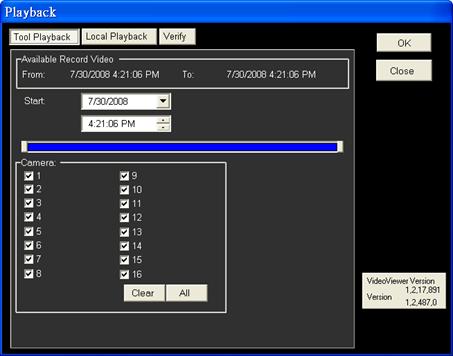
Во вкладке <Параметры воспроизведения> пользователь может установить время начала, а также выбрать камеры для вопроизведения указанного видео. Руководство пользователя DVR 152
После следует нажать <OK> в верхнем правом углу окна, чтобы начать воспроизведение видео с выбранного времени начала и камеры в главном окне.
Воспроизведение выбранных файлов видео в *.drv формате
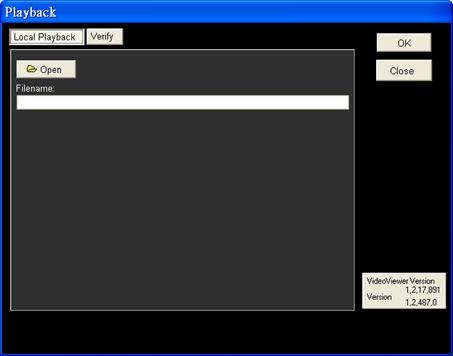
Во вкладке <Local Playback>, как показано ниже, пользователь может нажать <Open>, чтобы выбрать файл в формате *.drv, затем нажать <OK> для воспроизведения выбранных файлов в главном окне.
.
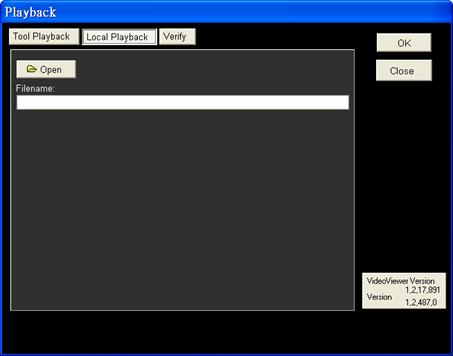
Примечание: Если пользователь нажимает кнопку "Закрыть" в верхнем правом углу окна "списка воспроизведения", это касается только вкладок "Воспроизведение»,<Local Playback> и <Verify>. Функции вкладки <Verify>. будут описаны на следующей странице. 
 Проверка цифровой подписи экспортируемых видео
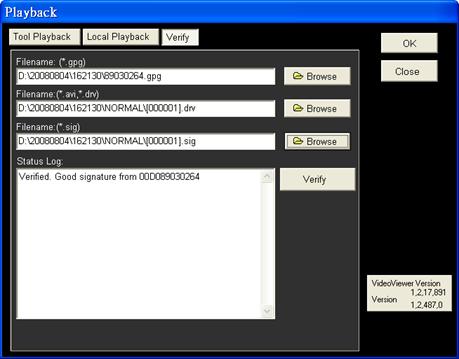
Во вкладке <Verify>, как показано ниже, пользователь может проверить подлинность видео с цифровой подписью. Выполните следующие шаги для завершения проверки.
Выберите любое видео из списка воспроизведения и нажмите <Verify> в нижней части, а затем появится вкладка "Воспроизведение", в которой будет указано на ХОРОШИЙ или ПЛОХОЙ результат проверки подписи в поле <Status Log> . ПРАВИЛЬНАЯ подпись указывает, что экспортируемый клип не был изменен, а НЕПРАВИЛЬНАЯ подпись означает, что в некоторых местах видео может быть изменено
Кроме
·
Кроме того, нажмите <Browse> , чтобы выбрать необходимый формат видео - *.gpg, *.drv (or *.avi), *.sig, от этого также будет зависеть результат проверки. Когда все файлы уже выбраны, нажмите кнопку <Verify>, чтобы начать проверку цифровой подписи.
·
Условия воспроизведения.
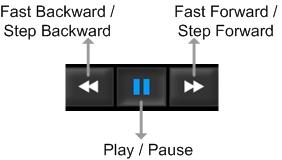
Когда начинается воспроизведение выбранного видео на главном экране, на панели инструментов в верхней части главного окна программы отобразяться кнопки управления воспроизведением. Пожалуйста, обратитесь к картинке ниже:

|
Из за большого объема этот материал размещен на нескольких страницах:
1 2 3 4 5 6 7 8 9 10 11 12 13 14 15 16 17 18 19 20 21 22 23 24 25 26 |
