


Партнерка на США и Канаду по недвижимости, выплаты в крипто
- 30% recurring commission
- Выплаты в USDT
- Вывод каждую неделю
- Комиссия до 5 лет за каждого referral
· Нажмите <OK>, чтобы войти в DVR. Процесс может занять несколько секунд
· Если подключение было выполнено успешно, в главном окне будет отображаться видео с камер в режиме реального времени.
· Если отсутствует вход в браузер IE, то связь с системой дистанционного контроля будет также прервана и отключена от доступа в DVR.
5.2.2.2 Обновления
Если новая версия дистанционного контроля программного обеспечения доступна на DVR, то будет предложено обновление при открытии доступа к программе. Следуйте следующим инструкциям для модернизации программного обеспечения.
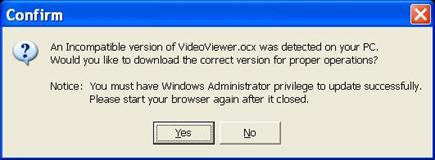
· Появится окно с сообщением, в котором будет предложена установка версии, см. рисунок выше. Нажмите <Да> если вы согласны с установкой.
· Запустите IE снова и введите адрес DVR IP в адресной строке браузера, или, если адрес устройства устанавливается как ссылка на избранной сайт, нажмите вход на избранную страницу.
· Когда программное обеспечение полностью загружено и установлено, на экране появится логин для входа в систему.
5.3 Основные операции
Когда DVR успешно подключен, появится главное окно дистанционного контроля программного обеспечения. Пожалуйста, обратитесь к Руководство по установке для графических иллюстраций функциональных элементов.
Функции дистанционного контроля программного обеспечения будут описаны в следующих разделах.
5.3.1 Просмотр видео в режиме реального времени
Просмотр видео с камеры, присоединенной к DVR, осуществляется нажатием кнопки <Live> на панели инструментов главного окна. Выберите желаемый режим изображения - полноэкранный, 2x2 окна, окна 3x3 и 4x4 окна - далее, все происходящее через DVR отображается в главном окне. Когда купольная камера подключена и есть возможность просмотра посредством одного канала в полноэкранном режиме, может быть получен доступ к контролю просмотра происходящего посредством купольной камеры. Чтобы выбрать желаемый режим изображения и контроля режима управления купольной камеры, смотрите следующие разделы.
5.3.1.1 Выбор режима изображения
Выберите количество окон, которые будут отображаться в главном окне. Нажмите на одну из кнопок дисплея в разделе MODE. Доступные разделы: 4, 9 и 16 дисплеев камеры. Для просмотра определенного окна во весь экран необходимо, либо дважды кликнуть нужное окно, либо нажать на соответствующую кнопку CAMERA.
5.3.1.2 Операционная камера с купольным контролем
Дистанционный контроль программного обеспечения позволяет пользователям осуществлять управление пользователями и настройки купольной камеры дистанционно.
Нажмите на любую кнопку ярлыка CAMERA на рабочем столе для просмотра камеры в полноэкранном режиме. Купол панели управления будет отображаться в главном окне. Значки на панели управления куполом описываются следующим образом.
Заданные установки (•)
Заданные установки используются для создания заданных позиций. Дистанционное управление пользователями программным обеспечением позволяет каждому пользователю создать до 255 установленных позиций в соответствие с осуществлением возможной технической поддержки купольных камер.
Используйте клавиши для перемещения купольной камеры, чтобы просмотреть необходимые позиции, а затем нажмите клавишу и выберете нужный номер из представленного списка. Заданная позиция определена как выбранный номер.
Предварительная установка(•!)
Предварительная установка используется для фокуса камеры на заданной точке, которая была установлена при помощи функции выбора заданной точки. Нажмите и выберите номер для вызова заданной точки просмотра.
Автоматическая фокусировка (A.Ф)
Нажмите на нее и фокус камеры будет автоматически корректироваться, чтобы представить четкое изображение.
Купол ID (ID)
Нажмите для изменения ID купола и протокол. Для выполнения данной функции требуется право на вход в данную область системы.
Фокусировка +/−
Используется для настройки камеры с целью получения более четкого изображения. Нажмите на <Focus +> , чтобы получить приближенное изображение, и <Focus −> , чтобы получить отдаленное изображение.
Спектр света +/−
Используется для открытия и закрытия окна спектра света, чтобы варьировать световой диапазон в камере. Нажмите на <спектр света +> для открытия или <Спектр света −> , чтобы закрыть данное окно.
Масштаб +/−
Пользователи могут либо увеличить масштаб выбранного объекта, либо уменьшить его масштаб посредством нажатия соответствующих кнопок.
Кнопка системы управления
Эта кнопка используется для перемещения и / или наклона купольной камеры. Нажмите соответствующие кнопки для просмотра.
5.3.2 Моментальная запись
Функция мгновенной записи позволяет пользователям мгновенно записывать видео с камеры на свой персональный компьютер.

ПРИМЕЧАНИЕ: Функция Audio установлена в ВЫКЛ режиме по умолчанию.
5.3.2.1 Мгновенная запись видео
Следуйте ниже приведенным инструкциям для осуществления мгновенной видеозаписи:
· Нажмите на кнопку <Instant Recording>
· Выберите папку для сохранения видео.
· Нажмите на кнопку еще раз для остановки записи.
·
ПРИМЕЧАНИЕ: видеозапись будет сохранена в виде файла *.drv
5.3.2.2 Мгновенное воспроизведение видеозаписи
Следуйте инструкциям для воспроизведения видео, сделанного как "Моментальная запись".
· Нажмите <Play> на панели инструментов главного окна и нажмите <Local Playback> во вкладке.
· Нажмите <Open>, чтобы выбрать записанный файл.
· Нажмите <OK> , чтобы начать воспроизведение записанного видео.
5.3.3 Воспроизведение видеозаписи
Дистанционный контроль программного обеспечения позволяет пользователям просматривать записанное видео либо через DVR, либо с жесткого диска ПК.
Чтобы получить доступ к экрану воспроизведения, нажмите кнопку <Play> на панели инструментов главного окна. Есть три вкладки в окне воспроизведения: <Remote Playback> , <Local Playback> , а также <Verify> вкладки. <Remote Playback> позволяет пользователям воспроизводить видео с DVR. <Local Playback> дает пользователям возможность воспроизведения записанного видео через файлы, сохраненные на жестком диске ПК. <Verify> предоставляется пользователям для проверки качества, в случае, если экспортируемое видео меняется.
DVR продолжает запись во время воспроизведения уже записанного видео на ПК, либо удаленного воспроизведения видео или его локального воспроизведения.
5.3.3.1 Воспроизведение удаленного видео
Для просмотра удаленных видео, нажмите <Play> на панели инструментов главного окна, а затем <Remote Playback> во вкладке, на экране будет отображаться <Remote Playback> .
<From> и <To> в <Available Record Video> показывает дату и время, с которого записанное видео доступно для воспроизведения.
Для просмотра удаленных сегментов видео выполните следующие действия:
· Выберете <Playback> в поле <Select> для воспроизведения записанного видео
· В поле <Start> пользователи могут изменить дату и время посредством набора требуемых цифр вручную либо с помощью необходимых кнопок.
Набор цифр вручную:
Нажмите соответственно на день, месяц и год в поле даты и выберете тип желаемого номера вручную. Используйте такие же шаги, чтобы изменить час, минуты и секунды в поле.
Выбор необходимых кнопок:
Нажмите на кнопку со стрелкой рядом с датой, поле для отображения календаря, а затем нажмите кнопку влево и вправо в верхней части календаря для изменения даты. Используйте стрелку вверх и вниз рядом с полем времени, чтобы перейти на нужное время.
· Другой способ выбора даты и времени - перемещение синего курсора.
· Нажмите <OK> , чтобы начать воспроизведение, или нажмите кнопку <Close> для отмены.
· Другой вариант <Download (.DRV)> в поле <Select> позволяет пользователям загружать сегмент видео для выбранной даты и времени на свой ПК. Выбор по времени воспроизведения такой же, как описано выше. Файлы будут загружены в формате *.drv
5.3.3.2 Воспроизведение <Local Playback> файлов в формате *.drv
<Local Playback> вкладка позволяет пользователям воспроизводить видеофайлы, сохраненные на жестком диске компьютера, в формате *.drv.
Следуйте ниже приведенным пунктам для воспроизведения загруженного файла с *.drv расширением для дистанционного контроля программного обеспечения:
· Нажмите <Open> и окно для выбора файла появится на экране.
· Выберите файл с расширением *.drv для воспроизведения и нажмите <OK> .
· Нажмите <OK> в поле <Local Playback>, чтобы начать воспроизведение, или нажмите кнопку <Cancel> для отмены действия.
· Посмотреть видео воспроизведения возможно с помощью кнопки управления воспроизведением.
· Чтобы завершить воспроизведение, нажмите <Live> - вернуться в запись видео в реальном времени.
5.3.3.3 Кнопки управления воспроизведением
Если локальное или удаленное воспроизведение видео запущено, то дистанционный контроль программного обеспечения находится в режиме воспроизведения. Управления воспроизведением панели появится на панели инструментов главного окна. Кнопки управления воспроизведением и показателей описаны ниже.
Значок | Название | Описание |
◄◄ | Быстрая перемотка назад/ медленная перемотка назад | 1. Нажмите для воспроизведения записанного видео в обратном направлении. Нажмите кнопку, чтобы выбрать скорость воспроизведения назад: 1 ×, 2 ×, 4 ×, 8 ×, 16 ×, 32 × или. 2. Для паузы воспроизведения, нажмите кнопку несколько раз, чтобы двигаться назад шаг за шагом. |
► / ▌▌ | Воспроизведение / пауза | 1. Во время воспроизведения нажмите кнопку, чтобы его приостановить 2. Когда воспроизведение остановлено, нажмите, чтобы его возобновить |
►► | Быстрая перемотка вперед/ Медленная перемотка вперед | 1. Нажмите для воспроизведения записанного видео вперед. Нажмите кнопку, чтобы выбрать скорость воспроизведения вперед: 1 ×, 2 ×, 4 ×, 8 ×, 16 ×, 32 × или. 2. Для паузы воспроизведения, нажмите кнопку несколько раз, чтобы двигаться вперед шаг за шагом. |
5.3.4 Проверка цифровой подписи
Цифровая подпись направлена на идентификацию экспортируемого видео-файла из блока видеозаписи.

|
Из за большого объема этот материал размещен на нескольких страницах:
1 2 3 4 5 6 7 8 9 10 11 12 13 14 15 16 17 18 19 20 21 22 23 24 25 26 |
