


Партнерка на США и Канаду по недвижимости, выплаты в крипто
- 30% recurring commission
- Выплаты в USDT
- Вывод каждую неделю
- Комиссия до 5 лет за каждого referral
Следуйте указаниям для проверки цифровой подписи.
· Нажмите <Play> на панели инструментов главного окна.
· Нажмите <Verify> вкладке, чтобы открыть окно "Подтвердить".
· Нажмите <Browse> , чтобы выбрать расширение *.gpg, *.avi, *.sig. Формата для файла, которые подходят для идентификации экспортируемого видео.
· Нажмите <Verify> , чтобы начать проверку цифровой подписи.
· Результат проверки указан в поле <Status Log>. Проверка выявляет хорошую или некачественную подпись. Правильная подпись указывает на то, что экспортируемый видео-файл не был изменен.
5.3.5 Поиск по указанному списку событий
Нажмите кнопку SEARCH, и появится Список событий. Список содержит информацию о тревожных событий, которые были записаны и сохранены. В данный список могут быть включены порядка 1024 событий.
Для просмотра видео событий, выполните следующие действия:
· Нажмите кнопку SEARCH, расположенную в панели инструментов главного окна. Появится список событий.
· Пролистайте список событий и выделите те, которые представляют для вас интерес.
· Дважды щелкните на желаемое событие для просмотра его видео.
5.3.6 Снимок
Снимок является простым инструментом захвата экрана. Когда пользователь нажимает на кнопку SNAPSHOT, она будет фиксировать скриншот окна, и тут же отображать его на экране. Каждый клик захватывает один скриншот, который будет сохранен в виде файла JPEG на рабочем столе. Снимок файл будет называться "Snapshot-*".
5.3.7 Показатель исправности системы
Эта функция проверяет состояние HDD в DVR. Информация исправности элементов представлена ниже в виде диаграммы.
Название элемента
Этот пункт показывает название модели HDD.
Внутр./Внеш
Этот пункт указывает HDD является элемент внутренним или внешним устройством.
Общий размер
Этот пункт указывает на общий размер HDD
Состояние
Этот пункт указывает на то, является ли HDD активным или неактивным.
Температура
Эта информация в настоящее время отсутствует.
5.3.8 Обычный и двойной поток
Для сетей с различной пропускной способностью предлагаются 2 потоковых варианта - нормальный или двойной поток. Изначально задан нормальный поток подачи информации.
Для пользователей, которые используют высокоскоростные сети, рекомендуется использовать нормальный поток. В зависимости от объема жесткого диска и целей использования сети, необходима установка дистанционного контроля программного обеспечения высокой или низкой пропускной способности.
Для сетей с ограниченной пропускной способностью, двойной поток будет лучшим выбором. Это дает возможность сосуществования как высокой подачи потока на местном сайте DVR, так и низкой потоковой передачи, что подойдет для дистанционного контроля программного обеспечения. Для выбора двойного потокового режима, нажмите на соответствующий значок, и иконка будет менять цвет. Затем пользователи могут выбирать различную потоковую скорость для регулировки качество изображения.
Примечание: Двойной поток будет доступен только если общая PPS установлена наполовину макс PPS, например, установка 30PPS для записи D1. Вторая резервная часть макс РРS будет сохранена для низкой скорости потоковой передачи при дистанционном контроле программного обеспечения:
5.3.9 Руководство по устранению неисправностей при дистанционном контроле программного обеспечения
Что произойдет, если сервер запрашивает обновления программного обеспечения каждый раз при подключении DVR? Если появится следующее окно повторно, выполните следующие действия, чтобы удалить временные файлы Интернета.
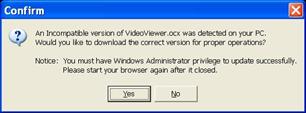
· Выберете <Tools> в главном меню веб-браузера, а затем <Internet Options> , после нажмите вкладку <General>.
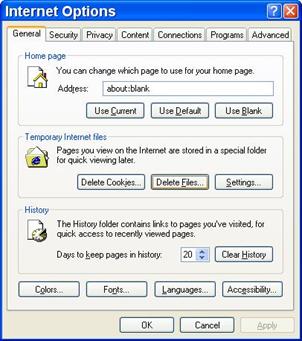
· Нажмите кнопку <Delete Files> в окне <Temporary Internet Files> ; экран <Delete Files> представлен ниже.
·
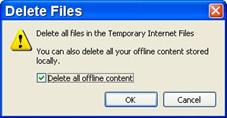
· Проверьте <удалить содержимое> поле и нажмите <OK>
· Теперь введите адрес IP от DVR, чтобы повторить соединение
6. Анализ характеристик Iphone и Smart
DVR поддерживает формат Iphone и Smart. Браузер Safari на Iphone, а также любой аналогичный JavaScript-браузер (Firefox, Opera или Chrome) для Smart, пользователи могут подключаться к DVR через интернет, чтобы посмотреть видео любого выбранного канала DVR в любое время, в любом месте, в режиме реального времени.
Видео будет MJPEG в формате 1 PPS (кадр в секунду) для канала всех типов записи. Тем не менее, общее количество PPS из DVR должно быть установлено из расчета двойного потока подачи информации. См. дополнительную информацию о двойном потоке в разделе Обычный и двойной поток.
Ниже приведен инструктаж, направленный на мониторинг просмотра видео DVR в реальном времени через браузер Safari. Те же действия распространяются на все другие JavaScript-браузеры
· После подключения к Интернету, запустите браузер Safari и введите адрес DVR IP. Появиться следующее окно. Для входа введите правильное имя учетной записи и пароль.
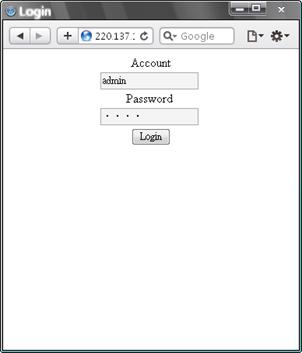
· Когда DVR успешно подключен, видео в режиме реального времени будет отображаться, как показано ниже.
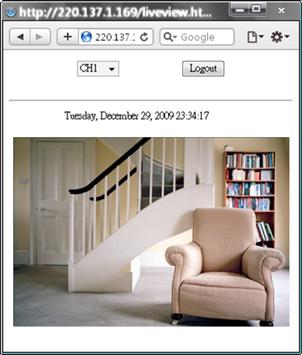
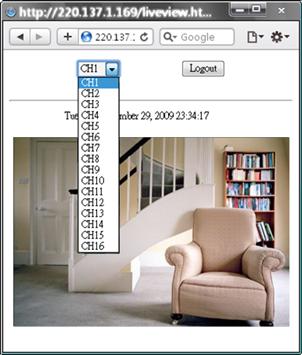
· Нажмите на выпадающее меню и перейдите в любой другой необходимый канал для просмотра соответствующего видео
· Помните, вы должны выйти, чтобы убедиться, что потом другой пользователь может также успешно войти.
Приложение А: Рекомендация по использованию жестких дисков
Обратите внимание на следующий список для некоторых дисков, рекомендованных для использования в DVR.
Марка | Название модели | Номер модели | Размер |
Seagate | Pipeline HD.2 | ST3500312CS | 500G |
Barracuda ES.2 | ST3500320NS | 500G | |
Barracuda 7200.11 | ST3500320AS | 500G | |
Barracuda 7200.12 | ST3500418AS | 500G | |
Barracuda 7200.11 | ST3750330AS | 750G | |
Barracuda 7200.12 | ST3750528AS | 750G | |
Barracuda 7200.11 | ST31000340AS | 1000G | |
Barracuda 7200.12 | ST31000528AS | 1000G | |
Barracuda 7200.11 | ST31500341AS | 1500G | |
HITACHI | DeskStar | HDP725032GLA360 | 320G |
DeskStar | HDP725050GLA360 | 500G | |
CinemaStar | HCP725050GLA380 | 500G | |
CinemaStar | HCS721010KLA330 | 1000G | |
Maxtor | DiamondMax 22 | STM3500320AS | 500G |
Приложение B: Пульт дистанционного управления
Функциональные клавиши на пульте дистанционного управления перечислены ниже рисунке:
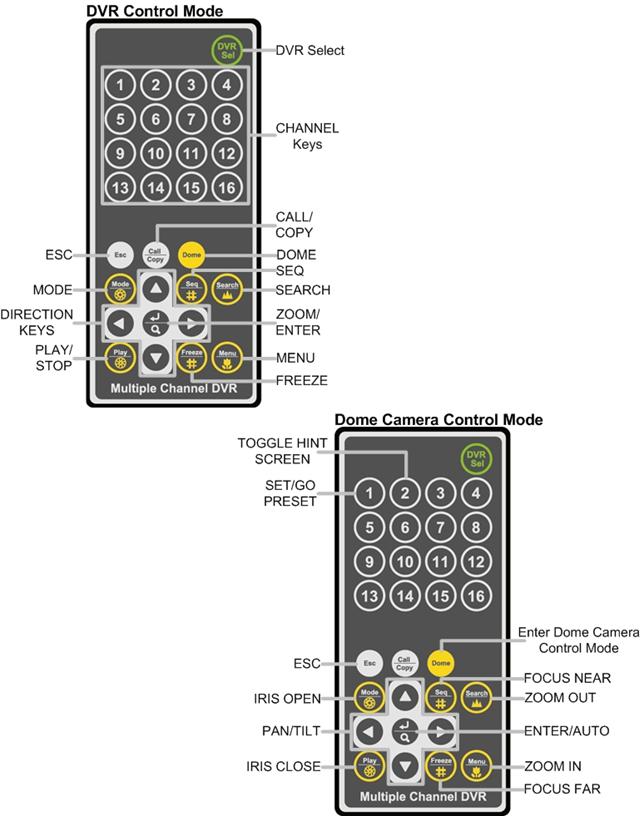
Ключи от пульта дистанционного управления, как ключи от передней панели DVR. Единственная разница между пультом дистанционного управления и передней панелью - "DVR SEL" ключ. Выбор ключей для DVR важен для переключения управления между моделями DVR.
Пульт дистанционного управления может использоваться для управления порядка 16 DVR. Для настройки пульта дистанционного управления прежде всего необхожимо присвоить уникальный DVR Unit ID каждому DVR.


 Используйте переднюю панель DVR и далее по этому пути, чтобы изменить DVR Unit ID, <Main Menu> <System Setup> <RS485 Setup> <Unit ID> . Измените DVR Unit ID на любое число от 224 до 239 и выйдите из меню.
ID таблица представлена ниже для справки.
DVR Unit ID | 224 | 225 | 226 | 227 | 228 | 229 | 230 | 231 | |||||
Пульт дистанционного управления | 1 | 2 | 3 | 4 | 5 | 6 | 7 | 8 | |||||
| |||||||||||||
DVR Unit ID | 232 | 233 | 234 | 235 | 236 | 237 | 238 | 239 | |||||
Пульт дистанционного управления | 9 | 10 | 11 | 12 | 13 | 14 | 15 | 16 |
После того как DVR Unit ID изменен, проведите установку и "DVR SEL" на пульте дистанционного управления. Нажмите кнопку "DVR SEL", затем нажмите кнопку пульта дистанционного управления - выбор DVR. Например, предположим, DVR Unit ID имеет значение 225, нажмите кнопку "DVR SEL" и тут же нажмите "2" . Теперь пульт дистанционного управления будет в состоянии контролировать указанные данные DVR. Нажмите кнопку "DVR SEL", затем нажмите кнопку дистанционного управления для переключения DVR.

|
Из за большого объема этот материал размещен на нескольких страницах:
1 2 3 4 5 6 7 8 9 10 11 12 13 14 15 16 17 18 19 20 21 22 23 24 25 26 |
