


Партнерка на США и Канаду по недвижимости, выплаты в крипто
- 30% recurring commission
- Выплаты в USDT
- Вывод каждую неделю
- Комиссия до 5 лет за каждого referral
Обратите внимание на ниже приведунную таблицу, в которой представлены основные кнопки управления воспроизведением *.drv файлов.
ICВКЛ | BUTTВКЛ | DESCRIPTIВКЛ |
| Быстрая перемотка назад / медленная перемотка назад | 1. Нажмите эту кнопку для повторного воспроизведения видео. Нажмите кнопку, чтобы выбрать желаемую скорость перемотки от 1X, 2X, 4X, 8X, 16X и 32X. 2. Когда воспроизведение остановлено, нажмите один раз, чтобы перейти в медленную «по шаговую» перемотку назад |
| Воспроизведение | Нажмите, чтобы возобновить воспроизведение. Значок отображается, когда воспроизведение приостановлено. |
| Пауза | Нажмите для приостановки воспроизведения. Значок отображается при воспроизведении видео. |
| Быстрая перемотка вперед / Медленная перемотка вперед | 3. Нажмите для перемотки видео вперед. Нажмите кнопку, чтобы выбрать желаемую скорость пермотки от 1X, 2X, 4X, 8X, 16X и 32X. 4. Когда воспроизведение остановлено, перейти в медленную «по шаговую» перемотку вперед. |


Приложение D: Управление пользователями USB DVR мышью
Пользователи могут использовать мышь USB, чтобы управлять DVR. Для этого, пожалуйста, внимательно прочтите следующую инструкцию:
Подключите USB мышь к любому порту USB на DVR. Наведите USB, должен появиться курсор. Появится изображение перехода к верхней левой части экрана и 8 функциональных иконок. См. ниже.
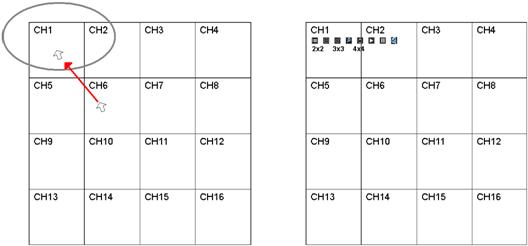
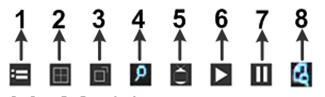
Описание 8 функциональных иконок в верхней строке приведено ниже. Оно совпадает с описанием на функциональных клавиш на передней панели.
| 1 | Menu | 5 | Call |
2 | Mode | 6 | Play | |
3 | SEQ | 7 | Pause | |
4 | Zoom | 8 | Search |
Нажмите на 3 иконки на нижней строке для отображения режима просмотра 2x2, 3x3 и 4x4.
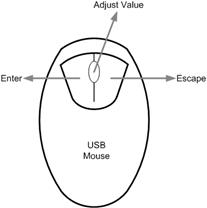
Нажатие левой кнопкой мыши USB равносильно нажатию кнопки "ENTER" на передней панели DVR. Щелчок правой кнопкой мыши USB равносильно нажатию кнопки "ESC" на передней панели DVR. Колесико прокрутки служит для изменения значений. Например, если Вы хотите изменить купольную камеру ID, то необхожимо войти в меню OSD установки и перейдите по следубщей схеме: <Главное меню> <Настройки камеры> <Купол ID> |
|
Приложение E: HDD Copy Tool (EXT2IFS)
Данные системы HDD DVR полностью отличается от Windows ® ПК. Таким образом, если пользователи просто подключат HDD на PC, то PC не найдет данное подключение. Для того чтобы получить доступ к данным с HDD DVR, пользователи должны будут установить специальные драйверы HDD Copy Tool (EXT2IFS). В этом разделе, вы сможете ознакомиться с тем, как скачать, установить и настроить EXT2IFS и HDD DVR.
Установка DVR HDD
EXT2IFS можно найти на сайте: http://uranus. it. swin. edu. au/ jn/linux/ext2ifs. htm ~. Где указано подробное описание драйвера. Подключите DVR, HDD на ПК, а затем выполните указанные ниже действия.
Шаг 1. Скачайте EXT2IFS к ПК с веб-сайта, указанного выше.
Шаг 2. Извлеките файлы из архива EXT2IFS, который только что загрузили. Откройте папку и дважды щелкните по "service. exe", появится следующее окно:
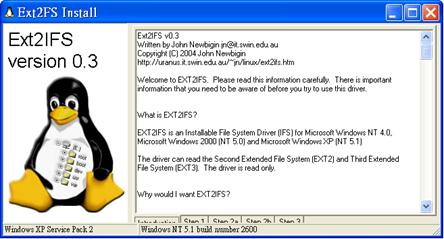
Шаг 3. Нажмите <Шаг1>, затем выберите <Системные установки> и <Начать загрузку драйвера> параметры, как показано ниже. Затем нажмите на <Установить дрейвер






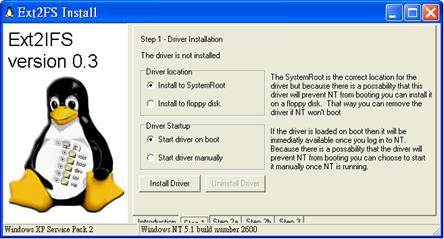
Шаг 4. Нажмите <Шаг 2>. Дайте название каждому разделу. По завершении, нажмите <Сохранить название>.


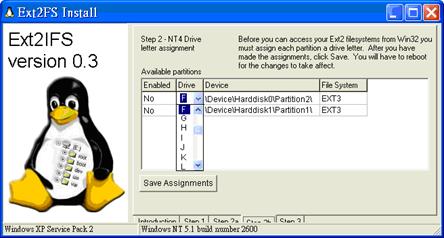
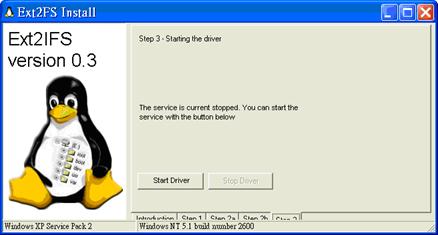
Шаг 5. Нажмите <Шаг 3>. Затем нажмите на кнопку <Запуск драйвера>. Теперь, перезагрузите компьютер, чтобы изменения вступили в силу. Установка HDD уже завершена


После правильной установки HDD DVR видео на HDD DVR можно воспроизводить с помощью DVR плейера. Обратитесь к Приложению C: DVRPlayer для детального ознакомления с функциями DVR плейера.
Удаление HDD DVR
Чтобы удалить жесткий диск с компьютера, следуйте инструкциям ниже.
Повторно откройте EXT2IFS и перейдите к <Шагу 1> в меню. Нажмите кнопку "Удалить драйвер ", появится следующее сообщение: " В настоящее время процесс запущен. Вам придется перезагрузить компьютер по завершении процесса». Нажмите кнопку "OK " для выключения компьютера. Удалите HDD и перезагрузите компьютер. Удаление завершено.


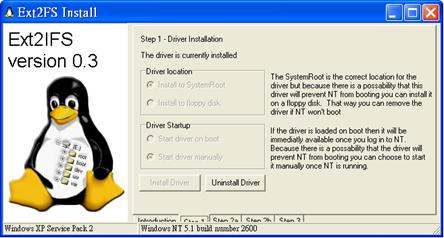

|
Из за большого объема этот материал размещен на нескольких страницах:
1 2 3 4 5 6 7 8 9 10 11 12 13 14 15 16 17 18 19 20 21 22 23 24 25 26 |
