


Партнерка на США и Канаду по недвижимости, выплаты в крипто
- 30% recurring commission
- Выплаты в USDT
- Вывод каждую неделю
- Комиссия до 5 лет за каждого referral
· курсор в АЗ;
· кнопка Копировать;
· выделить ячейки А4:А6;
· кнопка Вставить.
Введение условия заполнения вакантной должности, т. е.

Для этого необходимо выполнить следующие операции:
· курсор в В7;
· кнопка Автосумма. При этом автоматически выделятся весь столбец ВЗ:В6;
· ЕNTER – подтверждение суммирования показателей выделенного столбца.
Последовательность этих действий выполнить для ячеек С7:F7, или же:
· курсор в В7;
· кнопка Копировать;
· выделить С7:F7;
· кнопка Вставить.
Таким образом, введены ограничения по назначению работника только на одну должность и условию заполнения всех вакантных мест.
3. Ввод исходных данных.
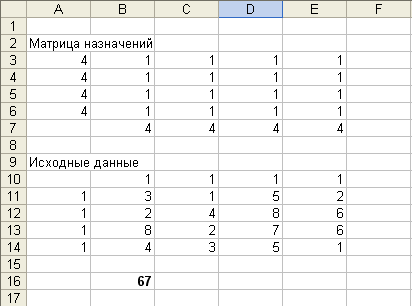
В конкретном примере осуществляется ввод условной мощности работника фирмы (в ячейки А11:А14 вводится «1»), потребности в заполнении вакантной должности («1» - в В10:Е10), ввод производительности труда конкретного работника при проведении контрольных испытаний по каждой должности (блок В11:Е14).
4. Назначение целевой функции.
Для вычисления значения целевой функции, соответствующей максимальной суммарной производительности труда, необходимо зарезервировать ячейку и ввести формулу для ее вычисления:

где cij – производительность труда i-го работника при занятии j-й должности;
хij – назначение i-го работника на j-должность. Для этого:
· курсор в ячейку В16. В данную ячейку будет помещаться значение целевой функции после решения задачи;
· кнопка Мастер функций;
На экране появится диалоговое окно Мастер функции шаг - 1 из 2
· выбрать на категорию Математические;
· выбрать функцию СУММПРОИЗВ;
В задаче целевая функция представляет собой произведение удельных затрат на доставку груза (расположенных в блоке ячеек В11:F14) и объемов поставок для каждого потребителя (содержимое ячеек ВЗ:F6). Для этого:
· в строку Массив 1 ввести В11:F14;
· в строку Массив 2 ввести ВЗ:F6;
· кнопка ОК – подтверждение окончания ввода адресов массивов
В поле ячейки В16 появится некоторое числовое значение равное произведению «1» на производительность каждого работника на конкретной должности (число 67 в данной задаче).
5. Ввод зависимостей из математической модели.
Для осуществления этого этапа необходимо выполнить следующий перечень операций:
· поставить курсор в В16
· выбрать Сервис ® Поиск решения.
При этом осуществится автоматический ввод адреса $В$16 в поле адреса целевой ячейки;
· установить направление изменения целевой функции: минимальному значению.
Ввести адреса изменяемых ячеек ВЗ:E6. Для этого:
· щелкнуть в поле Изменяя ячейки;
· ввести адреса $В$3:$E$6 (или укажем на листе).
Ввести ограничение задачи. В матрицу перевозок, содержащую исходные данные по задаче, необходимо ввести условие назначения работника только на одну должность. Для этого:
· кнопка Добавить. Появляется диалоговое окно Добавление ограничения;
· в строке Ссылка на ячейку введем адреса (или укажем на листе) $А$3:$А$6;
· выберем знак ограничения =;
· в строке Ограничение введем адреса (или укажем на листе) $А$11:$А$14;
· кнопка OK
На экране появится диалоговое окно Поиск решения с введённым условием.
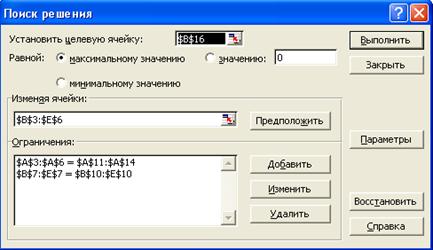
Далее вводится ограничение, которое реализует условие заполнения вакантной должности. Для этого:
· кнопка Добавить. Появляется диалоговое окно Добавление ограничения;
· в строке Ссылка на ячейку введем адреса (или укажем на листе) $В$7:$E$7;
· выберем знак ограничения =;
· в строке Ограничение введем адреса (или укажем на листе) $В$10:$E$10;
· кнопка OK
6. Ввод ограничений.
Далее необходимо установить ограничения на решение задачи. Для этого:
· кнопка Параметры.
· на экране диалоговое окно Параметры поиска решения:
· установим флажки:
ü Линейная модель (это обеспечит применение симплекс-метода)
ü Неотрицательные значения, так как значение работника на должность принимает значение «1» или «0» , т. е. отрицательной величиной быть не может;
· кнопка ОК.
· кнопка Выполнить.
7. Просмотр результатов и печать отчета. После выполнения всех вышеуказанных действий на экран выводится окно Результаты поиска решения
· В окне Тип отчета выбрать интересующий вид отчета.
· кнопка ОК.
Внизу страницы экрана содержится сообщение Отчет по результатам 1. Щелкнуть на этом сообщении, на экран выводятся результаты решения задачи, которые можно распечатать.
При нажатии Лист 1 происходит возврат в программу, к исходным данным.
В Матрице назначений содержится схема распределения работников по должностям (1 – назначен, 0 – не назначен), дающая максимальную суммарную производительность труда, Значение целевой функции содержится в ячейке В16 и для конкретной задачи равно 22.
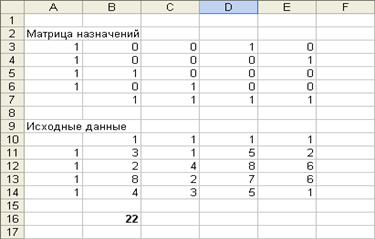
Вывод: максимум производительности труда, равный 22 условных единицы, будет достигнут при назначении:
1. первого работника на должность В3 (содержимое ячейки DЗ = 1);
2. второго работника на должность В4 (Е4=1);
3. третьего работника на должность В1 (В5=1);
4. четвертого работника на должность В2 (С6=1).
Задачи для самостоятельного решения
1. Решите транспортную задачу, определив минимальную стоимость перевозки грузов
Мощности поставщиков | Мощности потребителей | |||
22 | 34 | 41 | 20 | |
31 | 10 | 7 | 6 | 8 |
48 | 5 | 6 | 5 | 4 |
38 | 8 | 7 | 6 | 7 |
2. Перед менеджером стоит задача распределения четырех работников по вакантным должностям по условиям результатов контрольных испытаний. Производительность труда по отдельным видам работ, показанная каждым из работников, приведена в таблице.
Одним из основных условий поставленной задачи является максимизация производительности труда в коллективе при условии, что каждый работник может быть назначен только на одну работу.
Работники | Производительность труда работников по должностям | |||
В1 | В2 | В3 | В4 | |
А1 | 9 | 6 | 5 | 8 |
А2 | 4 | 8 | 6 | 2 |
А3 | 6 | 7 | 9 | 4 |
А4 | 2 | 7 | 3 | 1 |
Чему равен максимум производительности труда?
3. Для строительства 4 дорог необходим гравий в количестве 130, 220, 60 и 70 единиц, который может быть поставлен из 3 карьеров, запасы которых составляют120,280 и 160 единиц соответственно, а тарифы перевозок представлены таблицей. Определите минимальные затраты перевозки гравия.
1 | 7 | 9 | 5 |
4 | 2 | 6 | 8 |
3 | 7 | 1 | 2 |
нелинейное программИРОВАНИЕ
Задача (модель) нелинейного программирования (НЛП) формулируется так же, как и общая задача оптимального программирования со следующими требованиями к целевой функции (ЦФ) и допустимой области:
ЦФ f(х1, х2,…, хn) и (или) одна из функций g(х1, х2,…, хn) являются нелинейными:
min (max) f(х1, х2,…, хn);
g(х1, х2,…, хn) {≤¸=¸≥} bi , i= 1,…, m; xj ≥0, j=1, …, n.
У произвольной задачи НЛП некоторые или все свойства, характерные для задач ЛП, отсутствуют. Вследствие этого задачи НЛП несравнимо сложнее задач ЛП, и для них не существует общего универсального метода их решения (аналогично симплексному методу).
Примеры задач нелинейной оптимизации
Задача. Найти наибольшее и наименьшее значение функции  при условии, что x1, x2, x3 удовлетворяют уравнению
  .
.
Решение. Уравнение связи определяет в пространстве сферу единичного радиуса с центром в начале координат (рис. 1).
Так как сфера – замкнутое ограниченное множество, то согласно теореме Вейерштрасса функция достигает на ней своего наибольшего и наименьшего значений.

Необходимо найти условный глобальный экстремум. Запишем уравнение связи в виде:  .
.

|
Из за большого объема этот материал размещен на нескольких страницах:
1 2 3 4 5 6 7 8 9 10 11 12 13 14 15 16 17 18 19 |
