


7. EOLN(var f: textfile): Boolean – возвращает TRUE, если при чтении достигнут конец строки.
8. EOF(var f: textfile): Boolean - возвращает TRUE, если при чтении достигнут конец файла.
9. SeekEOLN(var f: textfile): Boolean - возвращает TRUE, если в строке больше нет ничего, кроме пробелов.
10. SeekEOF(var f: textfile): Boolean - возвращает TRUE, если в файле нет больше ничего, кроме пробелов.
Функция EOLN пригодится вам, если вы читаете из текстового файла символы; функция EOF – если вы читаете символы или строки, а функции SeekEOLNи SeekEOFнеобходимы при вводе чисел из текстового файла.
Рассмотрим пример. Необходимо разработать приложение, имитирующее работу простейшего редактора. Предоставить возможность создавать, открывать, сохранять файлы через главное меню, а также выводить информацию о программе.
Форма будет иметь вид:
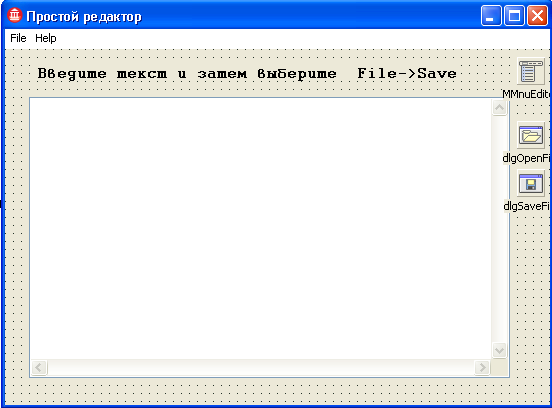
Рис. 24
Разместим на форме и изменим некоторые свойства следующих компонентов:
Компонент | Свойство | Значение |
Form | Name Caption | frmSimpleEditor Простой редактор |
OpenDialog (компонент | Name | dlgOpenFile |
SaveDialog (компонент | Name | dlgSaveFile |
Label | Name Caption | lblComment Введите текст и затем выберите File->Save |
Memo | Name Lines ScrollBars | memOutput <Пустая строка> ssBoth |
MainMenu | Name Items | MMnuEditor <см ниже> |
 закладки Dialogs)
 закладки Dialogs)
Табл.12
О работе с компонентом MainMenu (MMnuEditor) удобнее рассказать отдельно. Необходимо активизировать свойство Items, кликнуть на значок многоточия:  . Далее работать в раскрывшемся диалоговом окне. Предвосхищая наши действия, приведем вид этого окна:
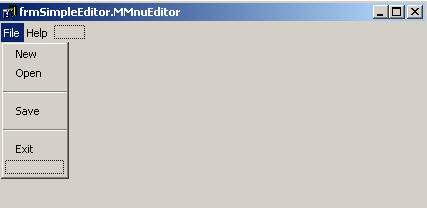 Рис. 25
Создать пункт главного меню File, изменив для него свойства Name=muiFile и Caption=File, затем в расположенных ниже контурных окошках поочередно ввести подпункты главного меню:
Name | Caption |
pmu1New | New |
pmu1Open | Open |
pmu1Line1 | - |
pmu1Save | Save |
pmu1Line2 | - |
pmu1Exit | Exit |
Далее создать пункт главного меню Help, изменив для него свойства Name= muiHelp и Caption= Help. У него будет лишь один подпункт About... (Name= pmu2About и Caption= About... )
Теперь при активизированном компоненте MmnuEditor и при открытом диалоговом окне (рис. 25) будем создавать обработчики событий по выбору определенного пункта меню.
{***********************************************************}
procedure TfrmSimpleEditor. pmu1OpenClick(Sender: TObject);
var
f: TextFile;
fName, buf: String;
begin
lblComment. Visible:=False;
MemOutPut. Clear;
MemOutPut. Visible:=True;
if not dlgOpenFile. Execute // если выбор файла в диалоговом
// окне не произведен
then
exit;// завершает выполнение процедуры и передает
// управление в точку вызова
fName := dlgOpenFile. FileName; // имя файла
frmSimpleEditor. Caption := fName;
AssignFile(f, fName); // инициализация файла
try // try...except служит для обработки исключений
Reset(f);
except
on EInOutError do // в случае ошибки ввода-вывода
begin
ShowMessage('Ошибка доступа к файлу '+
fName);
exit;
end;
end; // try...except
while not EOF(f) do
begin
readln(f, buf);
MemOutPut. Lines. Add(buf);
end;
CloseFile(f);
end; // procedure
procedure TfrmSimpleEditor. pmu1SaveClick(Sender: TObject);
var
f: TextFile;
fName: String;
i: integer;
begin
lblComment. Visible:=False;
if not dlgSaveFile. Execute // если выбор файла в диалоговом
// окне не произведен
then exit;
fName := dlgSaveFile. FileName;
AssignFile(f, fName);
Rewrite(f);
for i:=0 to memOutput. Lines. Count do
writeln(f, memOutput. Lines[i]);
CloseFile(f);
MessageDlg('Данные ЗАПИСАНЫ в файл ',mtInformation,[mbOk],0);
end; // procedure
procedure TfrmSimpleEditor. pmu2AboutClick(Sender: TObject);
begin
lblComment. Visible:=False;
Application. MessageBox('Это простой редактор, версия 0.01',
'О программе...', MB_OK);
end;
procedure TfrmSimpleEditor. pmu1NewClick(Sender: TObject);
begin
MemOutPut. Visible:=True;
lblComment. Visible:=True;
end; // procedure
procedure TfrmSimpleEditor. pmu1ExitClick(Sender: TObject);
begin
Halt; // завершение работы приложения
end; // procedure
{***********************************************************}
Записи. Массивы записей
Запись (англ. record) - это сложный тип данных, позволяющий объединить в одну структуру набор различных типов данных.
Элементы записи иначе называют полями. Описание записи имеет вид:
type
имя_типа_записи=record
название_поля_1 : тип_поля_1 ;
. . .
название_поля_N : тип_поля_N ;
end;
Названия полей, имеющих одинаковый тип, можно, как и в случае описания переменных, указывать в одну строку через запятую. Для обращения к полю записи сначала указывают имя записи, затем точку, затем имя поля.
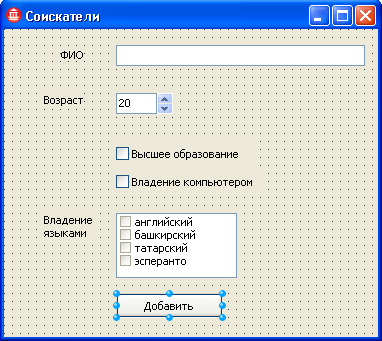
Дальнейшее знакомство с типом запись рассмотрим на примере. Пусть необходимо хранить информацию о людях, заполнивших анкету при приеме на работу в качестве офисных работников. Нас интересуют: ФИО человека, возраст, образование (среднее/высшее), владение компьютером, владение иностранным языком. Все эти данные мы можем объединить в запись.
Продумаем структуру полей. Для ФИО вполне воспользуемся текстовой строкой типа String [255]. Для хранения возраста целесообразно выбрать тип данных Byte (число от 0 до 255). Для поля "образование" в реалиях современного мира выберем логический тип данных: true - это высшее образование, false - высшего нет. PC - владение компьютером, также используем логический тип. Для хранения информации о владении языками (кроме русского) договоримся использовать множество.
type
TForeignLanguages =
(flEnglish, flBashkir, flTatar, flEspйranto);
{описание перечислимого типа данных (множества) с несколькими возможными значениями. В список можно добавить и другие языки.}
TPerson =record{описание типа запись}
FIO: String [100];
Age: Byte;
Education, PC: Boolean;
Foreign: set of TForeignLanguages;
end;
Примерами стандартных записей в Delphi, которые позволяют хранить некоторые часто встречающиеся данные, могут служить следующие:
- тип TPoint - запись с двумя полями X и Y - служит для хранения координат точки на плоскости. Описана эта запись следующим образом:
TPoint = record
X: Longint;
Y: Longint;
end;
- тип TDateдля хранения даты. Дату можно разбить на число, месяц и год, и хранить каждое значение отдельно:
TDate = record
Day: 1..31;
Month: 1..12;
Year: 1900..2100;
end;
Для работы с записями необходимо в разделе описания переменных создать соответствующую переменную. До этого мы лишь описали нашу запись.
var Person: TPerson;
Чтобы обратиться к конкретному полю записи, применяется стандартная конструкция: имя_переменной. название_поля. Т. е. имя переменной и его поле разделяются точкой.
Вернемся к реализации нашего примера. Форма будет иметь вид:
Рис….
Подробно обсудим лишь новые для нас компоненты формы.
Компонент | Свойство | Значение |
CheckBox (компонент
| Name Caption | ChB_Education Высшее образование |
CheckListBox (компонент | Name Items | ChLB_Languages Нужно ввести наши 4 языка, вводя каждый в отдельной строке. Нумерация начинается с 0. |
UpDown (компонент | Name Associate Position | UpDown_Age edt_Age (кнопки автоматически разместятся рядом с ним) 20 |
 закладки Standard)
 закладки Additional)
 закладки Win32)
Табл..,
Приведем значимый фрагмент кода:
{***********************************************************}
type
TForeignLanguages =(flEnglish, flBashkir, flTatar, flEspйranto);
TPerson =record
FIO: String [100];
Age: Byte;

|
Из за большого объема этот материал размещен на нескольких страницах:
1 2 3 4 5 6 7 8 9 10 11 12 13 14 15 16 17 18 19 20 |
